-Controllare le versioni installate :
vedere versione installata in Programs-Core-Bin
vedere ambienti installati
in caso di ambienti con integrazione bisogna fare la conversione in ambito nativo –> TS STUDIO—>Amministrazione–>Converti Ambiente
tutte le versioni fino al 20182 dobbiamo passare per le versioni intermedie
le versioni 201903 in su tutte sulla 202002
-Backup lato nativo:
Dentro polyedro si fa un dump db e poi le cartelle da comprimere sono :
cartelle FILESTORAGE (cartella www nel percorso /dati/teamportal/data/filestorage/www)e HTDOCS (tutte le cartelle che iniziano con _ le posso omettere dal percorso /dati/teamportal/data/htdocs).
Possono farmi anche comodo da portarmi dietro anche le cartelle
teamportal/data/db/restore qui dentro c’è il backup del db
N.B. Quando si effettua questa procedura è preferibile arrestare teamportal e comprimere le cartelle sopracitate con 7zip
-Comprimere l’ambiente Rean
la cartella Dati/Rean da comprimere in 7zip
Spostare tutto il materiale compresso sul cloud nel percorso /dati/aggiornamenti
Sul vecchio server – Comprimere le cartelle dati sottostanti
Queste le cartelle delle procedure ( Prima colonna la cartella procedura, seconda la cartella con archivi ).
Per le procedure 730 / 770 / DIRED la cartella archivi è nella terza colonna.
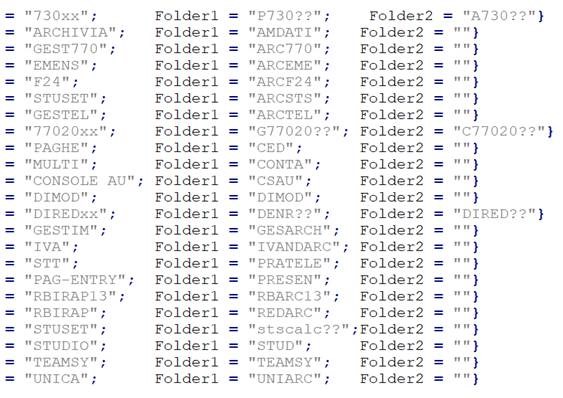
XX = anni di riferimento – Si migrano solo gli ultimi 10 anni di imposta
Quando importiamo la base dati sul nuovo server i check che dobbiamo fare sulle cartelle sono le seguenti
FILE -> file
FILE_EXE -> file_exe
FILESTD -> filestd
IMAGE97 -> image97
IMAGE98 -> image98
IMAGE99 -> image99
IMAGE00 -> image00
IMAGE01 -> image01
IMAGE02 -> image02
IMAGE03 -> image03
LASER -> laser
LASERPER -> laserper
PAR -> par
PROC -> proc
RPT -> rpt
SETUP -> setup
WORD ->word
IMAGExx -> imagexx
o -> obj
EDITxx -> editxx
STA -> sta
TEAM_TAR -> team_tar
in TEAMSY
FILE -> file
O/o -> obj
MSK -> msk
CSTELE -> DEVE RESTARE IN GRANDE
entratel -> ENTRATEL
rbk -> RBK
in SYSINT
FILE rimane FILE
In CONTA
gadeco –> GADECO
SaaS
INDIRIZZARI
Ricordarsi di fare anche questi due comandi
G770
DIRED
DIMOD (Non c’è più)
INDSTU
TELEMATICI CONTEINT
ARCCEET in contabilità X
GESIND
TAB indirizzari
-Lato Cloud Linux
se passiamo alla versione 202001 e poi successivamente alla 202002 usiamo lo script di Giuseppe
sudo POLYINSTALL /dati/aggiornamenti/teamportal-linux-202001**.exe UPDATE
INSTALL = installazione da zero
UPDATE = aggiornamento ( da teamportal -> teamportal oppure polyedro -> polyedro)
UPGRADE = upgrade ( teamportal -> polyedro )
se invece andiamo direttamente con la 202002
sudo chmod +x teamportal-linux-202002**.exe
e poi sudo ./teamportal-linux-202002**.exe
per le versioni vecchie la procedura è la seguente
unrar x polyedro-linux-201x0x00-x64.exe
tar xf floppy1.img
sh install.sh
–Estrazione dei backup fatti in ambito Windows
Dentro la cartella /dati/aggiornamenti eseguiamo i seguenti comandi
1)restore della cartella htdocs.7z
sudo 7z x htdocs.7z -o/dati/teamportal/data
2)restore della cartella www.7z
sudo 7z x www.7z -o/dati/teamportal/data/filestorage/www
3)restore db
7z x 2021**-db_backup.zip
sudo cp *.backup /dati/teamportal/data/db/restore
se vogliamo controllare che abbiamo eseguito la copia esattamente
sudo ls -l /dati/teamportal/data/db/restore
sudo cp *.info *.sql /dati/teamportal/data/filestorage/www/db_utils/script
-Restore permessi TS Experience
sudo TEAMPORTAL e diamo 10 e Restore DB
-Decompressione Cartella Rean
7za x Rean
7za x Rean.7z -o/dati
-Su nuovo Ambiente
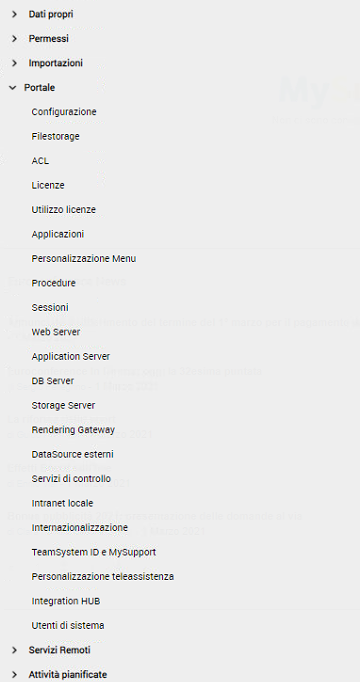
-Amministrazione –> Piattaforma–> Portale–> Configurazione
I certificati https vanno messi in /dati/teamportal/data/etc e sono sslcert.key e sslcert.crt
N.B Per motore di calcolo
Se si hanno problemi col motore di calcolo su Rean
chmod -R 777 /dati/usr_tmp
In generale settare :
Scadenza sessione 3 ore
Visualizza applicativi all’utente admin
in Default impostazioni utente:
Disabilitare in PERFORMANCE sia ABILITARE GLI EFFETTI ANIMATI e ABILITA ANTEPRIMA NEL TASKMANAGER
In Altro selezionare Connessione al login in Modalità di connessione webSGD e flaggare Abilita connessione a WEBSGD alla login
-LICUSO
Rimuovere vecchie licenze e rimettere le nuove … le licenze sono sul planner
-Modificare ACLA
andare in gestione
Selezionare lo studio in questione e flggare tutti i gruppi (utenti,gruppi aziendali,aziende,portale)
selezionare HomePage e Smart App dare everyone e consenti a tuttto
conteint –agenzia delle entrate –> credenziali > percorso automatico
FONDAMENTALE per far vedere PROCEDURE ai clienti
in Acla selezionare Procedure Gestionali flaggo tutto (Utenti,Gruppi Aziendali, Aziende, Gruppi Portale) e seleziono l’azienda
Vado su gruppi aziendali e scelgo il gruppo dello studio e supervisors
E da lì seleziono Menù –>
Ts Studio Applicativi fiscali
Gestione
Funzioni non a menù
Amministrazione archivi e programmi
Avvio programmi in modalità completa
Mostra gestione cartella SYSINT
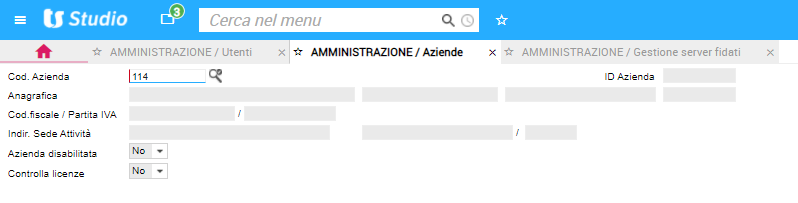

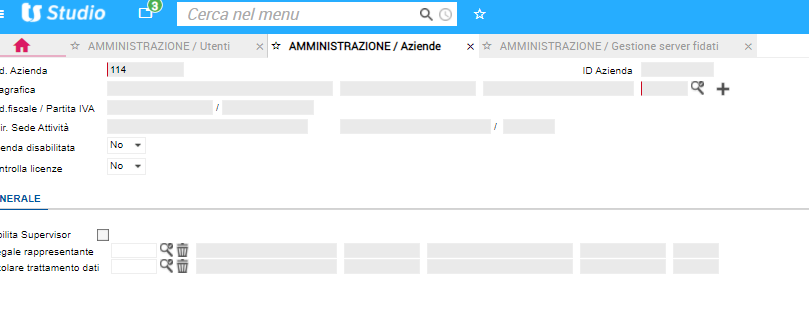
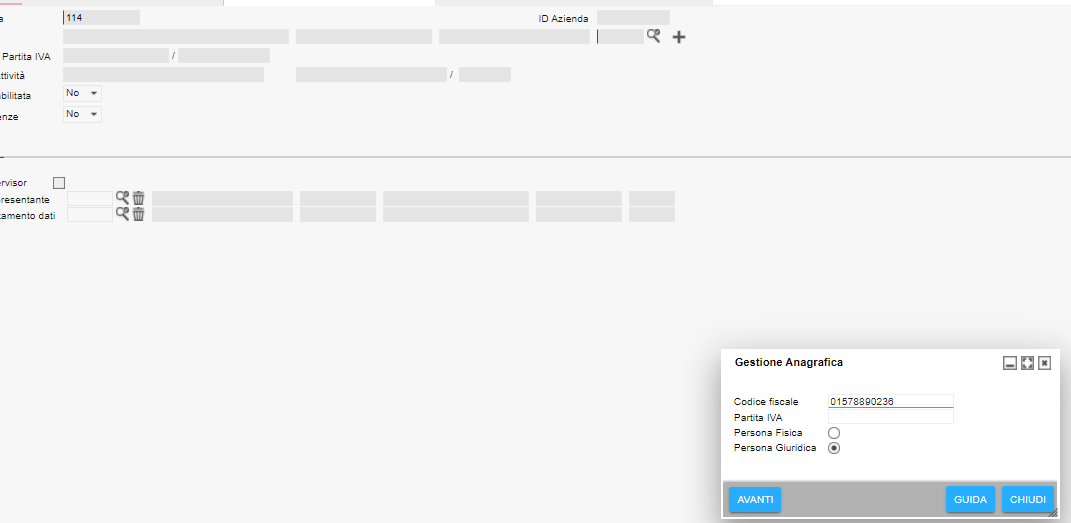
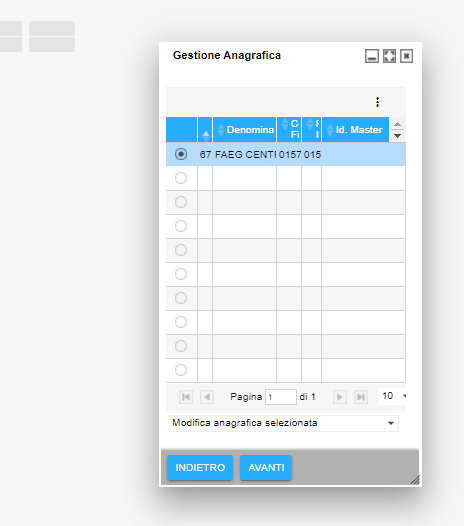
 for i in /home/ecce; do touch -t 202102041005 “$i”; done