Per memorizzare password su chrome
chrome://flags/
ed attivare Password import in ENABLED
Riavviare il browser,tornare in gestione password, esportare il file csv ed editare a mano le password e poi ricaricarlo
Per memorizzare password su chrome
chrome://flags/
ed attivare Password import in ENABLED
Riavviare il browser,tornare in gestione password, esportare il file csv ed editare a mano le password e poi ricaricarlo
\\srvifs\SOFTWARE\EXPEL
REQUISITI TS ENTERPRISE NECESSARI PER INSTALLARE ALYANTE
PASSO 1
Polyedro Applicativi di integrazione Esportazione utenti verso Polyedro Configurazione Servizi Polyedro
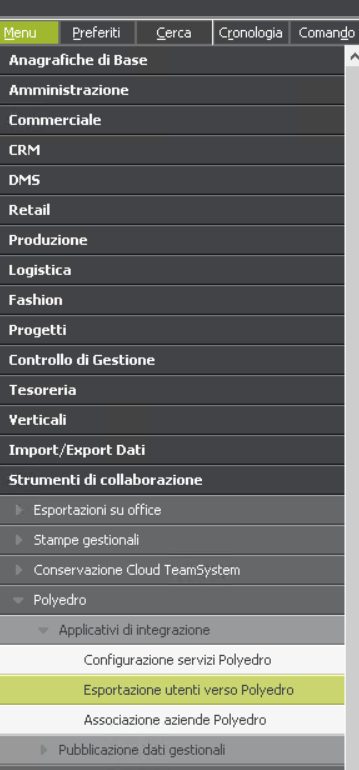
Da dentro settare
Istanza sql Server
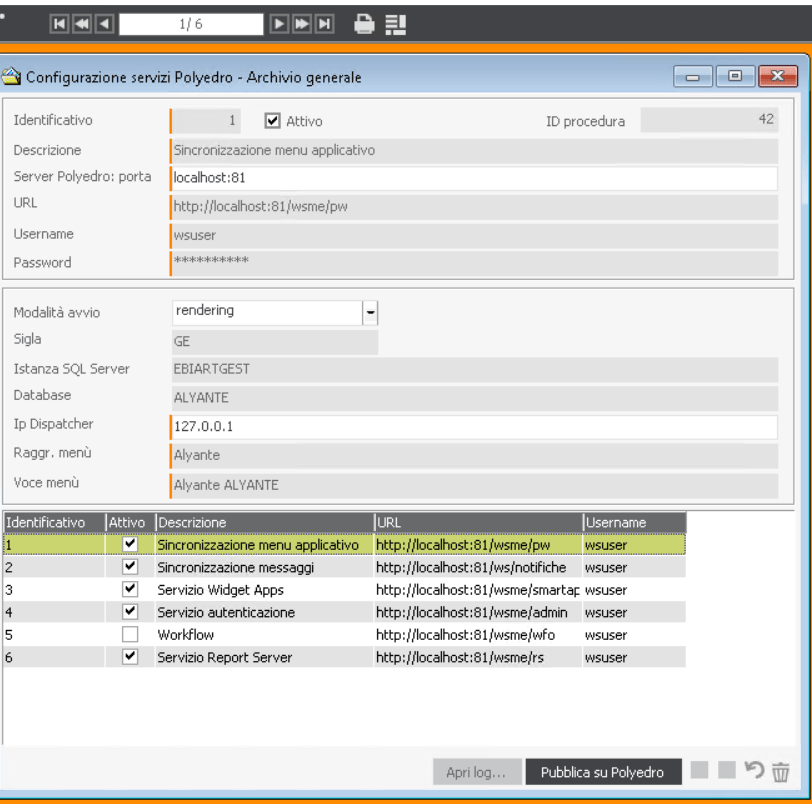
Qualora dovessi cancellare l’istanza presente entro su polyedro e
Amministrazione—Piattaforma-portale—gestione procedure
Procedure gestionali—(alyante—) procedure
Passaggio 2
Associazione aziende Polyedro
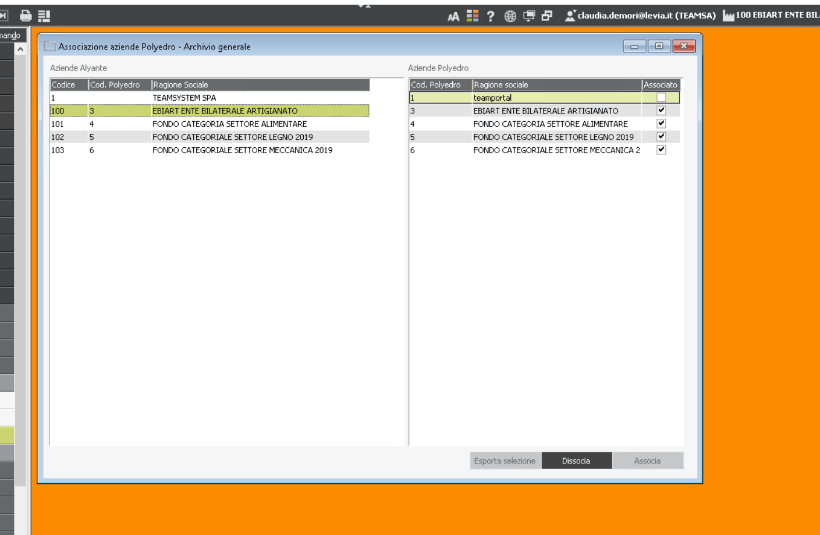
Pass
Passaggio 3
Procedure gestionali –> alyante -> amministrazione -> importazioni
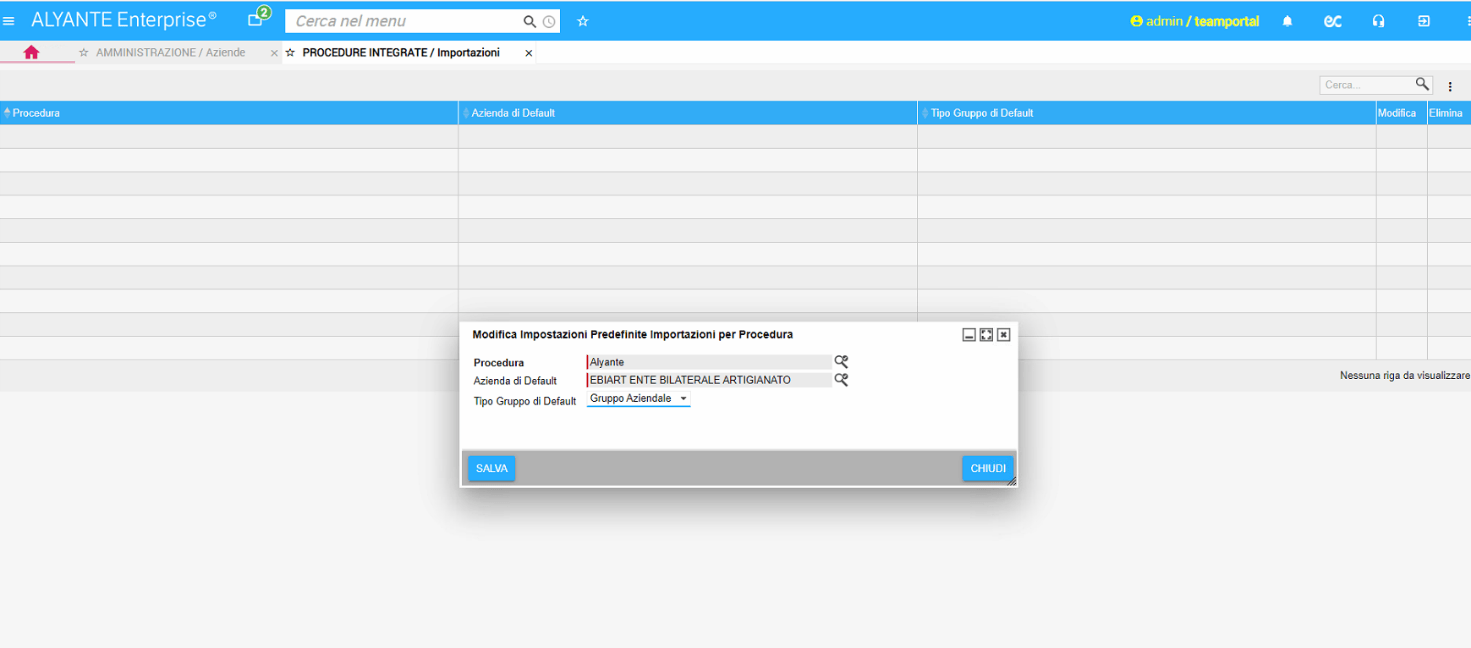
Passaggio 4
Esportazione utenti verso Polyedro
Andare a disabilitare i supervisor (mai cancellarli) in polyedro
IN GAMMA
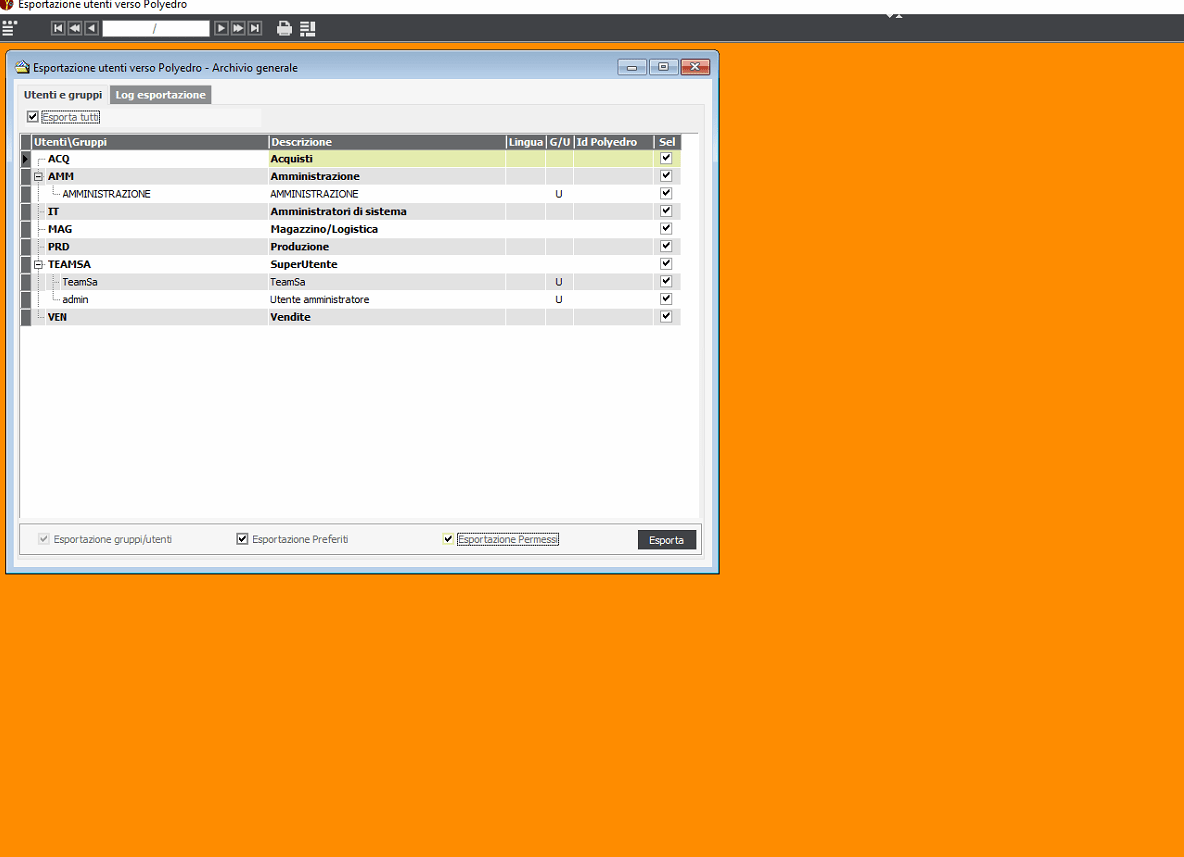
Ricordarsi di rimuovere dalle aziende importate l’utente admin
DA QUA DISPATCHER
Installo prima il dotnet (se manca)
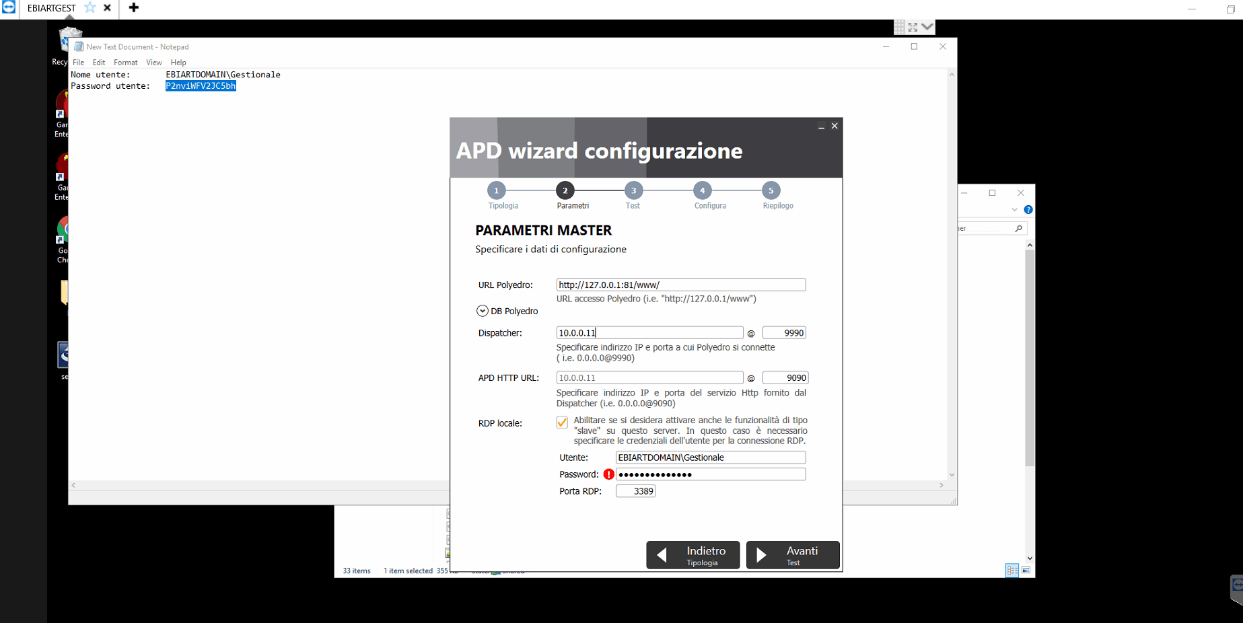
ADP WIZARD (administrator)
Master
.. 
PUNTO 5
Se tutto gira bisogna dare in ACLA i permessi ALYANTE admin CONSENTI TUTTO
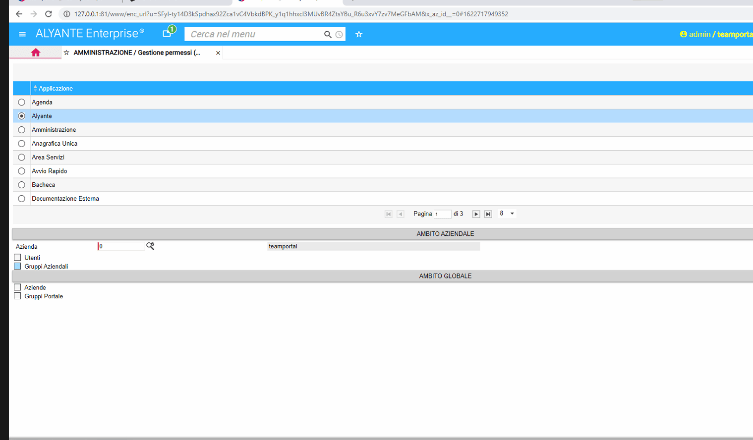
Utenti mi vengono poi creati utenti superuser per azienda devo disabilitarli su polyedro
Se tutta l’esportazione di prima è andata correttamente dobbiamo rimuovere l’utente admin associaciato alle aziende
Get-NetTCPConnection -State Listen
https://ita.moo0.com/?top=https://ita.moo0.com/software/ConnectionWatcher/
https://docs.microsoft.com/it-it/sysinternals/downloads/tcpview
resmon.exe
netstat -a -b -n
Alt 0064
Cmd da amministratore e lanciare
tar -xvzf C:\PERCORSO\DEL\FILE\NOME-FILE.tar.gz -C C:\PERCORSO\CARTELLA\DI\ESTRAZIONE
sudo TEAMPORTAL backup
sudo TEAMPORTAL stop quiet
sudo mkdir /dati/backup-tp-preupgrade-$(date +%F)
cd /dati/teamportal/data
sudo tar cvzf /dati/backup-tp-preupgrade-$(date +%F)/polyedro-exp-backup-htdocs-$(date +%F).tar.gz htdocs/
sudo tar cvzf /dati/backup-tp-preupgrade-$(date +%F)/polyedro-exp-backup-www-$(date +%F).tar.gz –-exclude=filestorage/www/_* filestorage/www/
sudo TEAMPORTAL start quiet
chmod +x tsx-linux-20200200-x64.exe
sudo ./tsx-linux-20200200-x64.exe
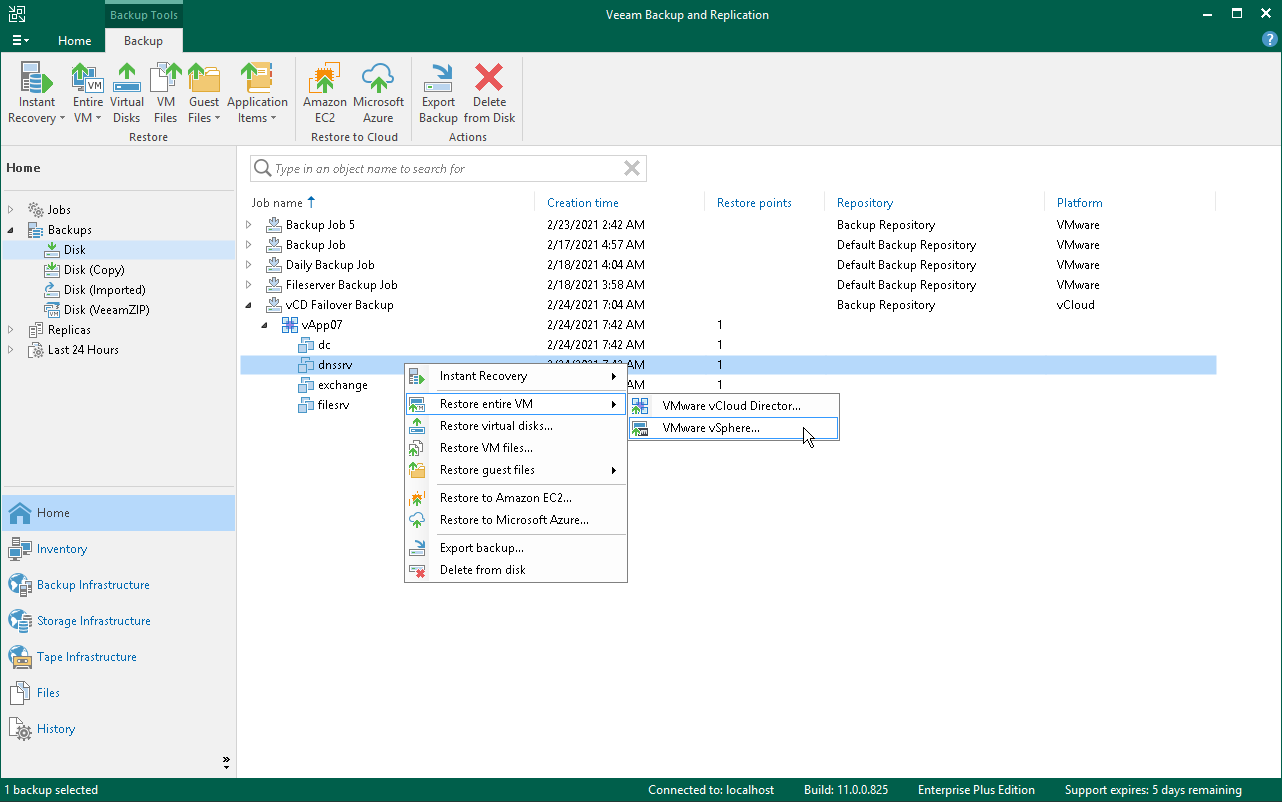
You can restore vCloud Director VMs from the backup to the VMware vSphere infrastructure.
During restore, Veeam Backup & Replication neglects the vApp metadata saved to the backup file and performs a regular entire VM restore process. The VM is restored to the vCenter Server or ESXi host and is not registered in vCloud Director. vCloud-specific features such as fast provisioning are not supported for such type of restore.
To launch the Full VM Restore wizard, do one of the following:
Entire VM restore of vCloud Director VMs does not differ from entire VM restore of regular VMware VMs. For more information, see Performing Entire VM Restore.
Esportare il profilo (account) di Microsoft Outlook (XP, 2003, 2007, 2010, 2013, 2016, 2019, 365) e riconfigurazione in pochi passaggi
1 – Esportare la chiave del registro di sistema contenente le informazioni degli account di posta.
Apriamo il registro di sistema,
Start -> Esegui -> scriviamo “Regedit” e poi premiamo Ok (In Windows Xp e precedenti)
Start -> nel campo di testo scriviamo “Regedit” e poi battiamo Invio (Windows Vista e Windows 7)
Start -> scriviamo “Regedit”, nel campo di ricerca ci viene suggerito il programma corretto, premiamo ok (Windows 8, Windows 10)
e spostiamoci al seguente path:
HKEY_CURRENT_USER -> Software -> Microsoft -> Windows NT -> CurrentVersion -> Windows Messaging Subsystem -> Profiles (Outlook fino 2010)
HKEY_CURRENT_USER -> Software -> Microsoft -> Office -> Outlook -> 15.0 -> Profiles (Outlook 2013)
HKEY_CURRENT_USER -> Software -> Microsoft -> Office -> Outlook -> 15.0 -> Profiles (Outlook 2016)
Tasto destro su Profiles, scegliamo esporta, diamo un nome qualsiasi e salviamo la chiava dove più ci viene comodo.
2 – Fare una copia di tutti i files di dati (.pst) contenenti la posta già scaricata archiviata e inviata.
Start -> Pannello di controllo -> Posta elettronica -> Mostra profili
3 – Riposizionare i file di dati (opzionale)
Sul nuovo pc, riposizionate le cartelle contenenti i file di dati dove le avete prese in precedenza.
4 – Importazione profilo
Fare un doppio click sulla chiave di registro precedentemente esportata e rispondere affermativamente alle successive domande.
Aprite microsoft outlook:
Se avete eseguito il punto 3 l’unica cosa che vi verrà chiesta è la password per ogni account importato
Se non avete eseguito il punto 3, outlook vi chiederà dove risiedono i file di dati per ogni account importato. Niente paura! Indicategli dove avete messo i file, avrà bisogno di un riavvio, vi chiederà le password degli account e poi funzionerà tutto correttamente.