Resize Vmware vmdk

1. Shut down the virtual machine you want to reduce disk size;
2. Using SSH, connect to the console of the ESXi host the VM is registered on;
3. Go the directory the VMDK file of your VM is located in:
cd /vmfs/volumes/datastore/test-VM
4. Display the contents of the virtual disk configuration file (*.vmdk) using the cat command:
cat test_vm_3.vmdk
5. The size of the vmdk disk is shown in the #Extent description section (after the RW characters).
In this case, it is 167772160 (80 GB *1024*1024*1024 / 512);
I want to reduce my VMDK disk from 80 to 40 GB. It means that I have to specify 83886080 (40 GB*1024*1024*1024 / 512) in the Extent description section. Set a new size of your virtual disk using a text editor (vi or nano);
I am using vi:
vi test_vm_3.vmdk
Using the down arrow key, go to the line containing the disk size and press i (to edit it). Specify the new size of the virtual
disk. Press ESC to exit the edit mode and then type :wq -> Enter to save the changes; shrink vmdk file size on vmware datastore
6. Then just clone or migrate (using Storage vMotion) the virtual machine to another datastore. After moving the virtual machine
files, the new size of its virtual disk will be displayed in its properties.

Tip. If you have only one ESXi host, one VMFS datastore, you won’t be able to use the Storage vMotion. Then you can clone vmdk using this command:vmkfstools -i test_vm_3.vmdk test_vm_3_newsize.vmdkvmkfstools – clone file with reducing file size
Remove the source VMDK disk, clone the reaming VMDK disk again and rename it by specifying its original name:
rm test_vm_3.vmdk
rm test_vm_3-flat.vmdk
vmkfstools -i test_vm_3_newsize.vmdk test_vm_3.vmdk

Gamma – Problemi di pubblicazione

nel menù Configurazione servizi Polyedro attiva anche la sottovoce ‘Servizio autenticazione’ e inserisci le credenziali dell’utente admin del portale TSX (admin di TSX, non di Gamma). Se ti restituisce errore in fase di salvataggio prova a chiudere e riaprire più volte il menù e dovresti trovare attiva la voce. In alternativa potresti provare a bypassare mediante la query in modo da compilare la fw90. Quindi esegui sul db la seguente query: update FW90_TPSERVICES set FW90_USERNAME = ‘wsuser’, FW90_PWDAUTH= ‘admin’, FW90_FLGATTIVO = 1, FW90_PWD =’admin’ , FW90_USERAUTH = ‘admin’where FW90_IDSERVIZIO = 4.La password dell’utente admin del portale deve essere quella di default ‘admin’. Se non è ‘admin’ ti consiglio di eseguire come amministratore prima il batch ‘Ripristina password admin TS Experience’ che trovi nel menù Start di Windows. A quel punto una volta resettata la password ad admin tramite batch puoi lanciare la query. Infine rientrare in Gamma e riprovare a fare la pubblicazione.

Procedura Collegamente Sessone Admin con RDP

Introduzione:

La differenza tra una sessione di desktop remoto con diritti di amministratore rispetto a una senza diritti di amministratore è che una sessione di desktop remoto senza diritti di amministratore non consente all’utente di eseguire attività di amministrazione, come descritto sopra; con diritti di amministratore tali attività possono essere eseguite. Inoltre, quando ci si connette a un computer remoto tramite una sessione RDP senza diritti di amministratore, tale sessione richiederà una CAL per l’utilizzo, con i diritti di amministratore non utilizzerai una CAL. (Sono consentite al massimo 2 sessioni connesse simultanee)

Vantaggi dell’utilizzo dei diritti di amministratore:

Non si utilizza una licenza CAL (Client Access License) di Windows durante la connessione

a un computer remoto con diritti di amministratore

.

Si applicano condizioni e limitazioni, quali:

  • Possono esserci solo 2 sessioni RDP di amministrazione attive alla volta
  • Il ruolo Servizio Desktop remoto (RDS) deve essere installato nel server di destinazione
  • L’account utente deve far parte del gruppo di amministratori sul server di destinazione per eseguire attività di amministrazione.

Puoi eseguire attività amministrative, come (non limitato a):

  • Gestire gli account utente (creare, eliminare, modificare password)
  • Installare/disinstallare programmi/app
  • Modificare le configurazioni di sistema (modifiche al registro, modifiche ai criteri, modifiche ai servizi di sistema, ecc.)
  • Manipolare la proprietà di file e cartelle per tutti gli account sul computer remoto

Come aprire una sessione Remote Desktop con diritti amministrativi:

In questo breve tutorial si presuppone l’uso del client standard di Windows.

In caso di utilizzo di clients RDP alternativi si potrà fare riferimento al manuale del proprio client per verificare le impostazioni necessarie ad avviare una sessione RDP con diritti amministrativi.

Avviare il client RDP tramite la funzione esegui del menu di windows:

Step 1:

Cliccare sul tasto

della propria tastiera + R. S avvierà la finestra di dialogo “Esegui”.

Step 2:

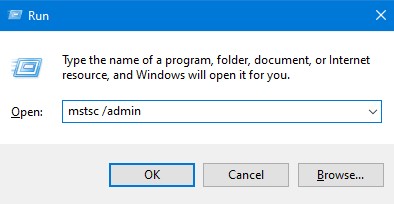
Digitare il comando (senza virgolette) “mstsc /admin” e premere OK.
Step 3:

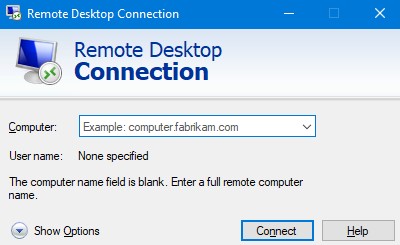
Si aprirà il client RDP.

A questo punto si può procedere come al solito indicando l’indirizzo IP o l’hostname/FQDN del server remoto e lo username.
Avviare il client RDP tramite il prompt dei comandi:

Avviare il prompt dei comandi ed eseguire il comando (senza virgolette)

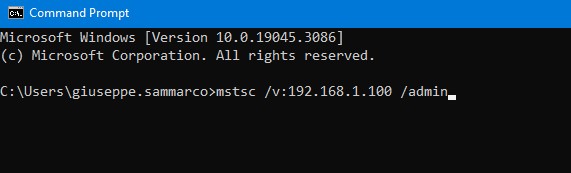
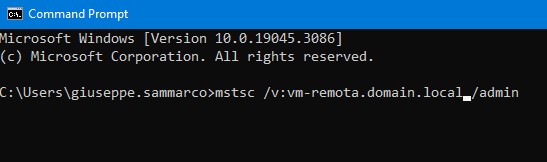
mstsc /v:<IP o Hostname del server remoto> /admin


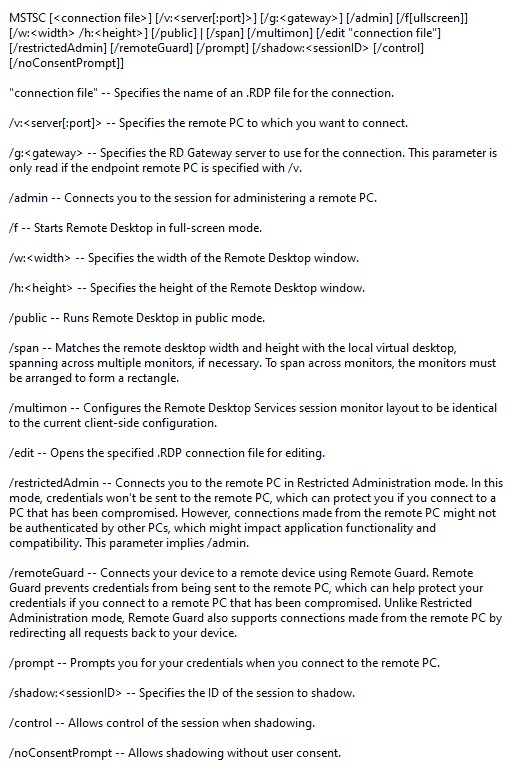
Verrà eseguito il client RDP di Windows e basterà inserire le credenziali remote. Lanciando il client RDP dal prompt di comando sarà necessario passare eventuali opzioni tramite i parametri a linea di comando.

Questi i parametri disponibili, a titolo esemplificativo, sul client presente su Windows 10 Pro 22H2.
Alyante Modifica chiavi registro

qualora il dispatcher non partisse (problemi dovuti alle remote app non pubblicate) in regedit
HKEY_LOCAL_MACHINE\SOFTWARE\Microsoft\Windows NT\CurrentVersin\TerminalServer\TSAppAllowList\Applications

Cambiare i percorsi relativi a dove si è installato il dispatcher

Errore / action = Allow _port = 8309

In fase di update sia di esxi dell’hypervisor sia installallando gli aggiornamenti se compare l’errore in oggetto lanciare in ssh sull’hypervisor

services.sh restart

Procedura aggiornamento dispatcher 5.3.5 per alyante

-Disinstallare dispatcher dal pannello di controllo;
-Rinominare o cancellare cartella dispatcher;
-Cancellare servizio da prompt amministratore con “sc delete APDispatcher”;
-Installare nuovo dispatcher;
-Eseguire wizard e riconfigurare;
-Disabilitare nel Configurator nella scheda “Back END” la spunta “Abilita cache sessioni RDP” se si tratta di Alyante. Verifica anche se sono state pubblicate le remoteapp sul server manager all’interno delle QuickSessionCollection (le remoteapp rdpcontroller.exe e tscon.exe). Se sono pubblicate, imposta il parametro riga di comando per entrambe le remoteapp, sia per ‘rdpcontroller’ sia per ‘tscon’ (vedi allegato). Applica e chiudi. Riavvia poi il servizio Windows del dispatcher ‘APDispatcher’ e testa il funzionamento di Alyante aprendo qualche voce di menù. Se non trovi le due remoteapp devi pubblicarle manualmente. Apri il ‘Server Manager’ e all’interno della collection “QuickSessionCollection” pubblica manualmente le due remoteapp ‘tscon.exe’ (che trovi nella cartella C:\Windows\System32\) e ‘RDPController.exe’ (nella cartella \TeamSystem Software\APDispatcher\RdpController\). Una volta pubblicate imposta sempre il parametro riga di comando per entrambe le remoteapp, applica e chiudi e infine riavvia il servizio Windows del dispatcher. Se continua a non funzionare verifica anche che i servizi desktop remoto siano installati e in esecuzione e anche che le licenze CAL RDS siano attive e funzionanti. Se il problema persiste prova anche ad impostare il dispatcher in modalità ‘Desktop’, all’interno del Configurator.exe e poi avvia come amministratore l’eseguibile APDispatcher.exe che trovi all’interno della stessa cartella. A questo punto prova ad aprire una voce di menù della procedura in Alyante con l’utente applicativo e vedi se riscontri qualche messaggio di avviso\errore all’interno della sessione RDP che si apre nell’eseguibile del dispatcher APDispatcher.exe.