-Disinstallare dispatcher dal pannello di controllo;
-Rinominare o cancellare cartella dispatcher;
-Cancellare servizio da prompt amministratore con “sc delete APDispatcher”;
-Installare nuovo dispatcher;
-Eseguire wizard e riconfigurare;
-Disabilitare nel Configurator nella scheda “Back END” la spunta “Abilita cache sessioni RDP” se si tratta di Alyante. Verifica anche se sono state pubblicate le remoteapp sul server manager all’interno delle QuickSessionCollection (le remoteapp rdpcontroller.exe e tscon.exe). Se sono pubblicate, imposta il parametro riga di comando per entrambe le remoteapp, sia per ‘rdpcontroller’ sia per ‘tscon’ (vedi allegato). Applica e chiudi. Riavvia poi il servizio Windows del dispatcher ‘APDispatcher’ e testa il funzionamento di Alyante aprendo qualche voce di menù. Se non trovi le due remoteapp devi pubblicarle manualmente. Apri il ‘Server Manager’ e all’interno della collection “QuickSessionCollection” pubblica manualmente le due remoteapp ‘tscon.exe’ (che trovi nella cartella C:\Windows\System32\) e ‘RDPController.exe’ (nella cartella \TeamSystem Software\APDispatcher\RdpController\). Una volta pubblicate imposta sempre il parametro riga di comando per entrambe le remoteapp, applica e chiudi e infine riavvia il servizio Windows del dispatcher. Se continua a non funzionare verifica anche che i servizi desktop remoto siano installati e in esecuzione e anche che le licenze CAL RDS siano attive e funzionanti. Se il problema persiste prova anche ad impostare il dispatcher in modalità ‘Desktop’, all’interno del Configurator.exe e poi avvia come amministratore l’eseguibile APDispatcher.exe che trovi all’interno della stessa cartella. A questo punto prova ad aprire una voce di menù della procedura in Alyante con l’utente applicativo e vedi se riscontri qualche messaggio di avviso\errore all’interno della sessione RDP che si apre nell’eseguibile del dispatcher APDispatcher.exe.
Configurazione Gamma e polyedro
PASSO 1
Polyedro Applicativi di integrazione Esportazione utenti verso Polyedro Configurazione Servizi Polyedro
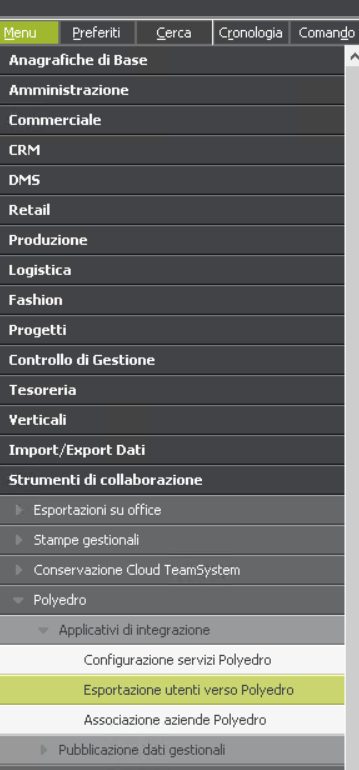
Da dentro settare
Istanza sql Server
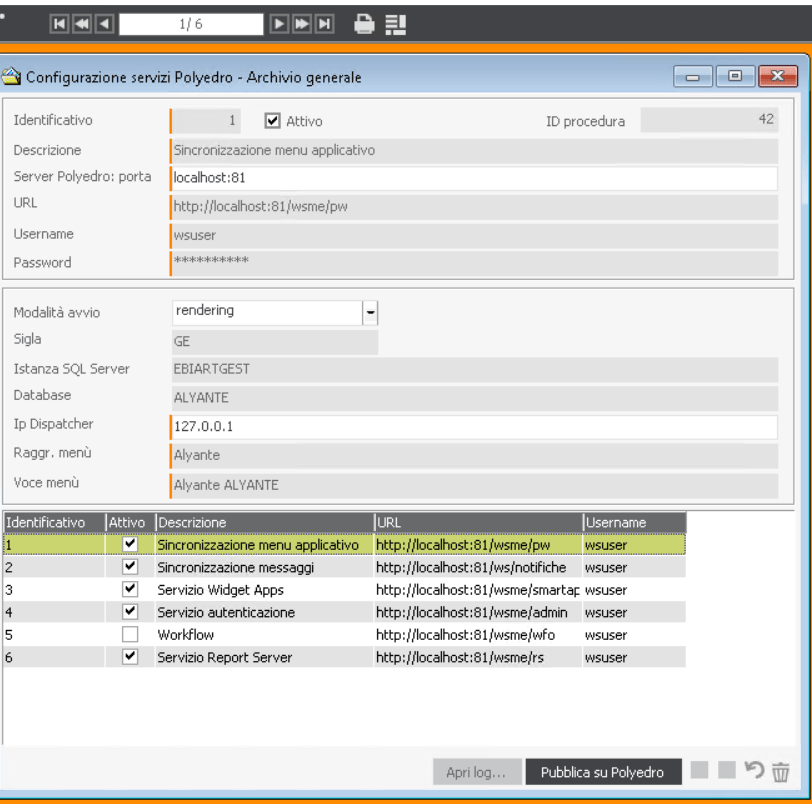
Qualora dovessi cancellare l’istanza presente entro su polyedro e
Amministrazione—Piattaforma-portale—gestione procedure
Procedure gestionali—(alyante—) procedure
Passaggio 2
Associazione aziende Polyedro
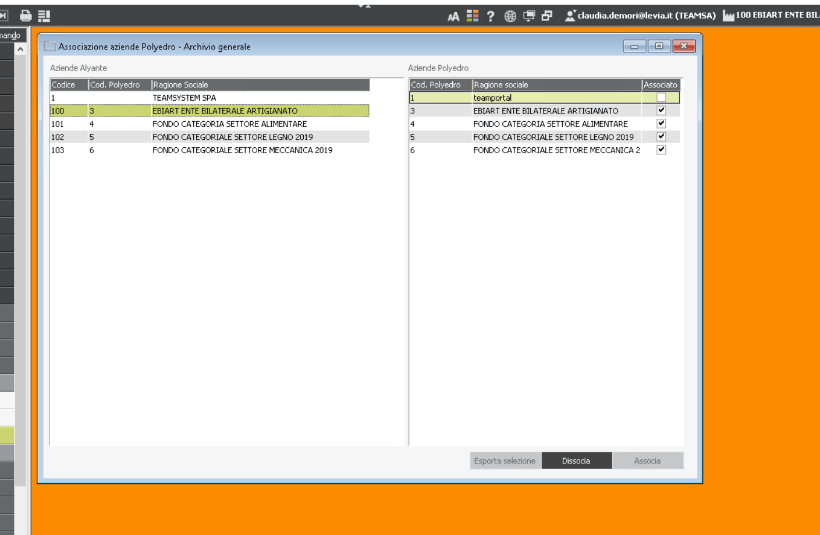
Pass
Passaggio 3
Procedure gestionali –> alyante -> amministrazione -> importazioni
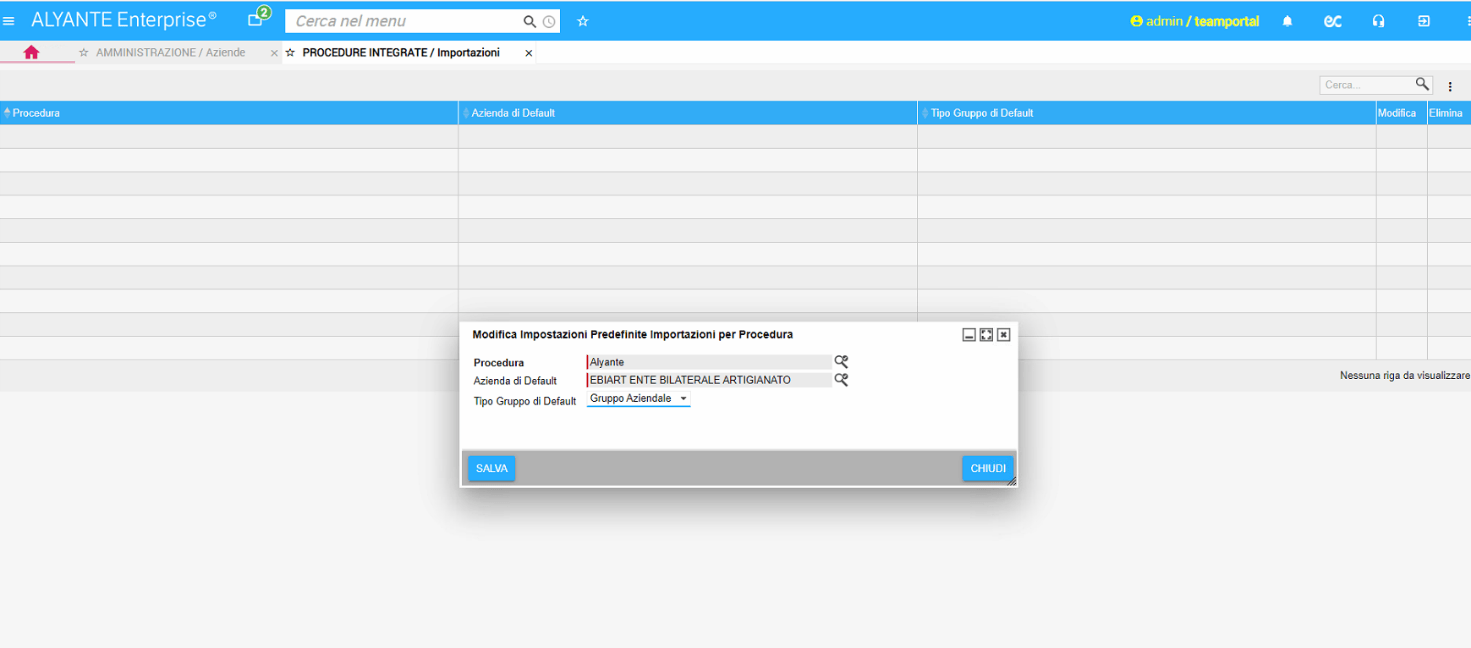
Passaggio 4
Esportazione utenti verso Polyedro
Andare a disabilitare i supervisor (mai cancellarli) in polyedro
IN GAMMA
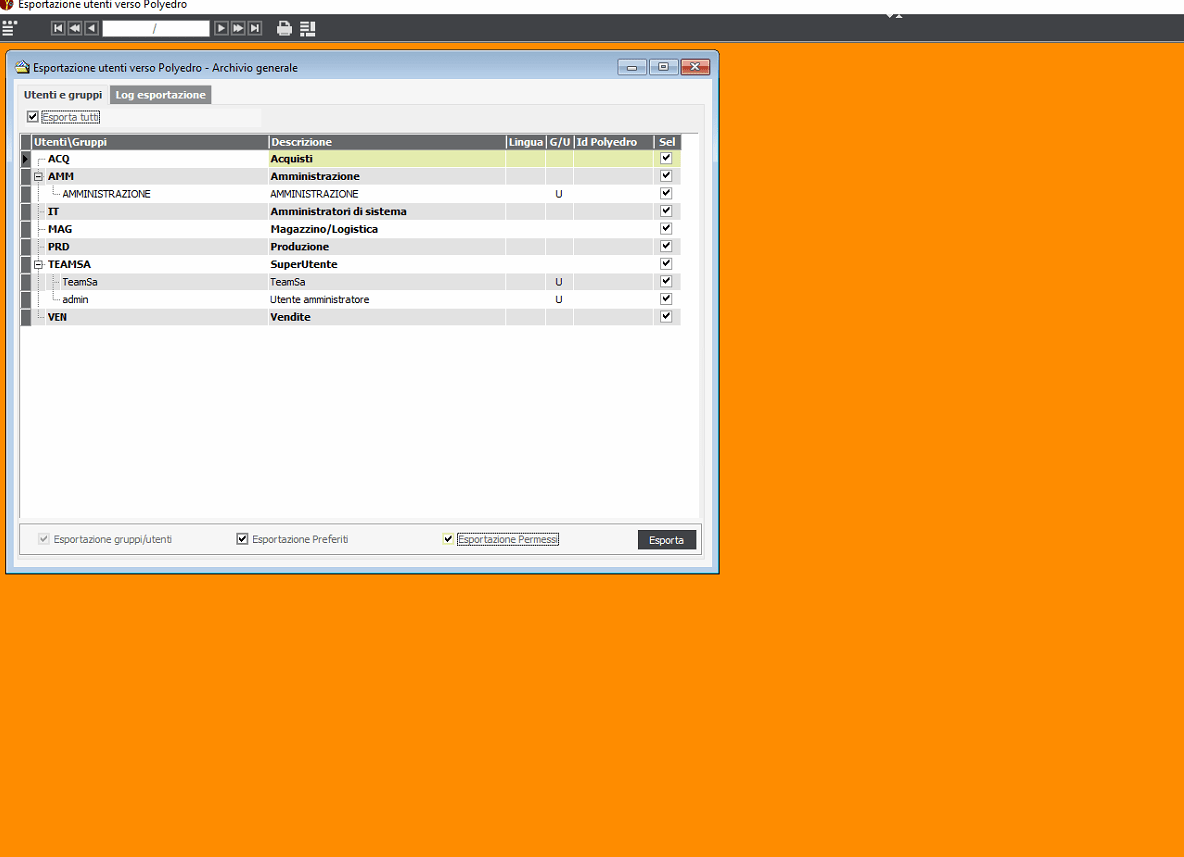
Ricordarsi di rimuovere dalle aziende importate l’utente admin
DA QUA DISPATCHER
Installo prima il dotnet (se manca)
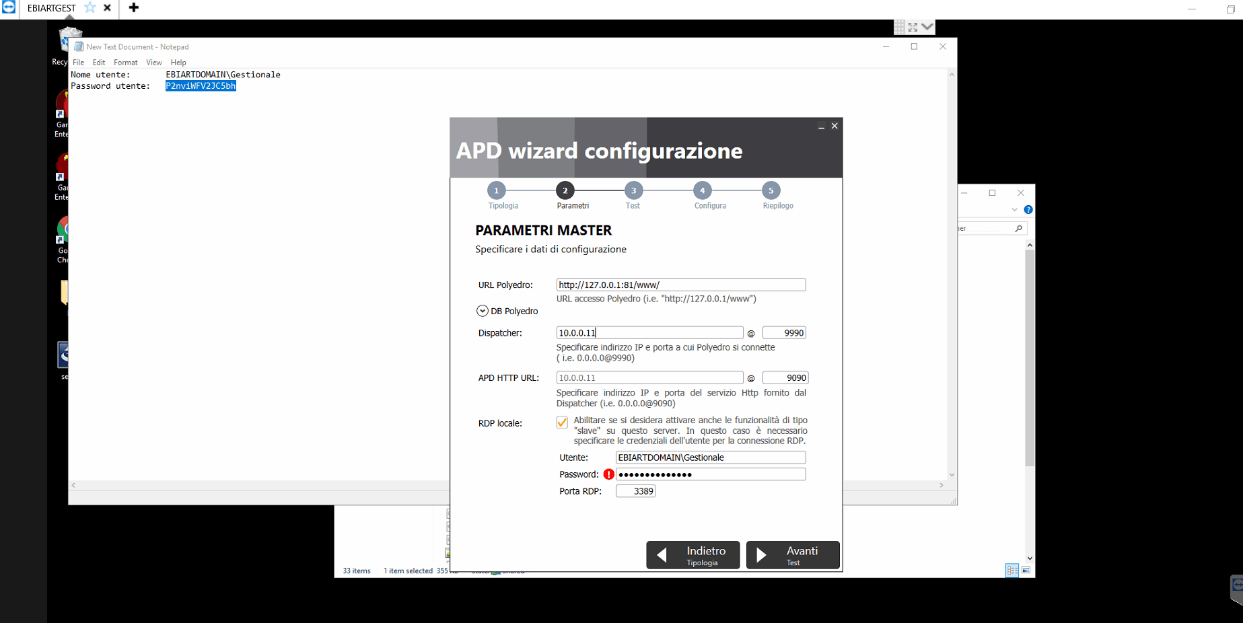
ADP WIZARD (administrator)
Master
.. 
PUNTO 5
Se tutto gira bisogna dare in ACLA i permessi ALYANTE admin CONSENTI TUTTO
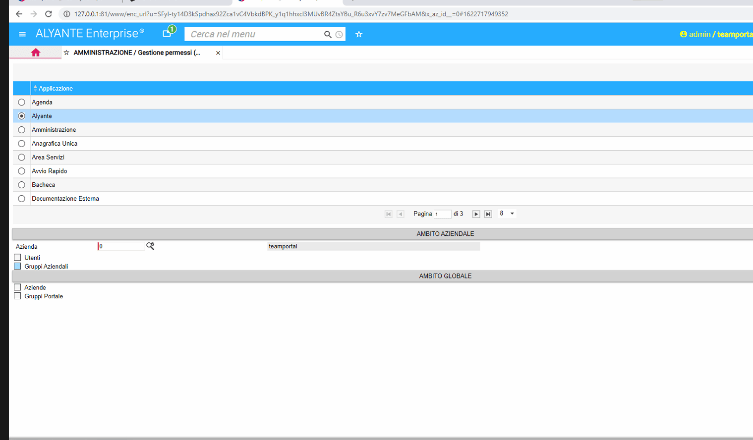
Utenti mi vengono poi creati utenti superuser per azienda devo disabilitarli su polyedro
Se tutta l’esportazione di prima è andata correttamente dobbiamo rimuovere l’utente admin associaciato alle aziende