nel menù Configurazione servizi Polyedro attiva anche la sottovoce ‘Servizio autenticazione’ e inserisci le credenziali dell’utente admin del portale TSX (admin di TSX, non di Gamma). Se ti restituisce errore in fase di salvataggio prova a chiudere e riaprire più volte il menù e dovresti trovare attiva la voce. In alternativa potresti provare a bypassare mediante la query in modo da compilare la fw90. Quindi esegui sul db la seguente query: update FW90_TPSERVICES set FW90_USERNAME = ‘wsuser’, FW90_PWDAUTH= ‘admin’, FW90_FLGATTIVO = 1, FW90_PWD =’admin’ , FW90_USERAUTH = ‘admin’where FW90_IDSERVIZIO = 4.La password dell’utente admin del portale deve essere quella di default ‘admin’. Se non è ‘admin’ ti consiglio di eseguire come amministratore prima il batch ‘Ripristina password admin TS Experience’ che trovi nel menù Start di Windows. A quel punto una volta resettata la password ad admin tramite batch puoi lanciare la query. Infine rientrare in Gamma e riprovare a fare la pubblicazione.
Alyante Modifica chiavi registro
qualora il dispatcher non partisse (problemi dovuti alle remote app non pubblicate) in regedit
HKEY_LOCAL_MACHINE\SOFTWARE\Microsoft\Windows NT\CurrentVersin\TerminalServer\TSAppAllowList\Applications

Cambiare i percorsi relativi a dove si è installato il dispatcher
Procedura aggiornamento dispatcher 5.3.5 per alyante
-Disinstallare dispatcher dal pannello di controllo;
-Rinominare o cancellare cartella dispatcher;
-Cancellare servizio da prompt amministratore con “sc delete APDispatcher”;
-Installare nuovo dispatcher;
-Eseguire wizard e riconfigurare;
-Disabilitare nel Configurator nella scheda “Back END” la spunta “Abilita cache sessioni RDP” se si tratta di Alyante. Verifica anche se sono state pubblicate le remoteapp sul server manager all’interno delle QuickSessionCollection (le remoteapp rdpcontroller.exe e tscon.exe). Se sono pubblicate, imposta il parametro riga di comando per entrambe le remoteapp, sia per ‘rdpcontroller’ sia per ‘tscon’ (vedi allegato). Applica e chiudi. Riavvia poi il servizio Windows del dispatcher ‘APDispatcher’ e testa il funzionamento di Alyante aprendo qualche voce di menù. Se non trovi le due remoteapp devi pubblicarle manualmente. Apri il ‘Server Manager’ e all’interno della collection “QuickSessionCollection” pubblica manualmente le due remoteapp ‘tscon.exe’ (che trovi nella cartella C:\Windows\System32\) e ‘RDPController.exe’ (nella cartella \TeamSystem Software\APDispatcher\RdpController\). Una volta pubblicate imposta sempre il parametro riga di comando per entrambe le remoteapp, applica e chiudi e infine riavvia il servizio Windows del dispatcher. Se continua a non funzionare verifica anche che i servizi desktop remoto siano installati e in esecuzione e anche che le licenze CAL RDS siano attive e funzionanti. Se il problema persiste prova anche ad impostare il dispatcher in modalità ‘Desktop’, all’interno del Configurator.exe e poi avvia come amministratore l’eseguibile APDispatcher.exe che trovi all’interno della stessa cartella. A questo punto prova ad aprire una voce di menù della procedura in Alyante con l’utente applicativo e vedi se riscontri qualche messaggio di avviso\errore all’interno della sessione RDP che si apre nell’eseguibile del dispatcher APDispatcher.exe.
Per tastiera alyante in spagnolo
L’utente RDP utilizzato dal Dispatcher deve avere inoltre impostata (a livello di Windows) la tastiera Spagnola come Default.
Fammi sapere se ci sono problemi

Alyante fase pubblicazione
1. entrare in Polyedro con utente admin, andare in ‘Amministrazione\Piattaforma\Portale\Procedure’ ed eliminare la procedura di Alyante (se presente);
2. entrare successivamente in Gamma ed andare nel menù “Configurazione servizi Polyedro”; qui eliminare la configurazione presente dall’icona del cestino in basso a destra. Successivamente chiudere la maschera senza salvare;
3. aprire nuovamente il menù “Configurazione servizi Polyedro”, riconfigurare i parametri di connessione corretti e ripubblicare il menù.
query sql pulizia ALYANTE
UPDATE CG18_ANADITTABASE
set CG18_IDPOLYEDRO = NULL
WHERE NOT CG18_IDPOLYEDRO IS NULL
UPDATE FW06_GROUPUSR
SET FW06_IDPOLYEDRO = NULL
WHERE NOT FW06_IDPOLYEDRO IS NULL
UPDATE FW07_APPUSER
SET FW07_IDPOLYEDRO = NULL
WHERE NOT FW07_IDPOLYEDRO IS NULL
UPDATE FW90_TPSERVICES
SET FW90_IDPROCEDURATP = NULL
WHERE NOT FW90_IDPROCEDURATP IS NULL
UPDATE FW90_TPSERVICES
SET FW90_PWDAUTH = NULL
WHERE NOT FW90_PWDAUTH IS NULL
Alyant KB5014022 – Windows Server 2019 – Problema apertura sessioni rdp
A seguito dell’ installazione dell’aggiornamento di Windows KB5014022 per il s.o. Windows Server 2019, potreste riscontrare problemi in apertura di più sessioni rdp con lo stesso utente Windows, prerogativa necessaria per il corretto funzionamento di Alyante e TS Enterprise.
Per risolvere è necessario modificare la chiave di registro HKEY_LOCAL_MACHINE\SYSTEM\CurrentControlSet\Control\Terminal Server\fSingleSessionPerUser impostandola a zero.
Successivamente riavviare il Dispatcher.

Tabelle SQL per reset aziende ed utenti da Gamma verso Alyante
Per resettare identificativo aziende:
Tabella CG18_ANADITTABASE sul campo CG18_IDPOLYEDRO e settare valore NULL
Per resettare valori tabelle utenti:
Tabella FW07_APPUSR sul campo IDPOLYEDRO e settare il valore a NULL
Requisiti Ts Enterprise necessari per installare Alyante
REQUISITI TS ENTERPRISE NECESSARI PER INSTALLARE ALYANTE
- Esistenza di un dominio Active Directory. E’ consigliato che il Domain controller sia su un server separato.
- VM su cui andrà installato GAMMA deve essere a dominio. Su questo server andranno installati i servizi terminal:
- Presenza di 2 licenze CAL di tipo RDS User.
-
Presenza di 2 utenti amministratori locali del server su cui andrà installato Alyante:
- uno per permetterci di collegarci da remoto (ReanAdmin)
- l’altro ad uso esclusivo di Alyante (AlyanteService) ( Alyante apre una connessione RDP sulla macchina locale e lancia GAMMA).
- Questi utenti è fondamentale che siano admin locale del server applicativo.
- La password dell’utente AlyanteService non deve scadere mai.
- L’installazione di GAMMA e del DB con l’eventuale spostamento del DB preesistente è eseguita da Rean (reparto Enterprise).
- Se tutti i requisiti sono rispettati, è possibile installare Polyedro.
- NOTA: Occorre assicurarsi che la VM abbia almeno 4 vCPU e 16GB di RAM liberi. Se possibile è preferibile avere il sistema operativo del server localizzato in italiano.
- Visto che il server applicativo dovrà far girare GAMMA + DB + WEBSERVER sarebbe opportuno che avesse almeno 8 vCPU e 20GB RAM.
- E’ opportuno che ci siano 2 dischi: uno dedicato al SO e l’altro al DB/GAMMA/POLYEDRO.
Configurazione Gamma e polyedro
PASSO 1
Polyedro Applicativi di integrazione Esportazione utenti verso Polyedro Configurazione Servizi Polyedro
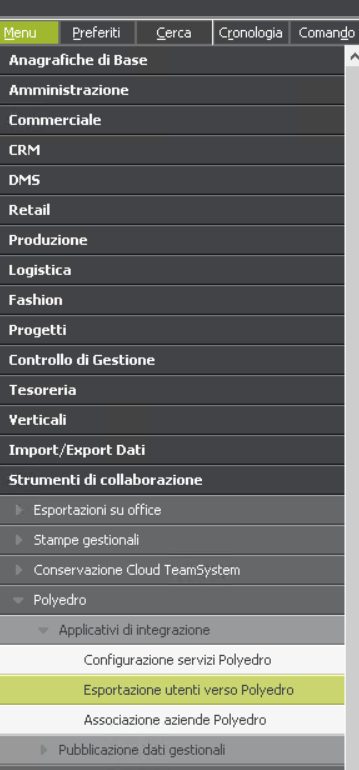
Da dentro settare
Istanza sql Server
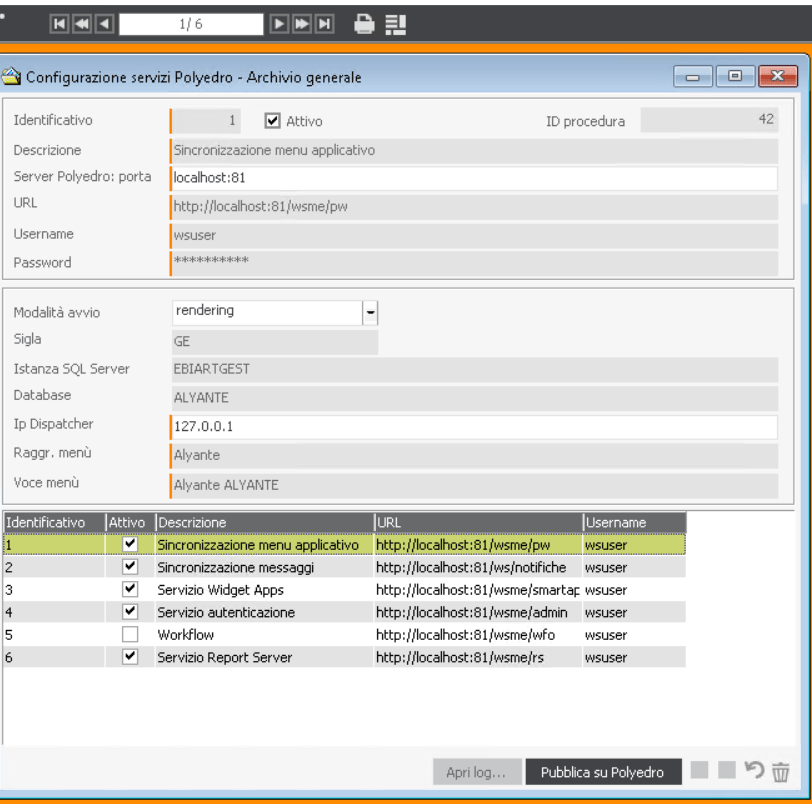
Qualora dovessi cancellare l’istanza presente entro su polyedro e
Amministrazione—Piattaforma-portale—gestione procedure
Procedure gestionali—(alyante—) procedure
Passaggio 2
Associazione aziende Polyedro
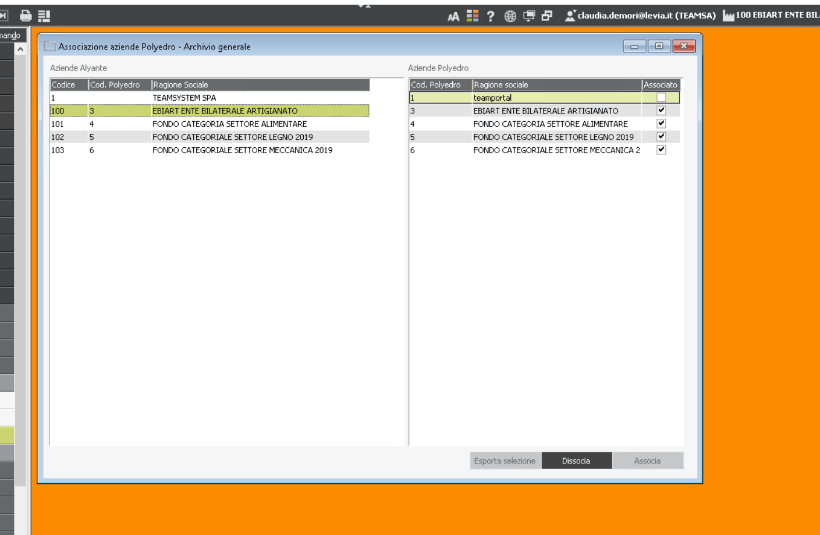
Pass
Passaggio 3
Procedure gestionali –> alyante -> amministrazione -> importazioni
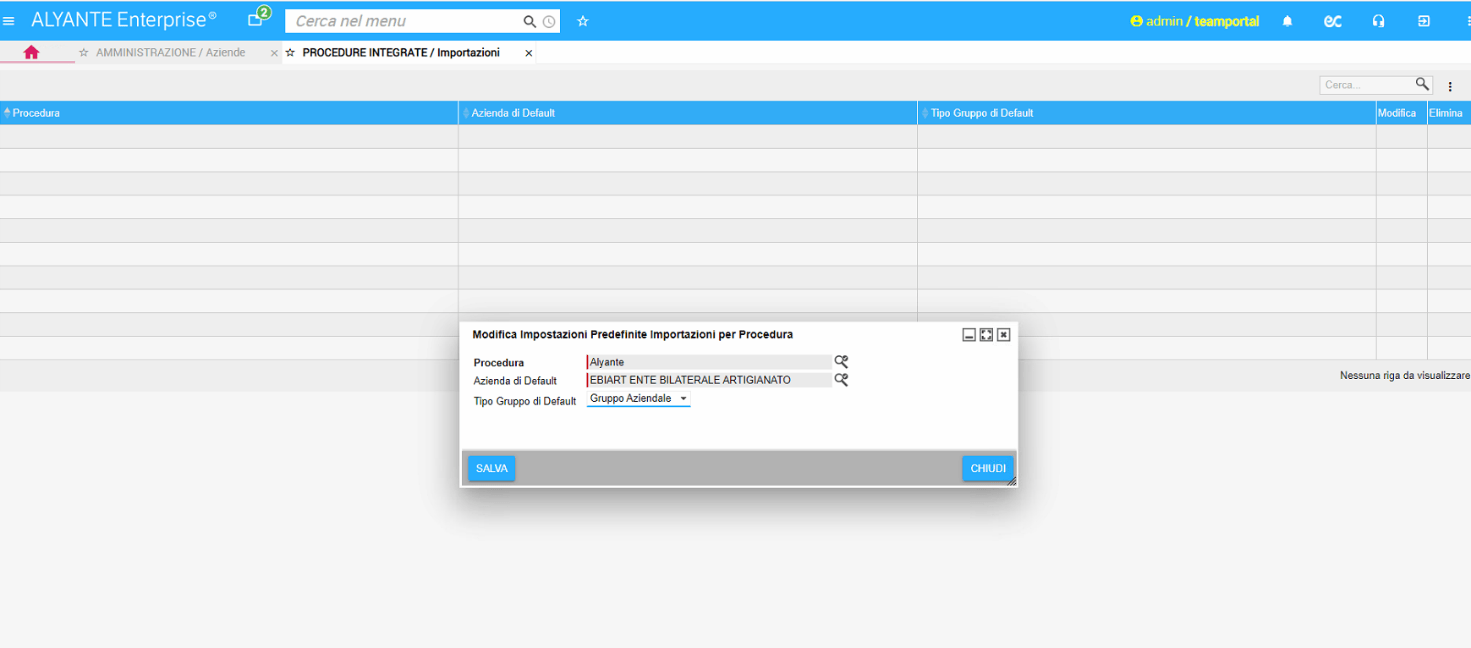
Passaggio 4
Esportazione utenti verso Polyedro
Andare a disabilitare i supervisor (mai cancellarli) in polyedro
IN GAMMA
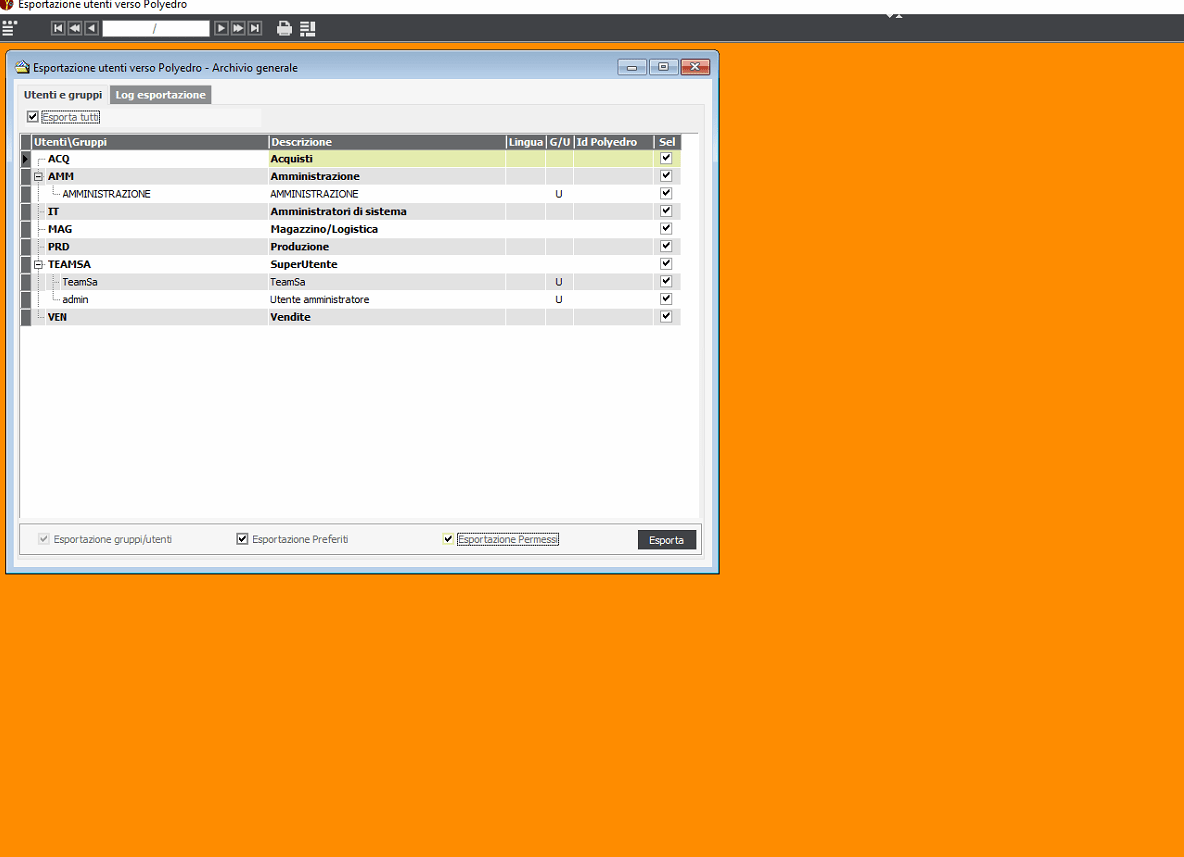
Ricordarsi di rimuovere dalle aziende importate l’utente admin
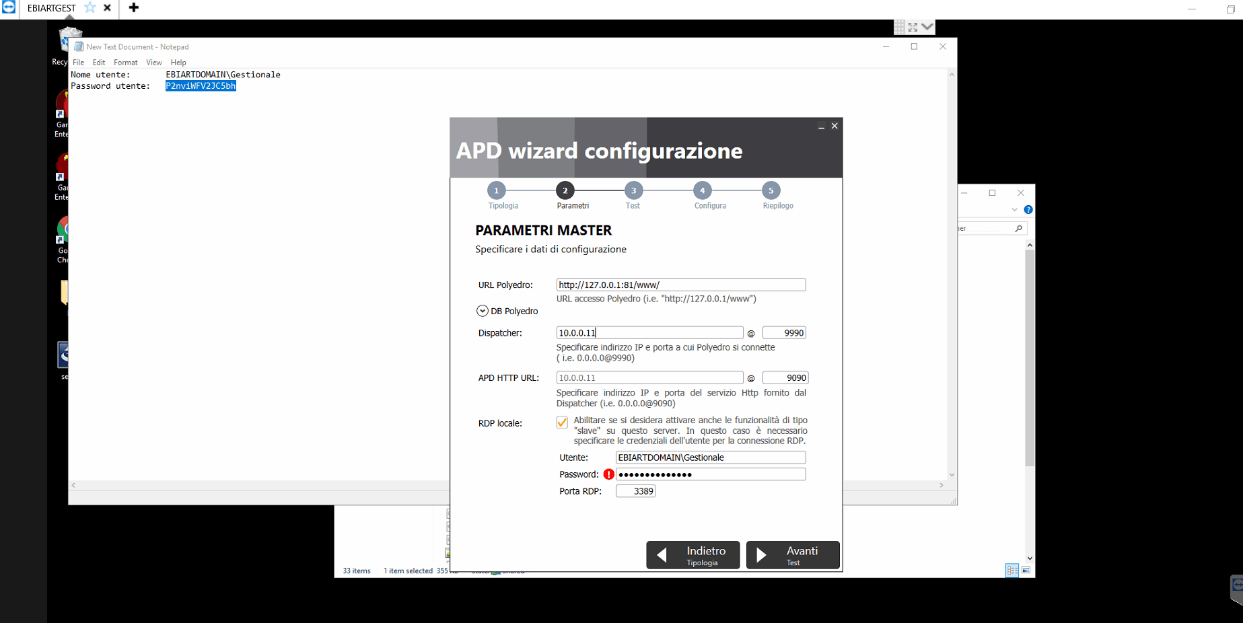
DA QUA DISPATCHER
Installo prima il dotnet (se manca)
ADP WIZARD (administrator)
Master
.. 
PUNTO 5
Se tutto gira bisogna dare in ACLA i permessi ALYANTE admin CONSENTI TUTTO
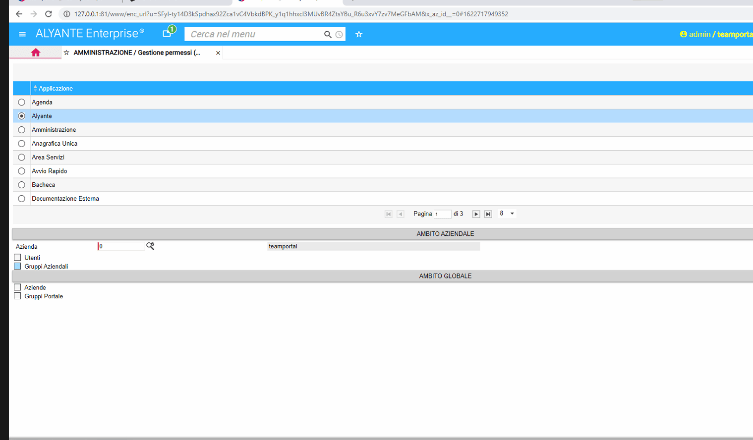
Utenti mi vengono poi creati utenti superuser per azienda devo disabilitarli su polyedro
Se tutta l’esportazione di prima è andata correttamente dobbiamo rimuovere l’utente admin associaciato alle aziende