\\srvifs\SOFTWARE\EXPEL
Requisiti Ts Enterprise necessari per installare Alyante
REQUISITI TS ENTERPRISE NECESSARI PER INSTALLARE ALYANTE
- Esistenza di un dominio Active Directory. E’ consigliato che il Domain controller sia su un server separato.
- VM su cui andrà installato GAMMA deve essere a dominio. Su questo server andranno installati i servizi terminal:
- Presenza di 2 licenze CAL di tipo RDS User.
-
Presenza di 2 utenti amministratori locali del server su cui andrà installato Alyante:
- uno per permetterci di collegarci da remoto (ReanAdmin)
- l’altro ad uso esclusivo di Alyante (AlyanteService) ( Alyante apre una connessione RDP sulla macchina locale e lancia GAMMA).
- Questi utenti è fondamentale che siano admin locale del server applicativo.
- La password dell’utente AlyanteService non deve scadere mai.
- L’installazione di GAMMA e del DB con l’eventuale spostamento del DB preesistente è eseguita da Rean (reparto Enterprise).
- Se tutti i requisiti sono rispettati, è possibile installare Polyedro.
- NOTA: Occorre assicurarsi che la VM abbia almeno 4 vCPU e 16GB di RAM liberi. Se possibile è preferibile avere il sistema operativo del server localizzato in italiano.
- Visto che il server applicativo dovrà far girare GAMMA + DB + WEBSERVER sarebbe opportuno che avesse almeno 8 vCPU e 20GB RAM.
- E’ opportuno che ci siano 2 dischi: uno dedicato al SO e l’altro al DB/GAMMA/POLYEDRO.
Associazione PDF
Procedure gestionali –> Amministrazione –> Impostazioni –> Nuovo
Configurazione Gamma e polyedro
PASSO 1
Polyedro Applicativi di integrazione Esportazione utenti verso Polyedro Configurazione Servizi Polyedro
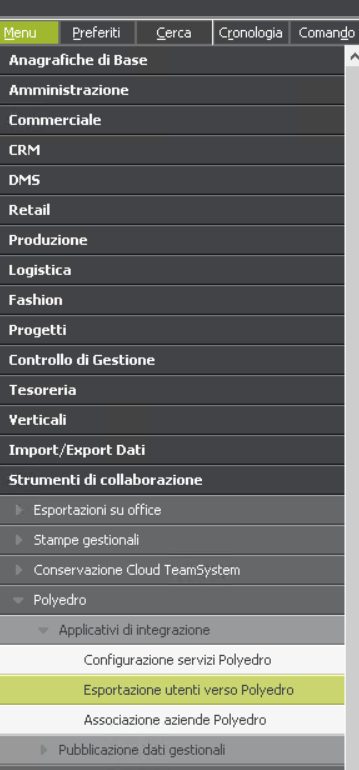
Da dentro settare
Istanza sql Server
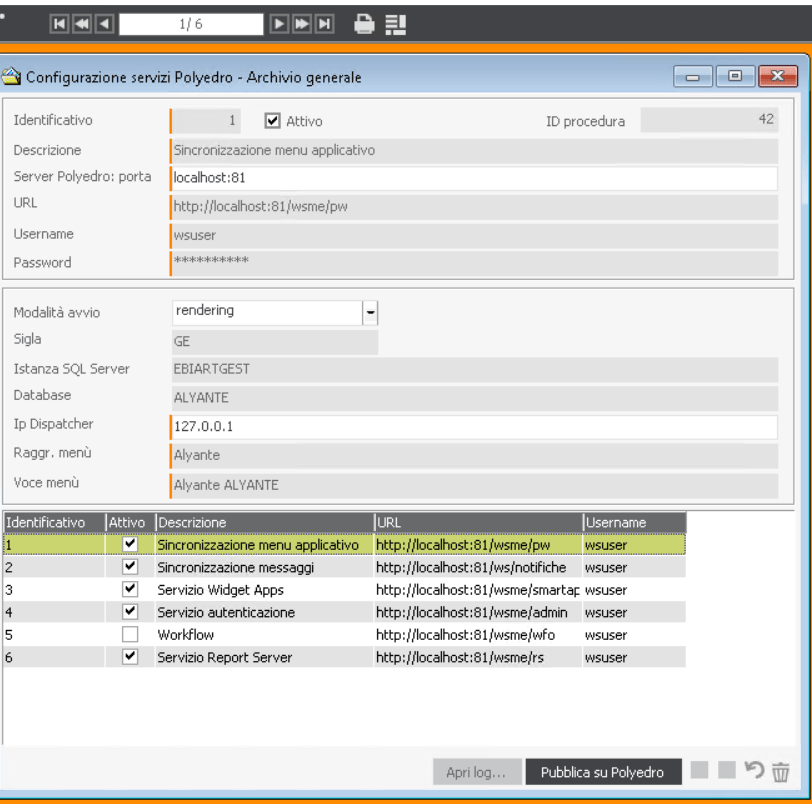
Qualora dovessi cancellare l’istanza presente entro su polyedro e
Amministrazione—Piattaforma-portale—gestione procedure
Procedure gestionali—(alyante—) procedure
Passaggio 2
Associazione aziende Polyedro
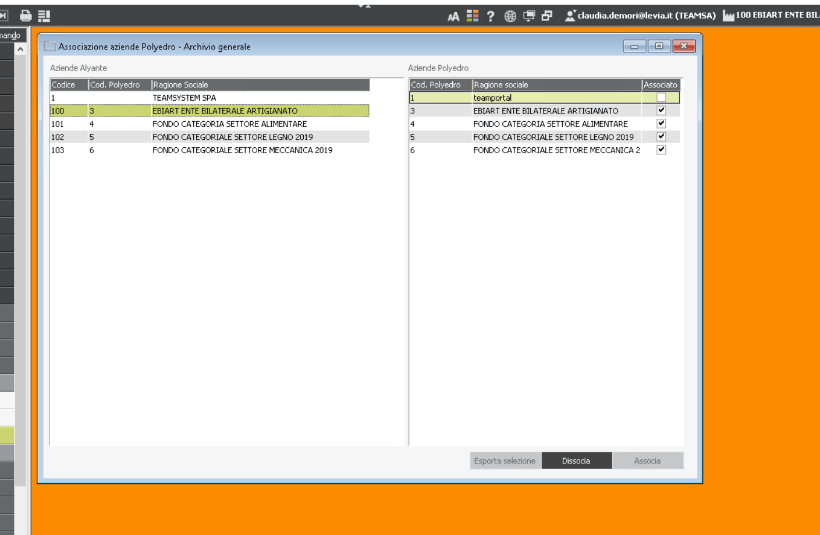
Pass
Passaggio 3
Procedure gestionali –> alyante -> amministrazione -> importazioni
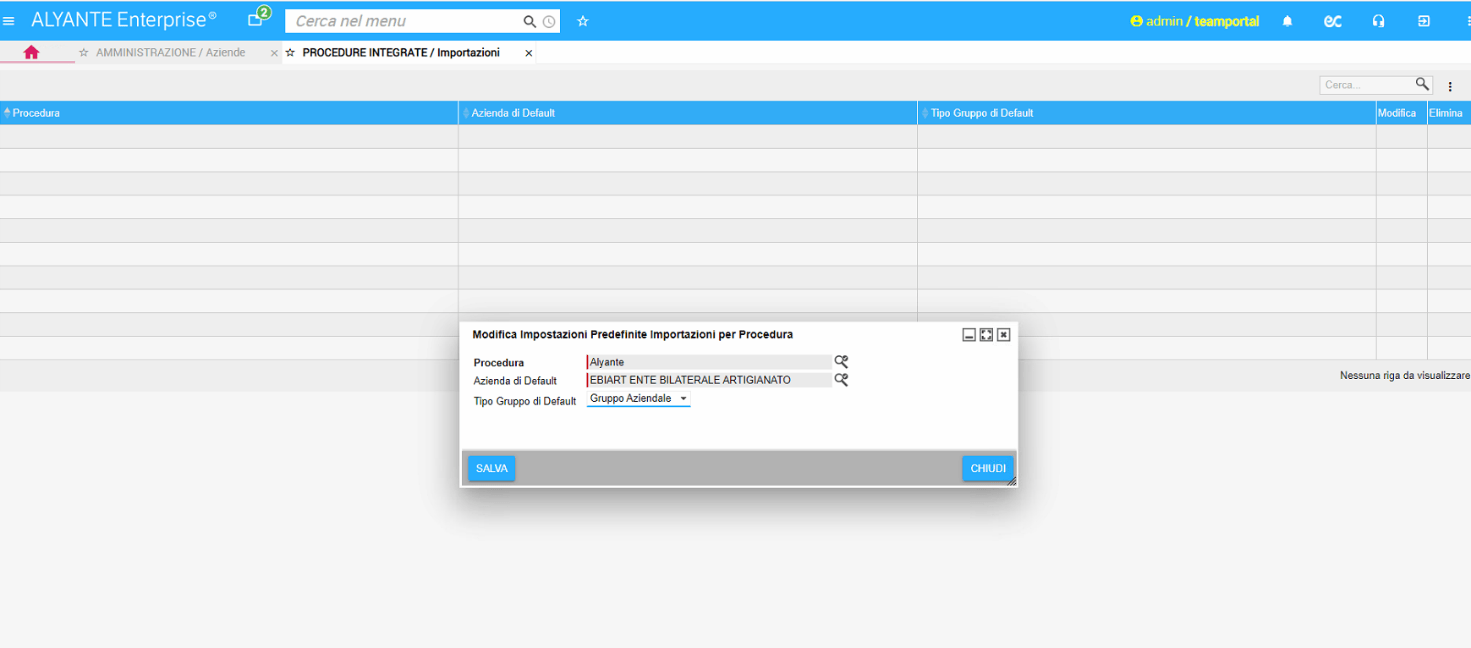
Passaggio 4
Esportazione utenti verso Polyedro
Andare a disabilitare i supervisor (mai cancellarli) in polyedro
IN GAMMA
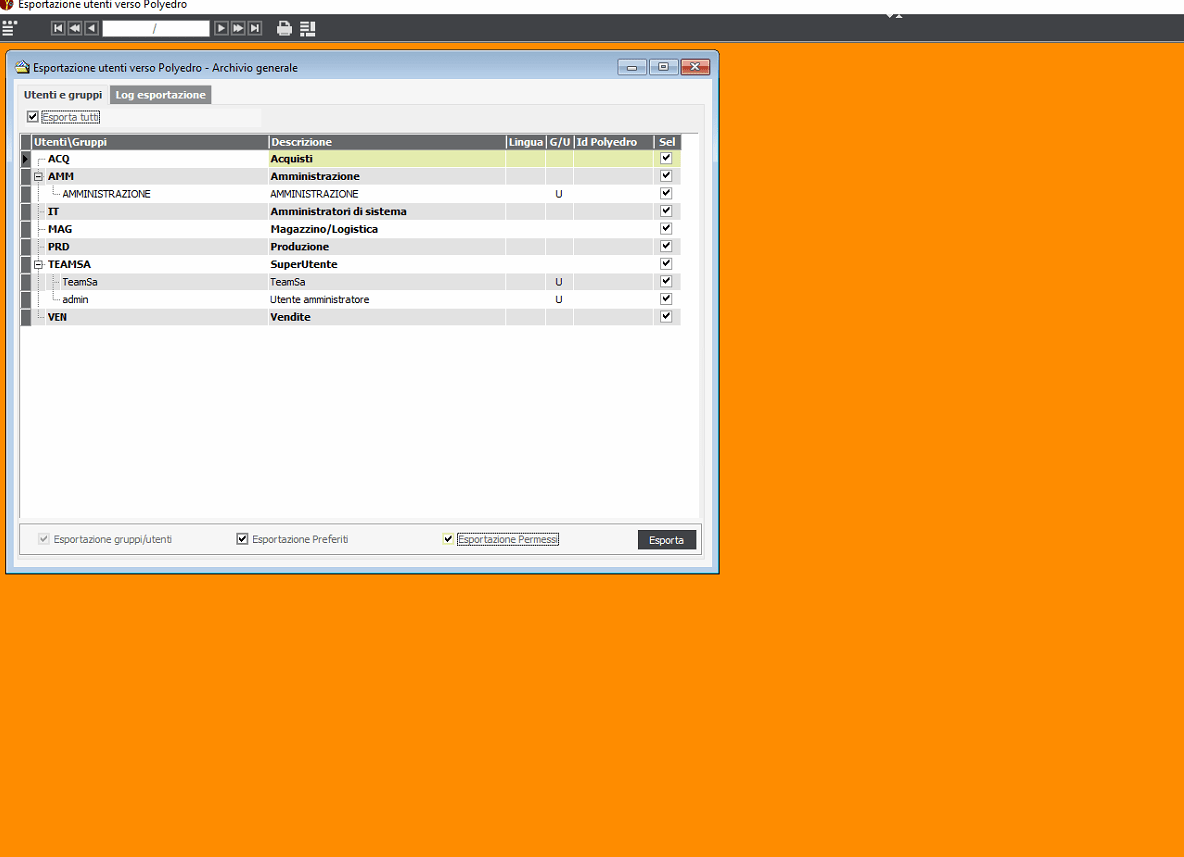
Ricordarsi di rimuovere dalle aziende importate l’utente admin
DA QUA DISPATCHER
Installo prima il dotnet (se manca)
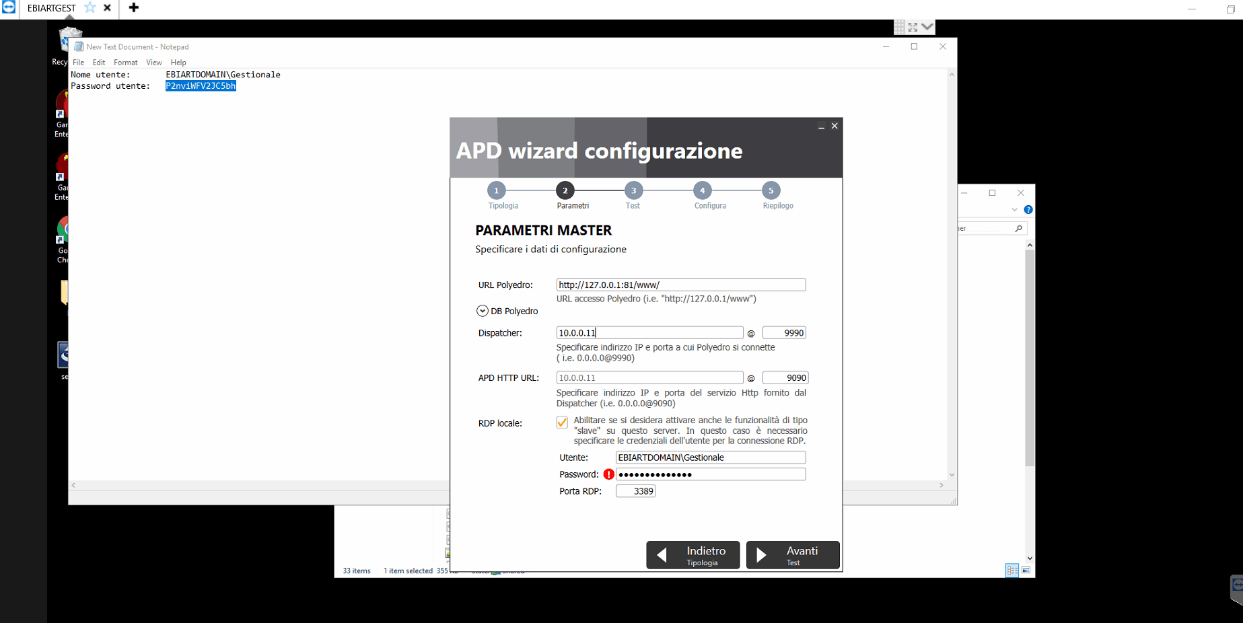
ADP WIZARD (administrator)
Master
.. 
PUNTO 5
Se tutto gira bisogna dare in ACLA i permessi ALYANTE admin CONSENTI TUTTO
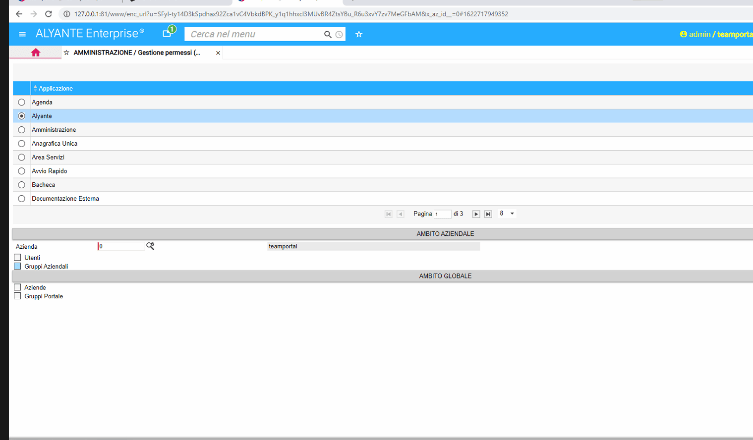
Utenti mi vengono poi creati utenti superuser per azienda devo disabilitarli su polyedro
Se tutta l’esportazione di prima è andata correttamente dobbiamo rimuovere l’utente admin associaciato alle aziende
Installazione Alyante TS Enterprise — Requisiti macchina Server Cliente
INSTALLAZIONE ALYANTE (GAMMA CON POLYEDRO EXPERIENCE)
Sommario
PREDISPOSIZIONE SERVER APPLICATIVO 1
INSTALLAZIONE E CONFIGURAZIONE RUOLO RDS 2
INSTALLAZIONE POLYEDRO E DISPATCHER 8
CREAZIONE UTENTE RDP PER IL DISPATCHER 8
ORGANIZZAZIONE INTERVENTO
Nel caso di gestione di un ordine relativo ad Alyante, cioè Gamma Enterprise gestito con Polyedro experience, sono previste diverse attività a carico di gruppi diversi:
- Predisposizione server applicativo: a carico del cliente (loro tecnico di riferimento) oppure di Dinamica;
- Installazione Gamma: a carico del reparto Aziende;
- Installazione Polyedro e Dispatcher: a carico Sistemisti applicativi.
E’ quindi di norma necessaria una call esplorativa al fine di verificare i requisiti sistemistici e organizzare correttamente le attività.
PREDISPOSIZIONE SERVER APPLICATIVO
Verifica dei prerequisiti per il server applicativo (dove andrà installato GAMMA, il dispatcher e Polyedro):
N.B.! Installazione GAMMA possibilmente non su Domain controller:
|
- Servizi terminal – Ruolo RDS (2 CAL RDS di tipo USER) attivi e configurati sui server applicativi (GAMMA). Da linee guida Microsoft il ruolo RDS va configurato su un server diverso dal Domain controller (DC);
- Definizione utente Windows RDP funzionante e ad uso esclusivo del dispatcher.
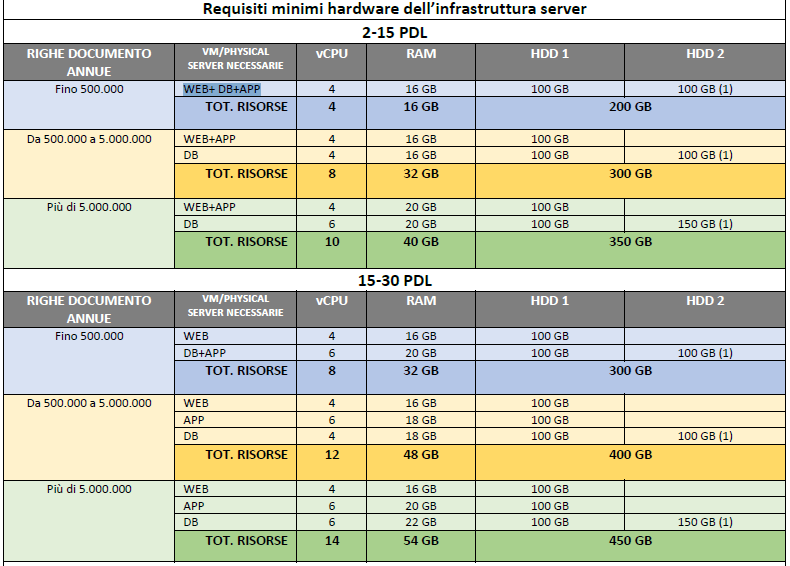
In base al numero utenti/righe documento annue l’architettura potrà essere “scalata” in base a quanto indicato nei seguenti parametri:
INSTALLAZIONE E CONFIGURAZIONE RUOLO RDS
Attivare i servizi desktop remoto tramite i seguenti passaggi:
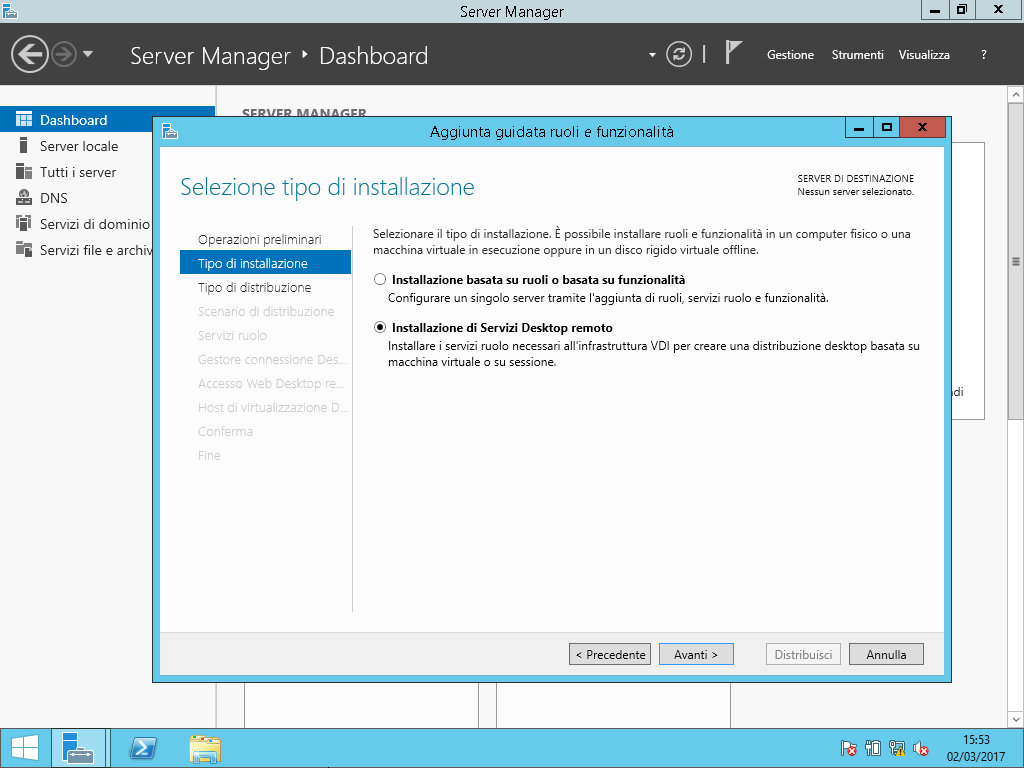
Selezionare “Avvio rapido”:
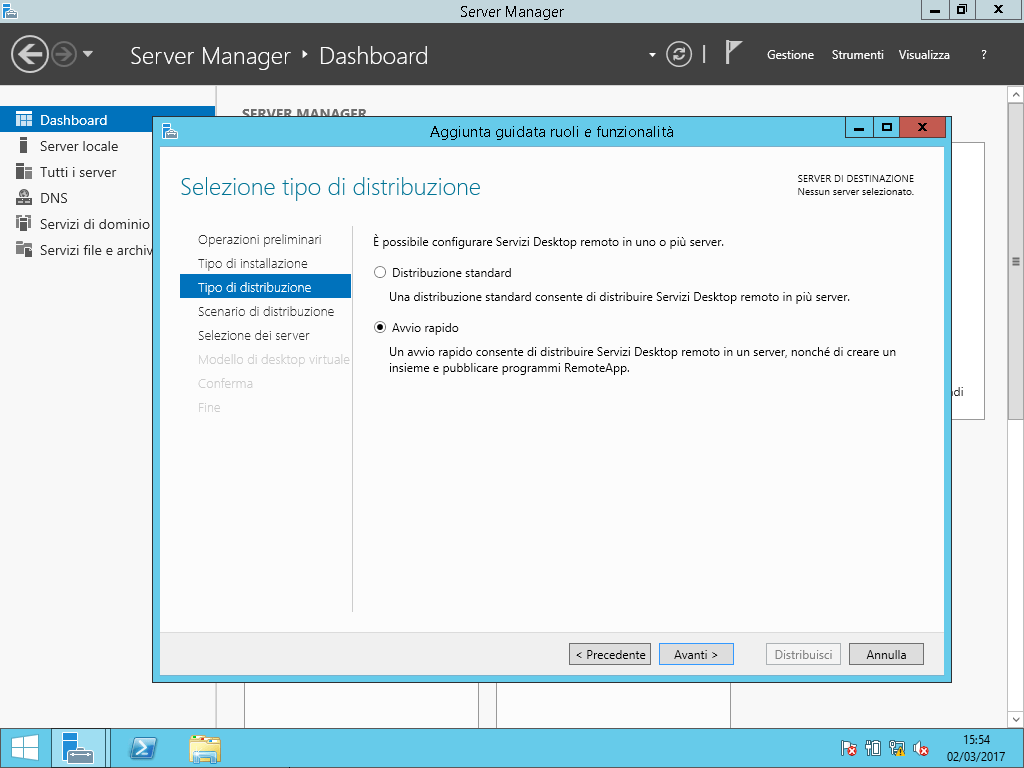
Selezionare “Distribuzione di desktop basati su sessioni”:
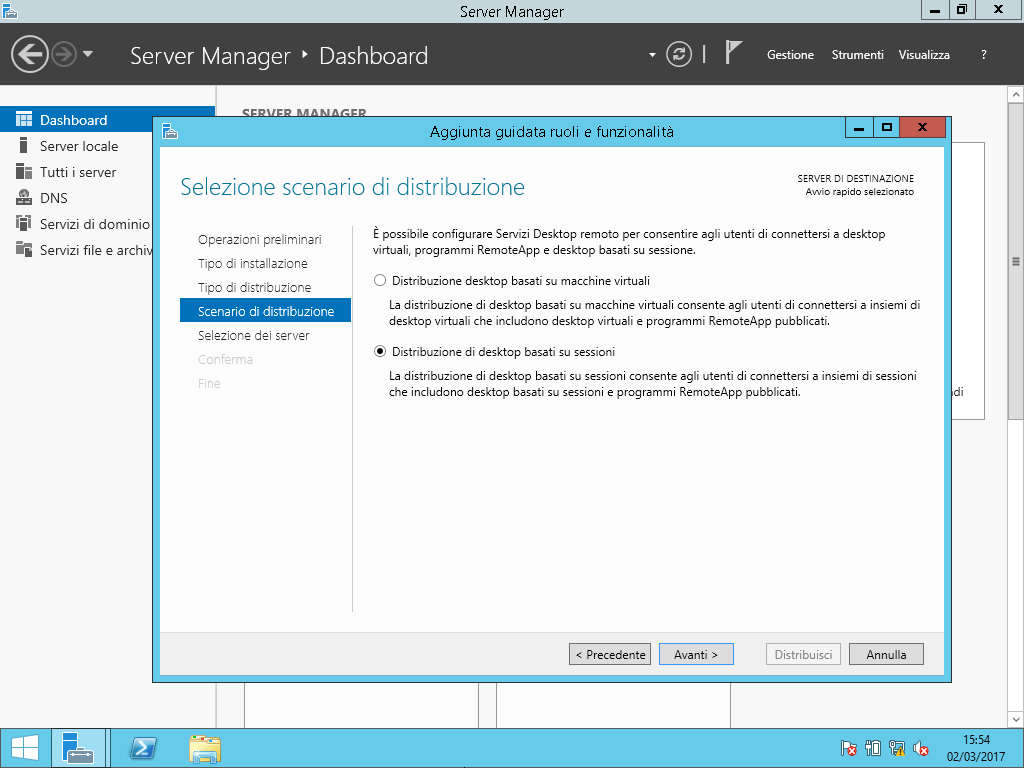
Selezionare “Avanti”:
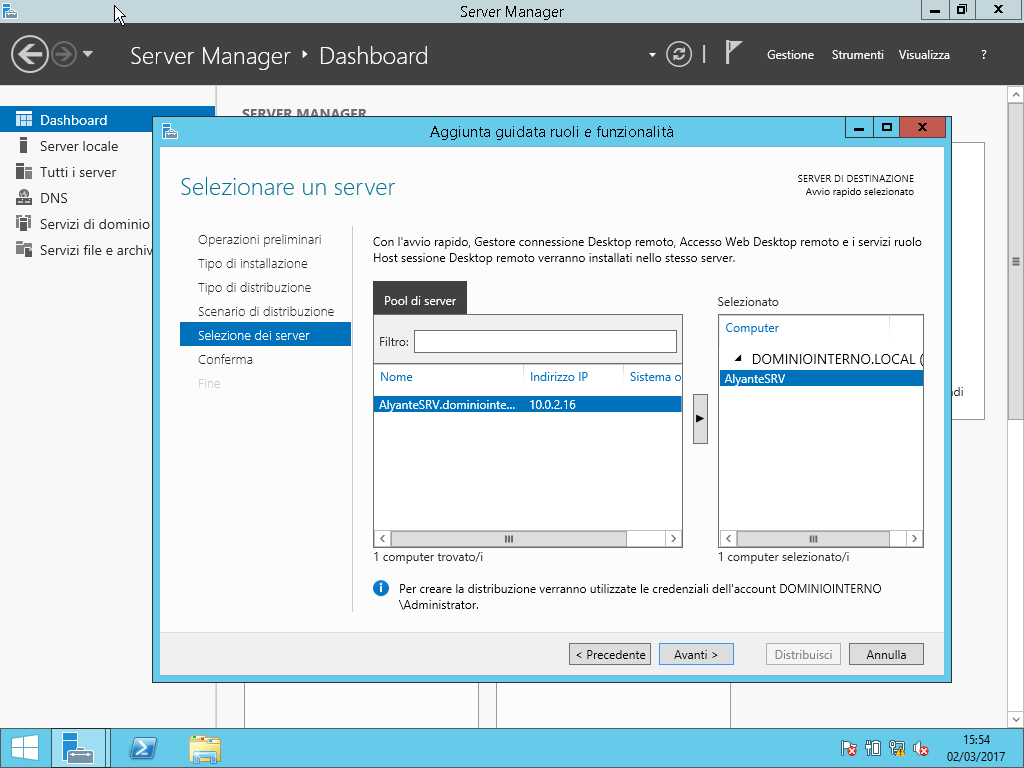
Impostare il flag su “Riavvia automaticamente…” e selezionare “Distribuisci”:
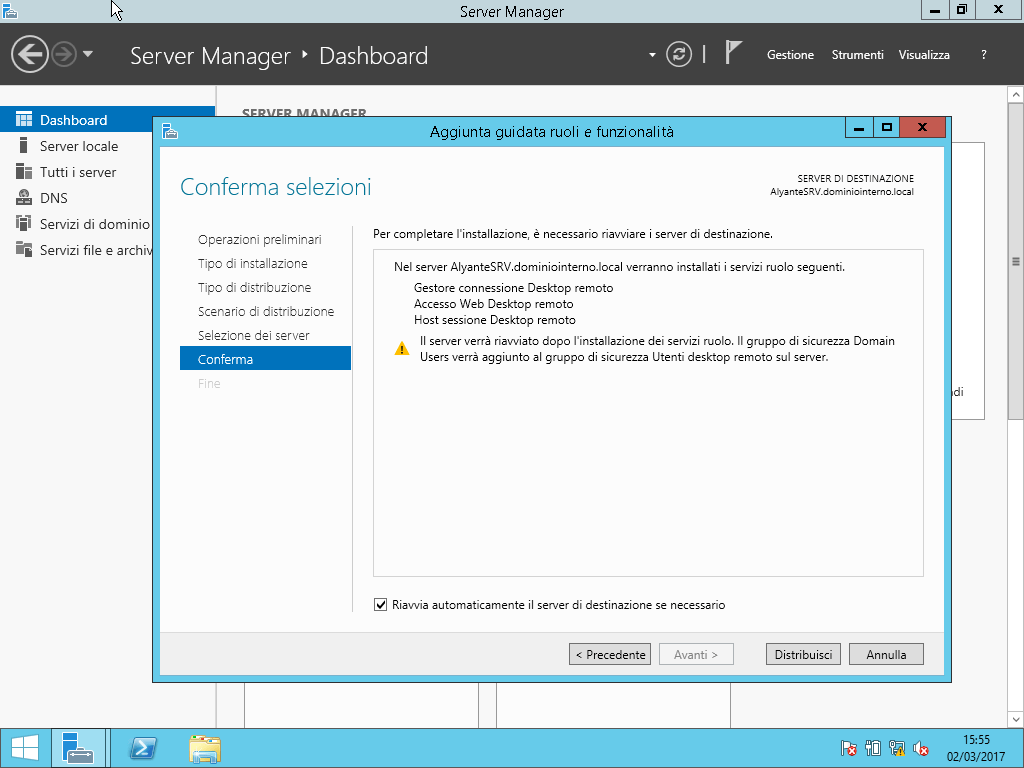
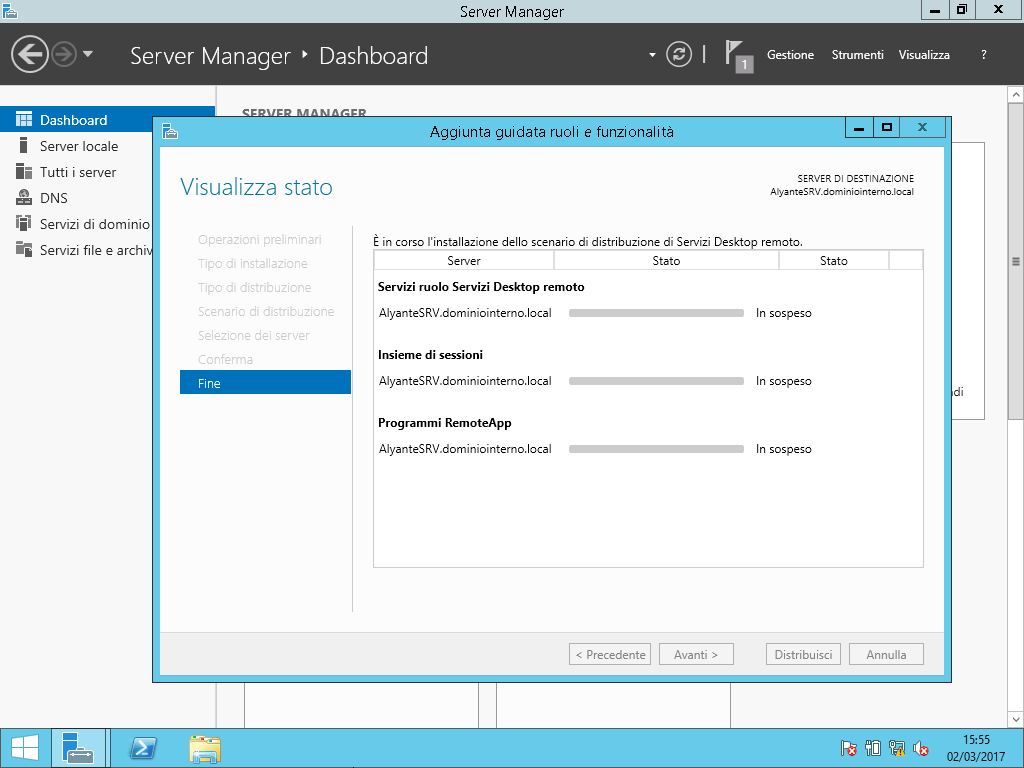
Attendere il completamento dell’installazione, il server verrà riavviato automaticamente:
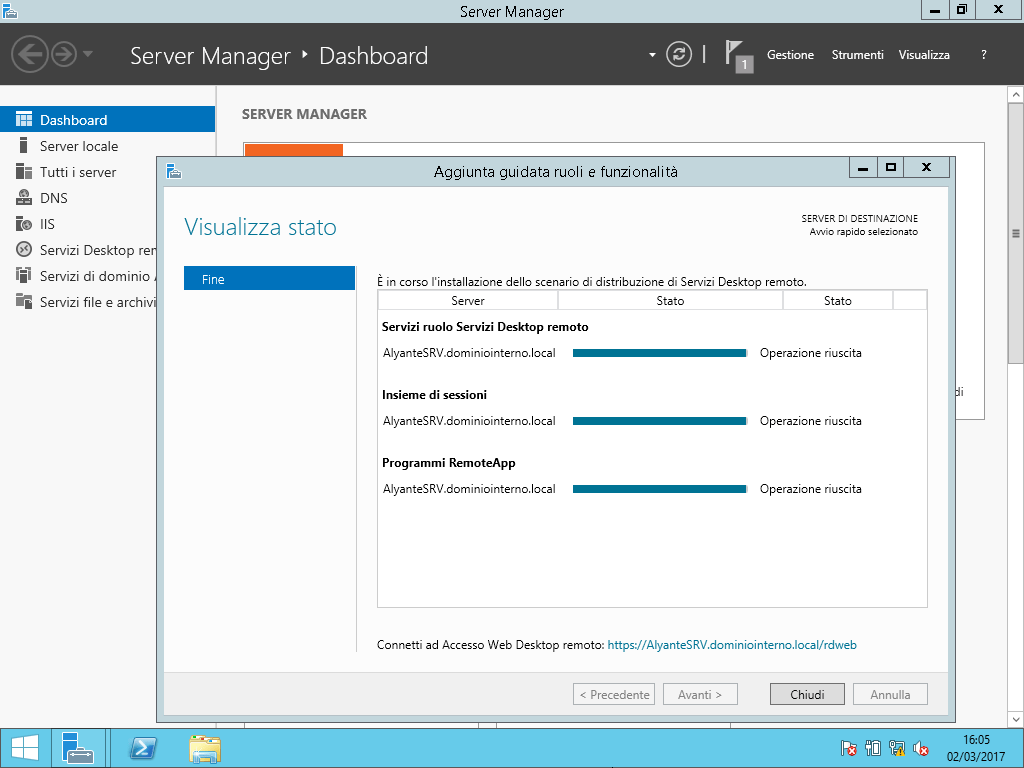
Selezionare “Chiudi” quando completato:
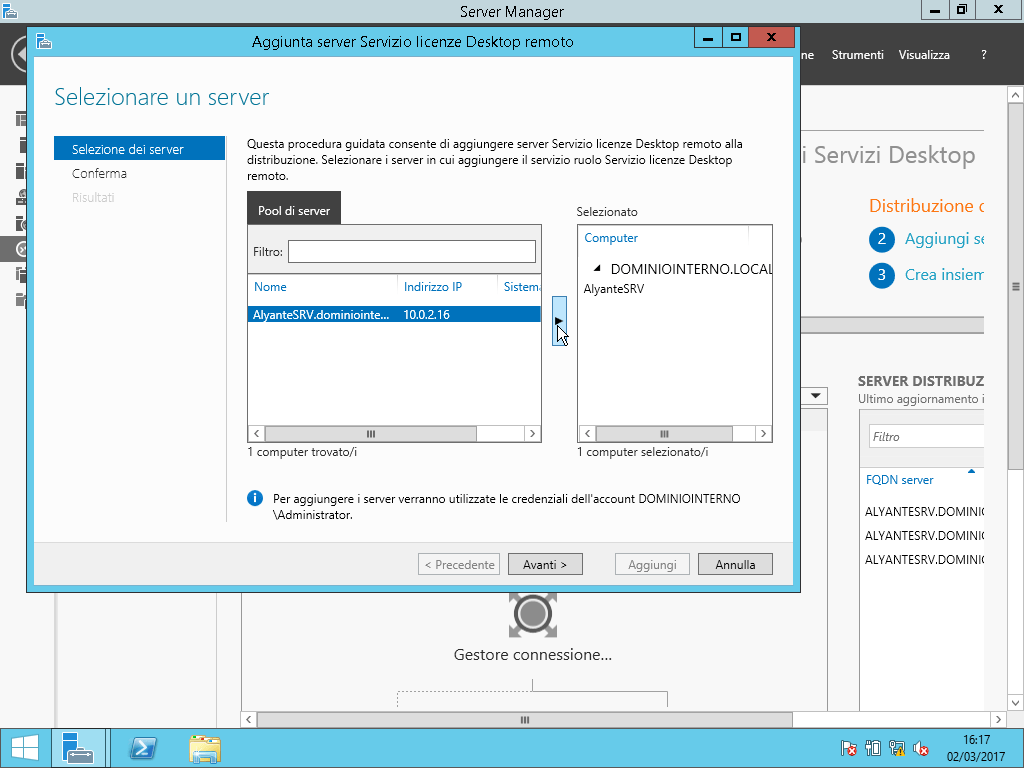
Selezionare “Servizio licenze Desktop remoto” ed aggiungere il server:
Selezionare il nome di insieme “QuickSessionCollection” e su Attività Modifica proprietà distribuzione:
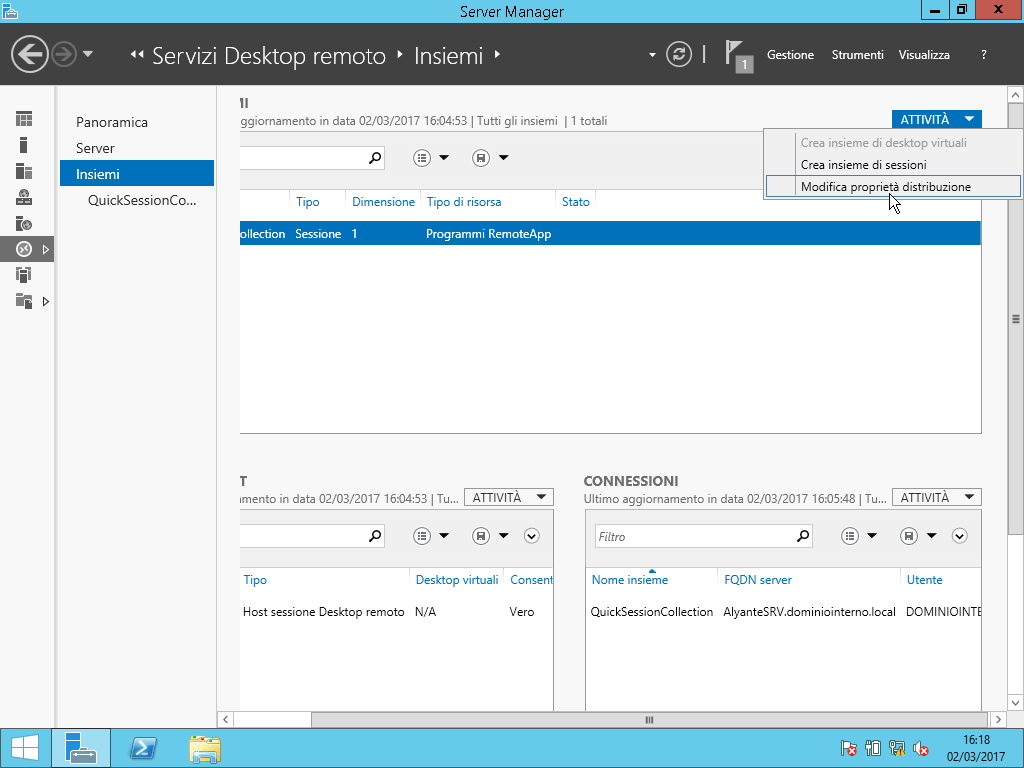
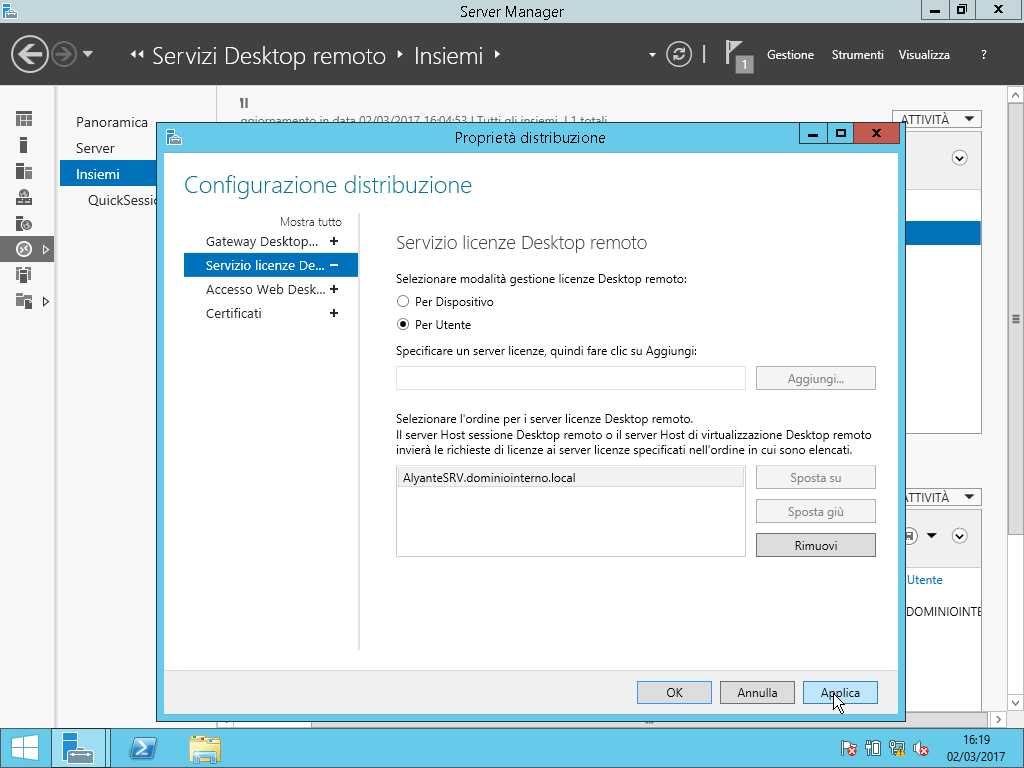
Impostare il Servizio licenze Desktop remoto “Per Utente” ed applicare:
Avviare la “Gestione licenze Desktop remoto” ed abilitare il server ed installate le licenze: 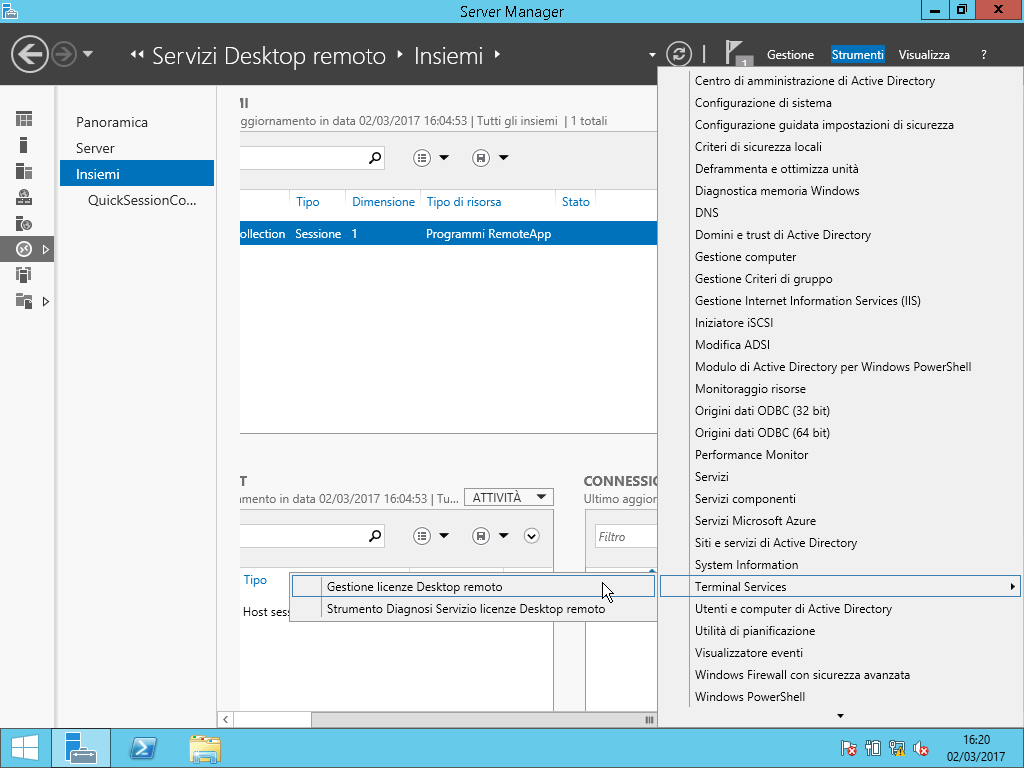
INSTALLAZIONE GAMMA
Gamma va installato completo di DATA BASE SQLSERVER sul server applicativo da parte del reparto Aziende Rean.
INSTALLAZIONE POLYEDRO E DISPATCHER
Installazione Polyedro:
- Installazione e configurazione del dispatcher;
- Collegamento di Polyedro a GAMMA tramite il dispatcher:
- Pubblicazione menu e servizi GAMMA su Polyedro;
- Esportazione Aziende GAMMA in Polyedro:
- Esportazione Utenti GAMMA in Polyedro.
CREAZIONE UTENTE RDP PER IL DISPATCHER
Preparare i seguenti utenti per l’installazione dei servizi:
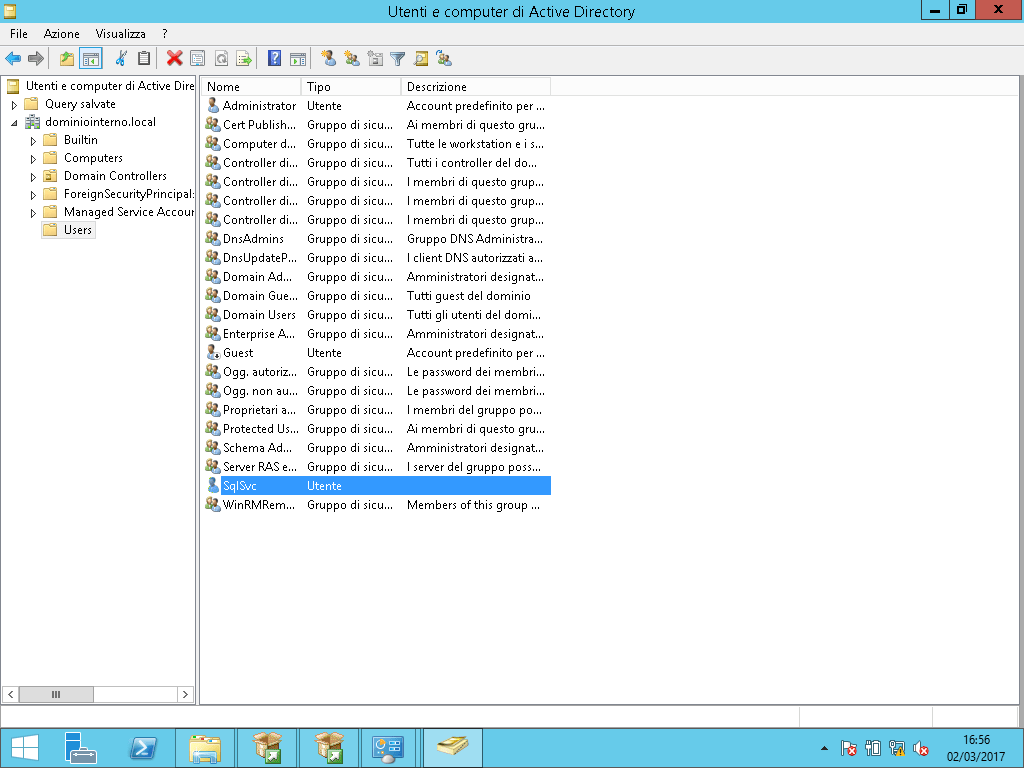
Utente RDP Dispatcher:
DOMINIO\Dispatcher
Password: A scelta*
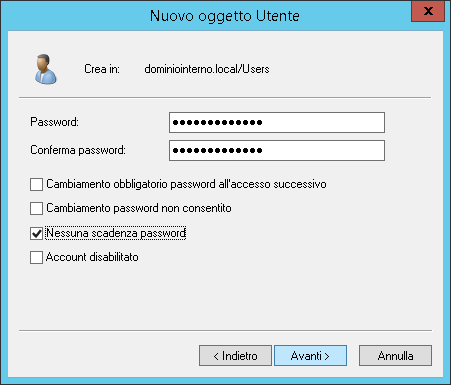 Livello: Amministratore (LOCALE)
Impostare gli utenti con nessuna scadenza password e rimuovere flag “Cambiamento password all’accesso successivo”.
ambiente C-reeRTG
Quando creo ambiente si aggiungono queste impostazioni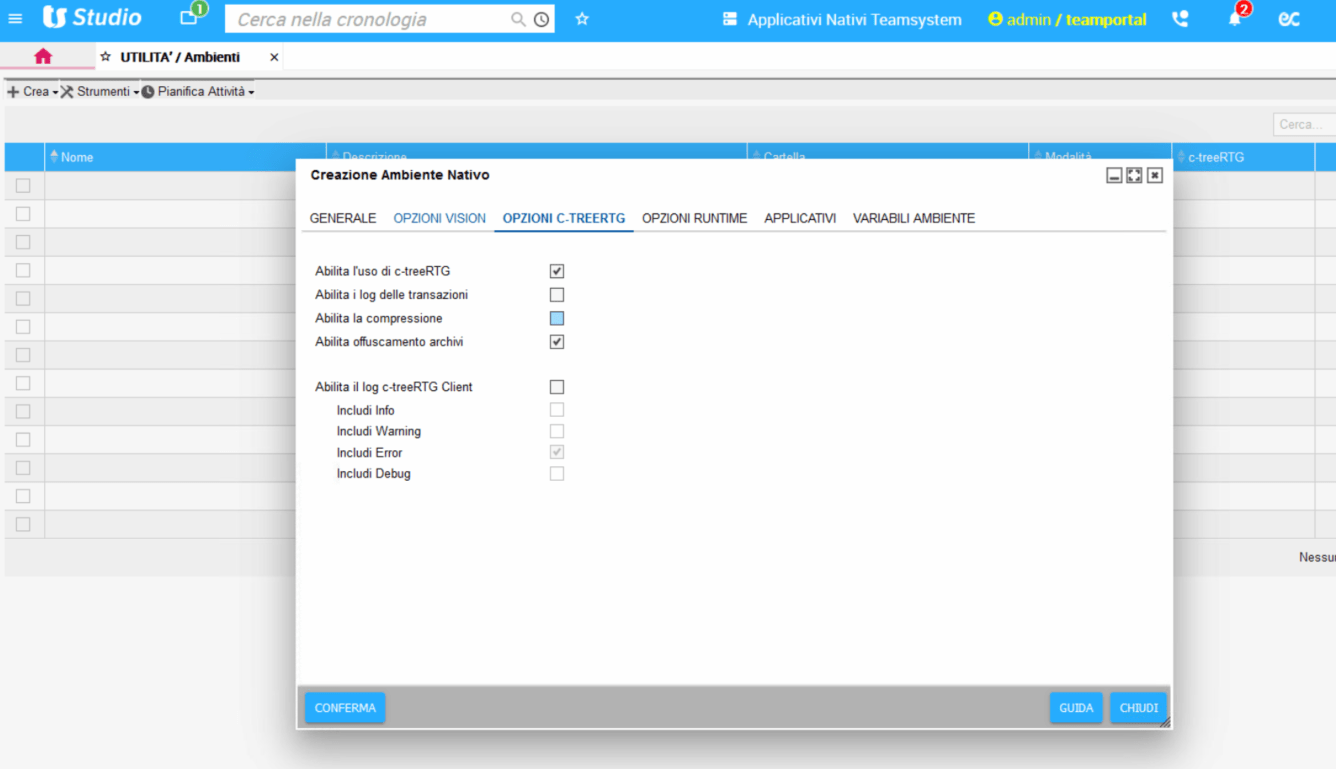
Sysintgateway ed altre porcherie non trovate
/dati/teamportal/data/filestorage/www/pg/swb/_download
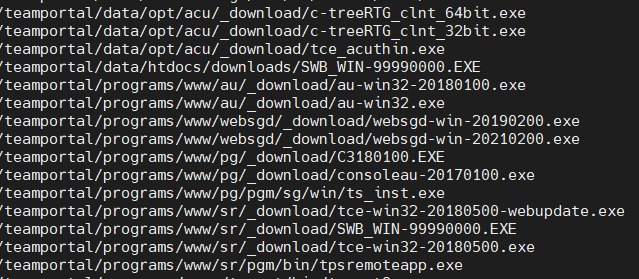
find /dati/teamportal -type f -iname “*.exe” ( oppure .zip o .quellocheè
In sysintgw i settaggi sono tutti li. Se ci sono problemi con invio vanno cercati o in cedol prova comando tb1211 in paghe e vedi se c’è una mail configurata ( deve essere vuota o quella unica che usano ).
puoiconfigurare l’invio tramite server mail configurando sul portale i parametridell’account ( in portale configurazione ) metti anche invio mail al mittentecosì ricevi per conferma la copia mail, in questa ultima configurazione se haiSGD con invio mail disabilitato spedisce con il server altrimenti spedisce conSGD
Vedere connessioni su windows
Get-NetTCPConnection -State Listen
https://ita.moo0.com/?top=https://ita.moo0.com/software/ConnectionWatcher/
https://docs.microsoft.com/it-it/sysinternals/downloads/tcpview
resmon.exe
netstat -a -b -n
Chiocciola con TEAMVIEWER
Alt 0064
Estrarre file tar.gz da Windows
Cmd da amministratore e lanciare
tar -xvzf C:\PERCORSO\DEL\FILE\NOME-FILE.tar.gz -C C:\PERCORSO\CARTELLA\DI\ESTRAZIONE