7z a nomefile ./MyFolder/*
query sql pulizia ALYANTE
UPDATE CG18_ANADITTABASE
set CG18_IDPOLYEDRO = NULL
WHERE NOT CG18_IDPOLYEDRO IS NULL
UPDATE FW06_GROUPUSR
SET FW06_IDPOLYEDRO = NULL
WHERE NOT FW06_IDPOLYEDRO IS NULL
UPDATE FW07_APPUSER
SET FW07_IDPOLYEDRO = NULL
WHERE NOT FW07_IDPOLYEDRO IS NULL
UPDATE FW90_TPSERVICES
SET FW90_IDPROCEDURATP = NULL
WHERE NOT FW90_IDPROCEDURATP IS NULL
UPDATE FW90_TPSERVICES
SET FW90_PWDAUTH = NULL
WHERE NOT FW90_PWDAUTH IS NULL
Alyant KB5014022 – Windows Server 2019 – Problema apertura sessioni rdp
A seguito dell’ installazione dell’aggiornamento di Windows KB5014022 per il s.o. Windows Server 2019, potreste riscontrare problemi in apertura di più sessioni rdp con lo stesso utente Windows, prerogativa necessaria per il corretto funzionamento di Alyante e TS Enterprise.
Per risolvere è necessario modificare la chiave di registro HKEY_LOCAL_MACHINE\SYSTEM\CurrentControlSet\Control\Terminal Server\fSingleSessionPerUser impostandola a zero.
Successivamente riavviare il Dispatcher.

EXPEL — Linux
1) Copiare gli obj (eccetto EXPEL_Windows.acu) in /dati/Rean/EPAGHE/obj/
2) Copiare file EXPEL in /dati/Rean/EPAGHE/wfproc
3) Copiare run_expcedol in /dati/Rean/EPAGHE/wfproc/
4) Copiare il file CEDOL.XML in /dati/Rean/CED/
5) Creare una cartella in /ESSELINK con all’interno il file Invia.sh dando permessi root:root per la cartella ESSELINK e per il file Invia.sh : il file Invia.sh deve avere permessi 775
6) Fare rilettura permessi ambienti dentro il programma teamsystem per correzione permessi
7) Caricare ed installare i seguenti pacchetti : PGMCUDLE6_CON_EXPCEDOL.exe, PGMCUDLE6_FPROC.exe, PGSTCEDLE6.exe
8) Chiedere a dinamica di farsi installare ncftp
Tabelle SQL per reset aziende ed utenti da Gamma verso Alyante
Per resettare identificativo aziende:
Tabella CG18_ANADITTABASE sul campo CG18_IDPOLYEDRO e settare valore NULL
Per resettare valori tabelle utenti:
Tabella FW07_APPUSR sul campo IDPOLYEDRO e settare il valore a NULL
Regola gpo per disconnettere sessioni
Lanciare Gruppo di criteri locali
Modelli amministrativi —> Componenti di Windows –> Servizi desktop Remoto –> Host sessioni Desktop Remoto —> Limiti di Tempo Sessioni
Andre su voce limite di tempo per le sessioni disconnesse
attivarlo e dare ore che si desiderano
Licenze da Pulire
in /dati/Rean/Teamsy
pulire
ANALIC
ATTLIC
DESLIC
ARCLIC

Certificato per WebSGD
Come inserire il certificato WebSGD su Mozilla Firefox
Per l’inserimento del certificato PolyedroCA di WEBSGD in Firefox, procedere nel seguente modo:
- Cliccare con il tasto destro sul pulsante start di Windows, selezionare esegui e digitare il comando certmgr.msc
- Aprire la cartella Autorità di certificazione radice attendibili/Certificati, selezionare il certificato Polyedro CA, cliccare con il tasto destro del mouse selezionare Tutte le attività/esporta e seguire la procedura di esportazione senza modificare nulla, specificare il nome del file e salvarlo in una cartella (es. Documenti).
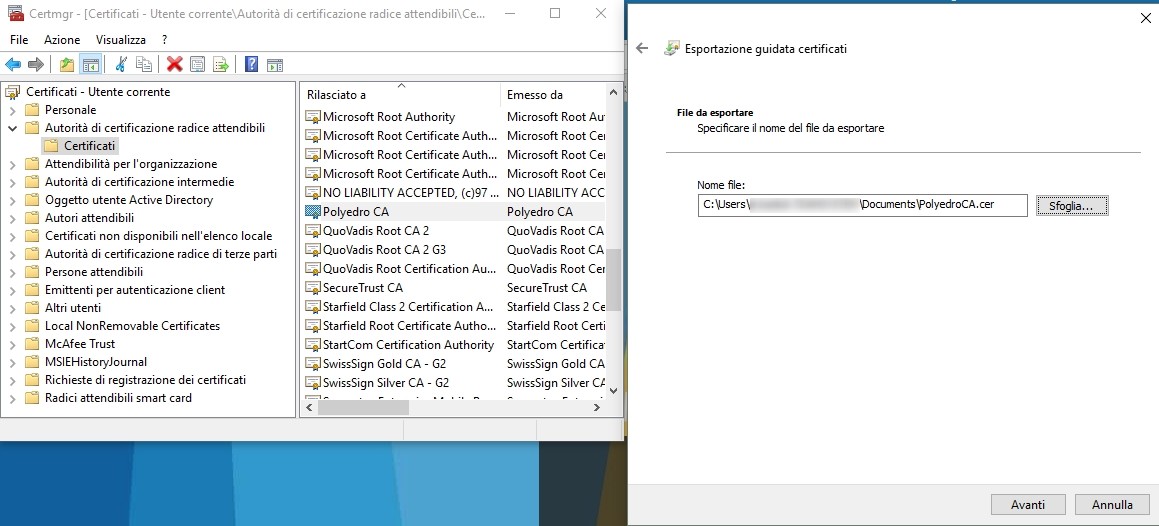
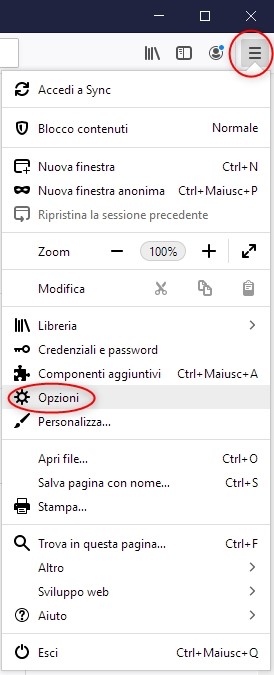
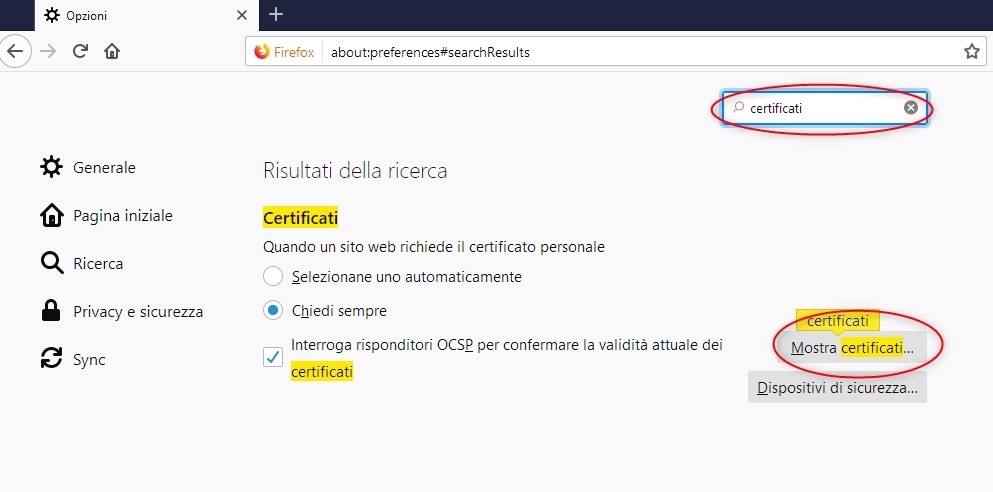
- Aprire Firefox, cliccare sul pulsante con le tre linee in alto a destra e entrare nel menu opzioni. Nel campo di ricerca digitare la parola certificati, verrà mostrato il pulsante Mostra Certificati, cliccare sul pulsante.
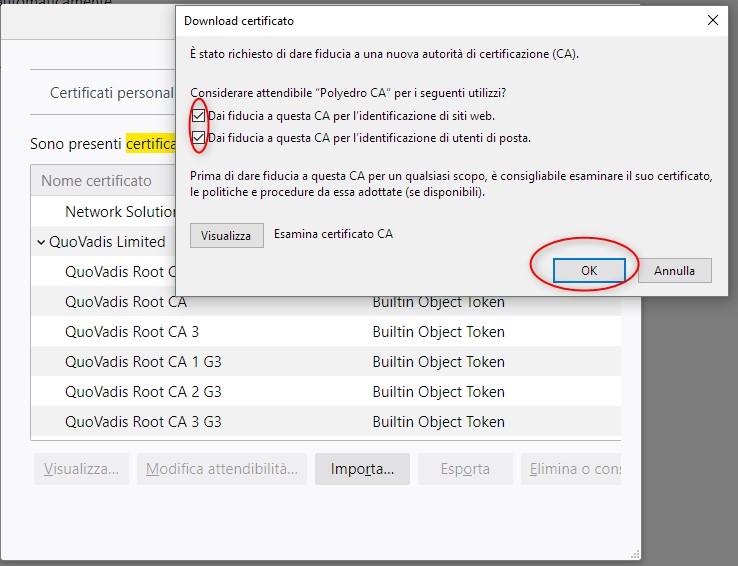
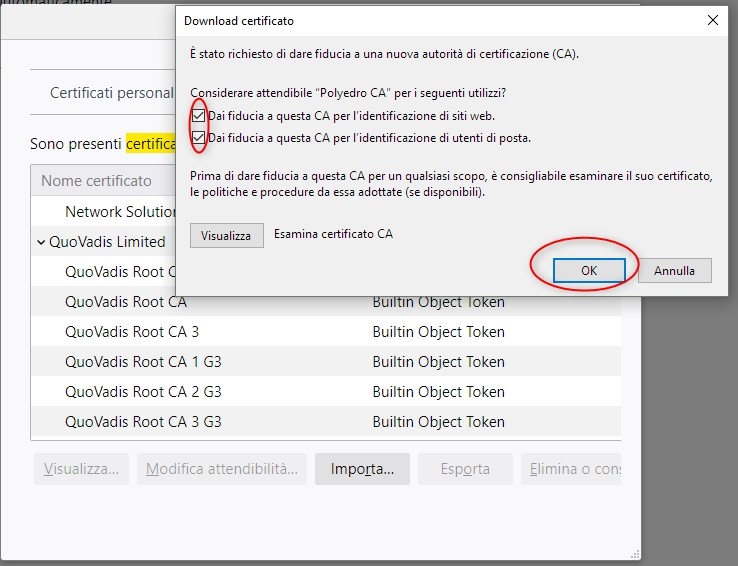
- Nella scheda dei certificati, cliccare su “Importa”, sfogliare sul pc la cartella dove avete salvato precedentemente il certificato (es. Documenti), selezionare il file PolyedroCA.cer e importarlo, impostare i flag per consentire la fiducia al certificato e confermare.
Pubblicato
Come inserire il certificato WebSGD su Mozilla Firefox
Per l’inserimento del certificato PolyedroCA di WEBSGD in Firefox, procedere nel seguente modo:
- Cliccare con il tasto destro sul pulsante start di Windows, selezionare esegui e digitare il comando certmgr.msc
- Aprire la cartella Autorità di certificazione radice attendibili/Certificati, selezionare il certificato Polyedro CA, cliccare con il tasto destro del mouse selezionare Tutte le attività/esporta e seguire la procedura di esportazione senza modificare nulla, specificare il nome del file e salvarlo in una cartella (es. Documenti).
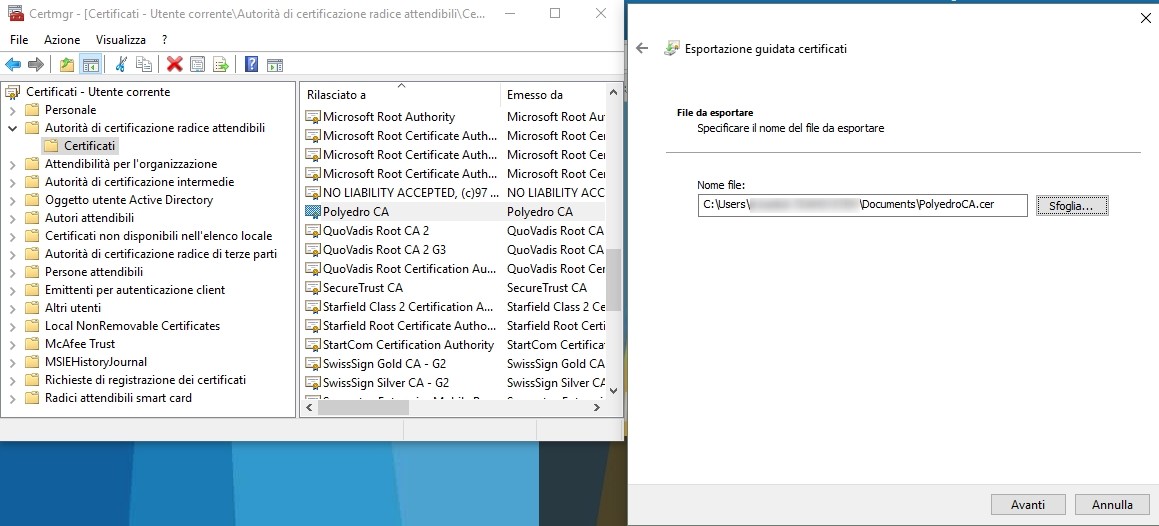
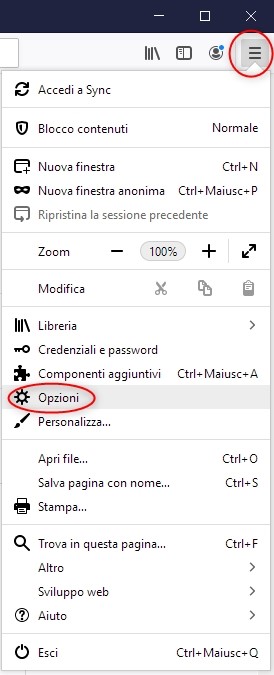
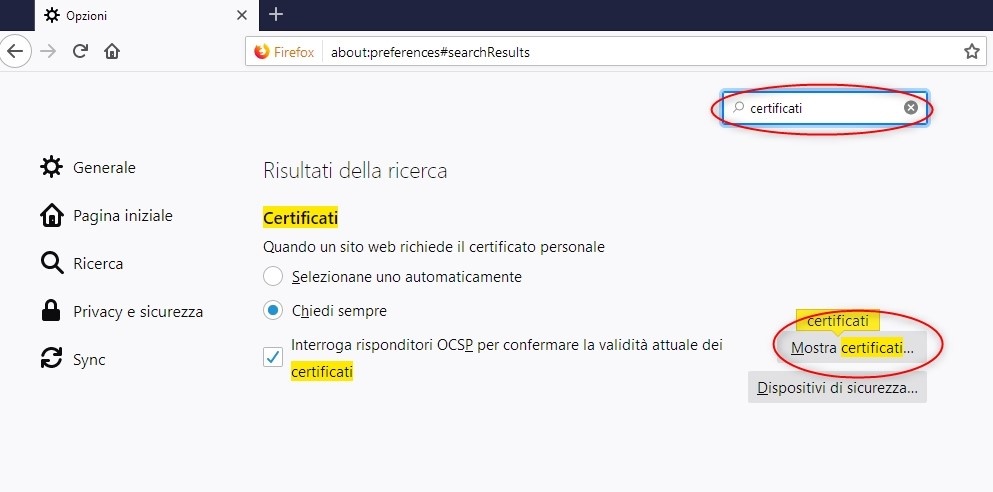
- Aprire Firefox, cliccare sul pulsante con le tre linee in alto a destra e entrare nel menu opzioni. Nel campo di ricerca digitare la parola certificati, verrà mostrato il pulsante Mostra Certificati, cliccare sul pulsante.
- Nella scheda dei certificati, cliccare su “Importa”, sfogliare sul pc la cartella dove avete salvato precedentemente il certificato (es. Documenti), selezionare il file PolyedroCA.cer e importarlo, impostare i flag per consentire la fiducia al certificato e confermare.
RSYNC
invio con percentuale in corso
rsync -avz -e “ssh -p porta” cartellaorigine utente@ip:/destinazione
Script Mount Samba Win – Linux
— INIZIO —
#!/usr/bin/bash
RESULT=$(mount | grep -o “//<CONDIVISIONE>”)
if [ “$?” == “1” ]; then
/usr/bin/mount -t cifs -o credentials=/etc/samba/file-credenziali,dir_mode=0777,file_mode=0777 //<CONDIVISIONE> /mnt
else
echo “Directory remota gia montata. Uscita.”
fi
— FINE —
2) creato file /etc/samba/file-credenziali ( permessi 600 ) con credenziali per accesso a //<CONDIVISIONE>
— INIZIO —
username=<USERNAME>
password=<PASSWORD>
— FINE —
3) creata schedulazione in /etc/crontab per check mount ogni 2 minuti
— INIZIO —
*/2 * * * * root /root/bin/mount-smb.sh
— FINE —