EXPEL — Linux

1) Copiare gli obj (eccetto EXPEL_Windows.acu) in /dati/Rean/EPAGHE/obj/
2) Copiare file EXPEL in /dati/Rean/EPAGHE/wfproc
3) Copiare run_expcedol in /dati/Rean/EPAGHE/wfproc/
4) Copiare il file CEDOL.XML in /dati/Rean/CED/
5) Creare una cartella in /ESSELINK con all’interno il file Invia.sh dando permessi root:root per la cartella ESSELINK e per il file Invia.sh : il file Invia.sh deve avere permessi 775
6) Fare rilettura permessi ambienti dentro il programma teamsystem per correzione permessi
7) Caricare ed installare i seguenti pacchetti : PGMCUDLE6_CON_EXPCEDOL.exe, PGMCUDLE6_FPROC.exe, PGSTCEDLE6.exe
8) Chiedere a dinamica di farsi installare ncftp

Regola gpo per disconnettere sessioni

Lanciare Gruppo di criteri locali

Modelli amministrativi —> Componenti di Windows –> Servizi desktop Remoto –> Host sessioni Desktop Remoto —> Limiti di Tempo Sessioni

Andre su  voce limite di tempo per le sessioni disconnesse

attivarlo e dare ore che si desiderano

Certificato per WebSGD

Come inserire il certificato WebSGD su Mozilla Firefox

Per l’inserimento del certificato PolyedroCA di WEBSGD in Firefox, procedere nel seguente modo:

  1. Cliccare con il tasto destro sul pulsante start di Windows, selezionare esegui e digitare il comando certmgr.msc
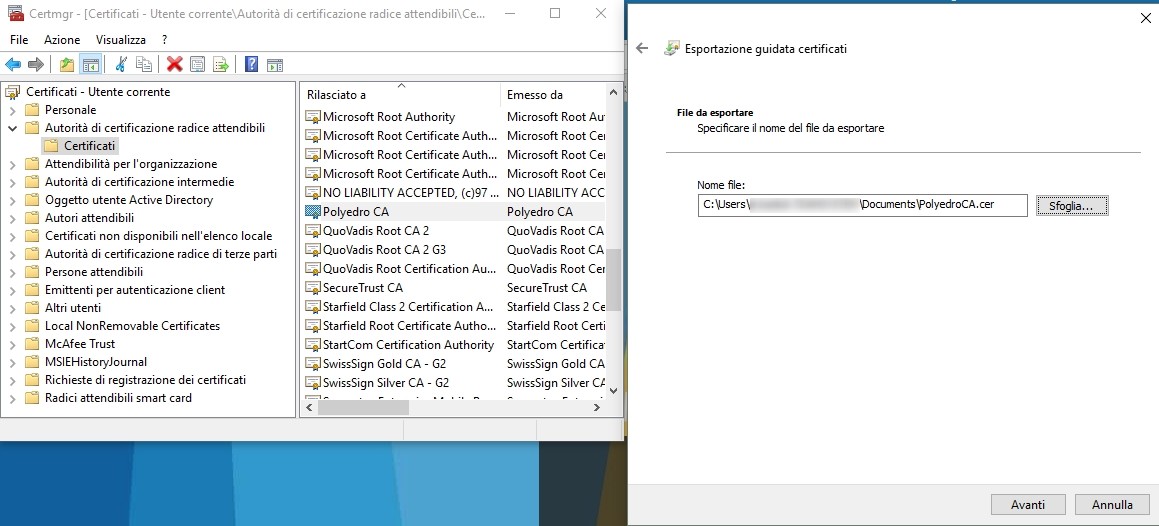
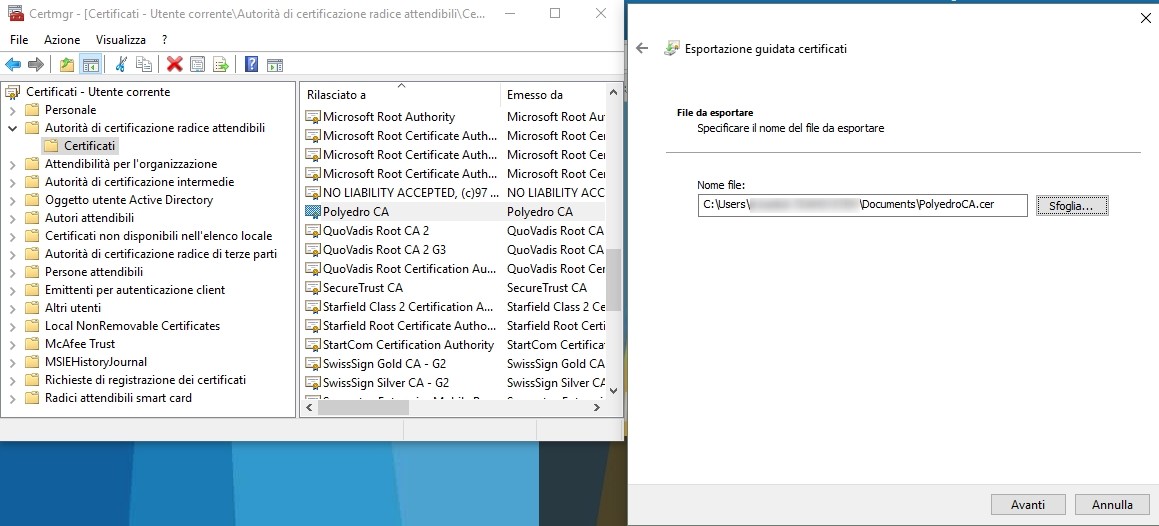
  2.  Aprire la cartella Autorità di certificazione radice attendibili/Certificati, selezionare il certificato Polyedro CA, cliccare con il tasto destro del mouse selezionare Tutte le attività/esporta e seguire la procedura di esportazione senza modificare nulla, specificare il nome del file e salvarlo in una cartella (es. Documenti).


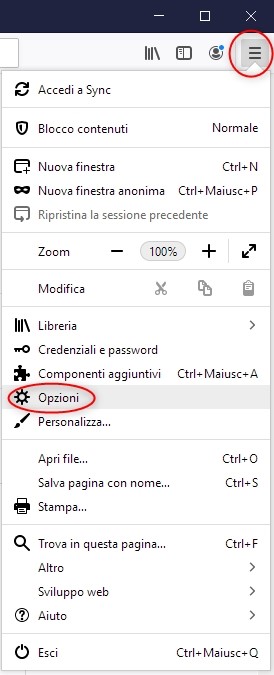
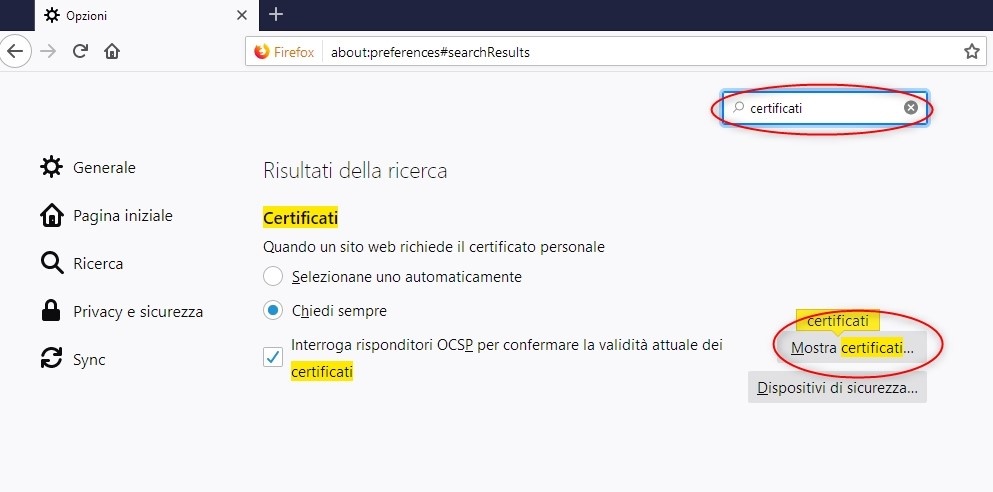
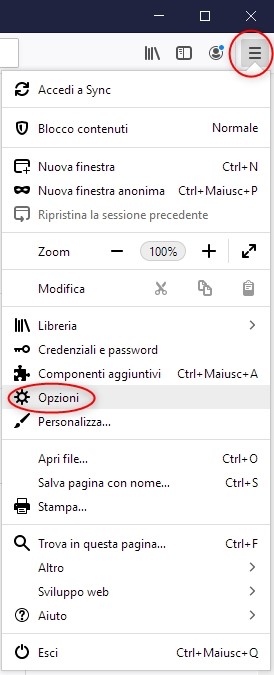
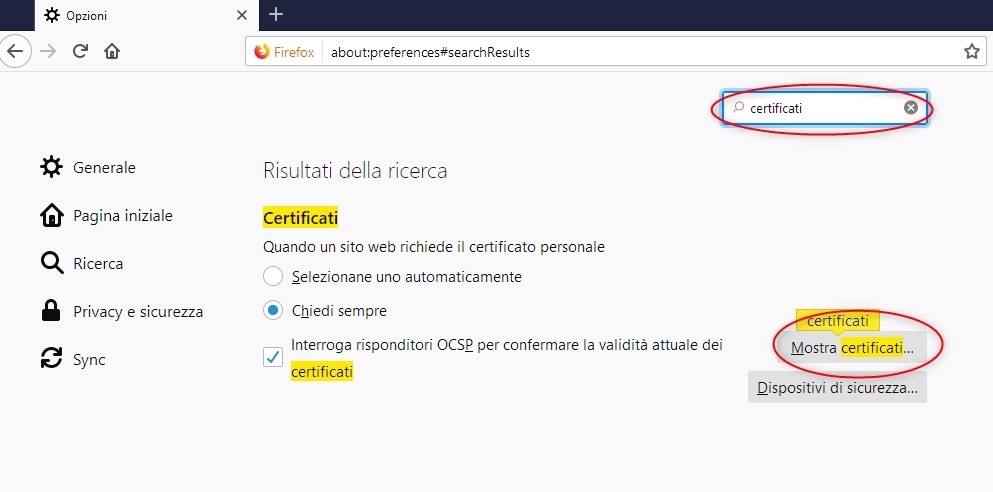
  1. Aprire Firefox, cliccare sul pulsante con le tre linee in alto a destra e entrare nel menu opzioni. Nel campo di ricerca digitare la parola certificati, verrà mostrato il pulsante Mostra Certificati, cliccare sul pulsante.
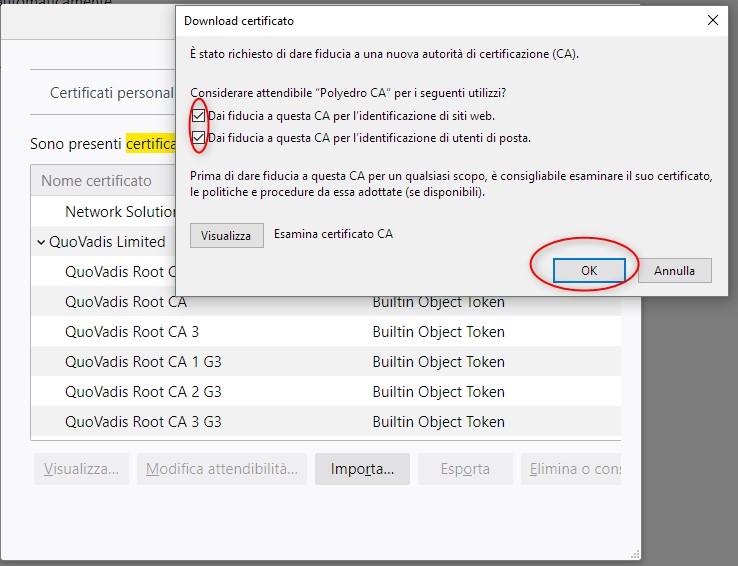
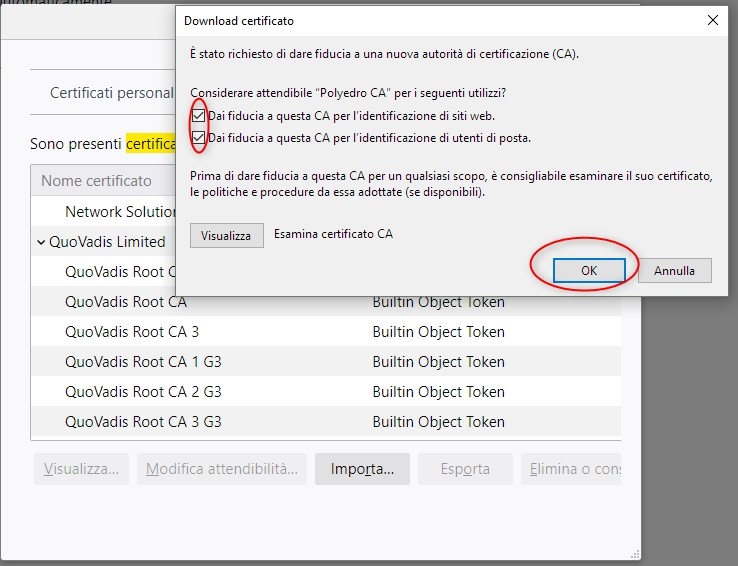
  2. Nella scheda dei certificati, cliccare su “Importa”, sfogliare sul pc la cartella dove avete salvato precedentemente il certificato (es. Documenti), selezionare il file PolyedroCA.cer e importarlo, impostare i flag per consentire la fiducia al certificato e confermare.

Pubblicato

Come inserire il certificato WebSGD su Mozilla Firefox

Per l’inserimento del certificato PolyedroCA di WEBSGD in Firefox, procedere nel seguente modo:

  1. Cliccare con il tasto destro sul pulsante start di Windows, selezionare esegui e digitare il comando certmgr.msc
  2. Aprire la cartella Autorità di certificazione radice attendibili/Certificati, selezionare il certificato Polyedro CA, cliccare con il tasto destro del mouse selezionare Tutte le attività/esporta e seguire la procedura di esportazione senza modificare nulla, specificare il nome del file e salvarlo in una cartella (es. Documenti).


  1. Aprire Firefox, cliccare sul pulsante con le tre linee in alto a destra e entrare nel menu opzioni. Nel campo di ricerca digitare la parola certificati, verrà mostrato il pulsante Mostra Certificati, cliccare sul pulsante.
  2.  Nella scheda dei certificati, cliccare su “Importa”, sfogliare sul pc la cartella dove avete salvato precedentemente il certificato (es. Documenti), selezionare il file PolyedroCA.cer e importarlo, impostare i flag per consentire la fiducia al certificato e confermare.


RSYNC

invio con percentuale in corso

rsync -avz -e “ssh -p porta” cartellaorigine utente@ip:/destinazione


Script Mount Samba Win – Linux

— INIZIO —

#!/usr/bin/bash
RESULT=$(mount | grep -o “//<CONDIVISIONE>”)
if [ “$?” == “1” ]; then
/usr/bin/mount -t cifs -o credentials=/etc/samba/file-credenziali,dir_mode=0777,file_mode=0777 //<CONDIVISIONE> /mnt
else
echo “Directory remota gia montata. Uscita.”
fi

— FINE —

2) creato file /etc/samba/file-credenziali ( permessi 600 ) con credenziali per accesso a //<CONDIVISIONE>

— INIZIO —
username=<USERNAME>
password=<PASSWORD>

— FINE —

3) creata schedulazione in /etc/crontab per check mount ogni 2 minuti

— INIZIO —
*/2 * * * * root /root/bin/mount-smb.sh
— FINE —

Orario server non corretto

w32tm /config /manualpeerlist:”ntp1.inrim.it ntp2.inrim.it time.inrim.it” /syncfromflags:manual /reliable:yes /update

con powershell (permessi amministratore)
w32tm /resync /force

Altri comandi sempre da powershell
net stop w32time
w32tm /unregister
w32tm /register
net start w32time
w32tm /resync /nowait

e riavviare macchina