nel menù Configurazione servizi Polyedro attiva anche la sottovoce ‘Servizio autenticazione’ e inserisci le credenziali dell’utente admin del portale TSX (admin di TSX, non di Gamma). Se ti restituisce errore in fase di salvataggio prova a chiudere e riaprire più volte il menù e dovresti trovare attiva la voce. In alternativa potresti provare a bypassare mediante la query in modo da compilare la fw90. Quindi esegui sul db la seguente query: update FW90_TPSERVICES set FW90_USERNAME = ‘wsuser’, FW90_PWDAUTH= ‘admin’, FW90_FLGATTIVO = 1, FW90_PWD =’admin’ , FW90_USERAUTH = ‘admin’where FW90_IDSERVIZIO = 4.La password dell’utente admin del portale deve essere quella di default ‘admin’. Se non è ‘admin’ ti consiglio di eseguire come amministratore prima il batch ‘Ripristina password admin TS Experience’ che trovi nel menù Start di Windows. A quel punto una volta resettata la password ad admin tramite batch puoi lanciare la query. Infine rientrare in Gamma e riprovare a fare la pubblicazione.
Se non si corregge un indirizzario
in ambiente mettere FORZAPWDBASE X
Disabilitare le ACLAPG attive ed all’accesso la pwd admin sarà :
teamsystem_password
e su indirizzario dare invio
Installatori diretti
Motore di Calcolo 2013-2018
Motore di Calcolo 2005-2012
TCE Acuthin
Tce Win32
PROCEDURE GESTIONALI — TS STUDIO — GESTIONE — AGGIORNAMENTI
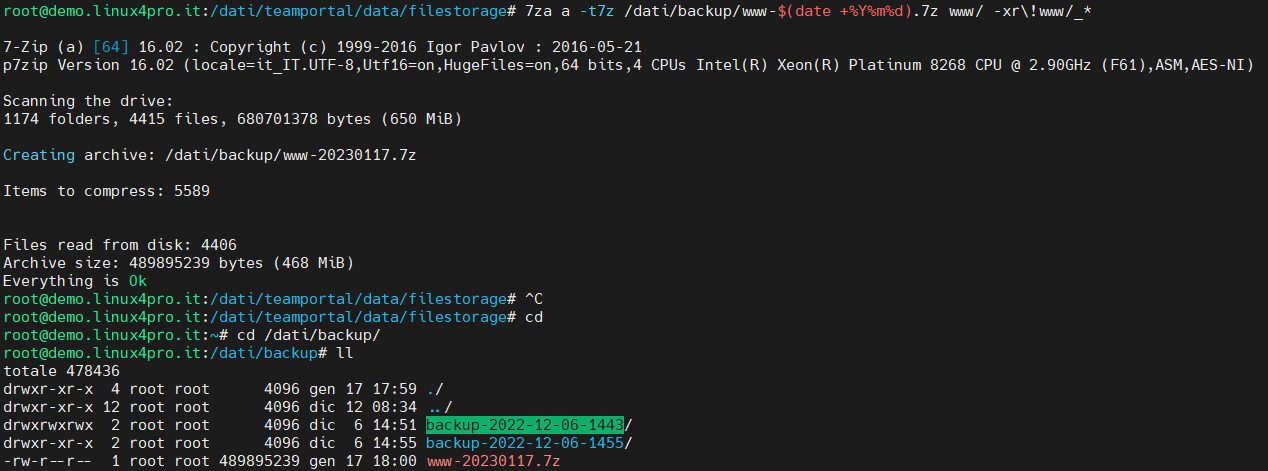
Compressione senza spazio
Cuffie JBL su debian in mono fix per A2DP
What fixed the issue for me, was editing /etc/bluetooth/main.conf.
# Automatically connect both A2DP and HFP/HSP profiles for incoming
# connections. Some headsets that support both profiles will only connect the
# other one automatically so the default setting of true is usually a good
# idea.
AutoConnect=true
Next enable support for multiple profiles, which can be found a few lines below in main.conf:
# Enables Multi Profile Specification support. This allows to specify if
# system supports only Multiple Profiles Single Device (MPSD) configuration
# or both Multiple Profiles Single Device (MPSD) and Multiple Profiles Multiple
# Devices (MPMD) configurations.
# Possible values: “off”, “single”, “multiple”
MultiProfile = multiple
Procedura Collegamente Sessone Admin con RDP
Introduzione:
La differenza tra una sessione di desktop remoto con diritti di amministratore rispetto a una senza diritti di amministratore è che una sessione di desktop remoto senza diritti di amministratore non consente all’utente di eseguire attività di amministrazione, come descritto sopra; con diritti di amministratore tali attività possono essere eseguite. Inoltre, quando ci si connette a un computer remoto tramite una sessione RDP senza diritti di amministratore, tale sessione richiederà una CAL per l’utilizzo, con i diritti di amministratore non utilizzerai una CAL. (Sono consentite al massimo 2 sessioni connesse simultanee)
Vantaggi dell’utilizzo dei diritti di amministratore:
|
Non si utilizza una licenza CAL (Client Access License) di Windows durante la connessione |
|
|
a un computer remoto con diritti di amministratore |
. |
Si applicano condizioni e limitazioni, quali:
- Possono esserci solo 2 sessioni RDP di amministrazione attive alla volta
- Il ruolo Servizio Desktop remoto (RDS) deve essere installato nel server di destinazione
- L’account utente deve far parte del gruppo di amministratori sul server di destinazione per eseguire attività di amministrazione.
Puoi eseguire attività amministrative, come (non limitato a):
- Gestire gli account utente (creare, eliminare, modificare password)
- Installare/disinstallare programmi/app
- Modificare le configurazioni di sistema (modifiche al registro, modifiche ai criteri, modifiche ai servizi di sistema, ecc.)
- Manipolare la proprietà di file e cartelle per tutti gli account sul computer remoto
Come aprire una sessione Remote Desktop con diritti amministrativi:
In questo breve tutorial si presuppone l’uso del client standard di Windows.
In caso di utilizzo di clients RDP alternativi si potrà fare riferimento al manuale del proprio client per verificare le impostazioni necessarie ad avviare una sessione RDP con diritti amministrativi.
Avviare il client RDP tramite la funzione esegui del menu di windows:
Step 1:
Cliccare sul tasto

della propria tastiera + R. S avvierà la finestra di dialogo “Esegui”.
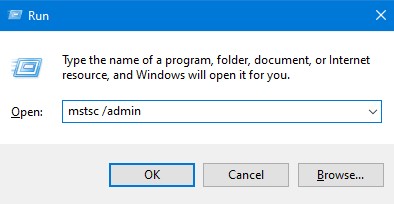
Step 2:
Digitare il comando (senza virgolette) “mstsc /admin” e premere OK.
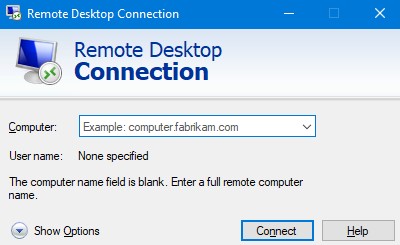
Step 3:
Si aprirà il client RDP.
A questo punto si può procedere come al solito indicando l’indirizzo IP o l’hostname/FQDN del server remoto e lo username.
Avviare il client RDP tramite il prompt dei comandi:
Avviare il prompt dei comandi ed eseguire il comando (senza virgolette)
“mstsc /v:<IP o Hostname del server remoto> /admin”
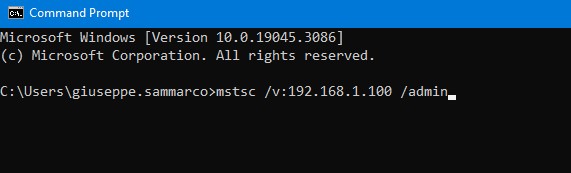
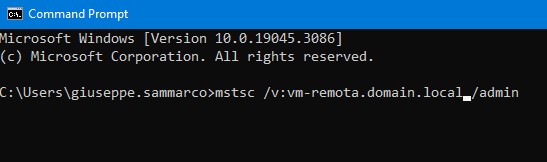
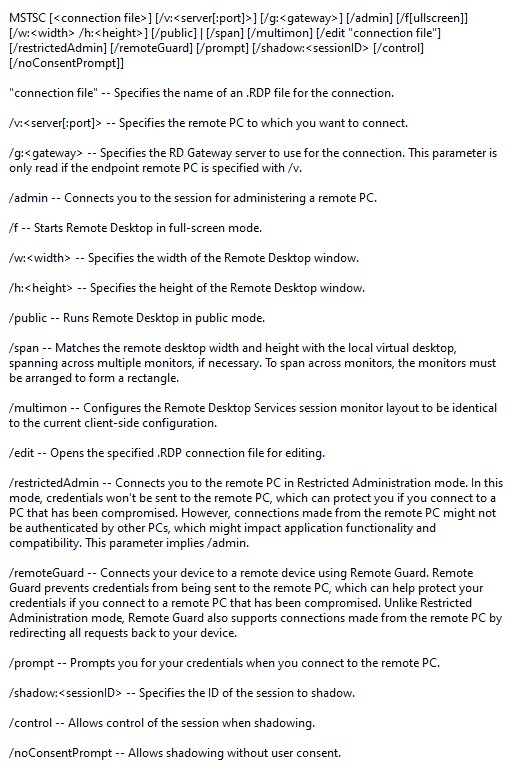
Verrà eseguito il client RDP di Windows e basterà inserire le credenziali remote. Lanciando il client RDP dal prompt di comando sarà necessario passare eventuali opzioni tramite i parametri a linea di comando.
Questi i parametri disponibili, a titolo esemplificativo, sul client presente su Windows 10 Pro 22H2.
Alyante Modifica chiavi registro
qualora il dispatcher non partisse (problemi dovuti alle remote app non pubblicate) in regedit
HKEY_LOCAL_MACHINE\SOFTWARE\Microsoft\Windows NT\CurrentVersin\TerminalServer\TSAppAllowList\Applications

Cambiare i percorsi relativi a dove si è installato il dispatcher
Rinnovare sslcert per zimbra
se non già installato :
wget –content-disposition https://github.com/YetOpen/certbot-zimbra/archive/1.0.0.tar.gz
tar xf certbot-zimbra-1.0.0.tar.gz
cd certbot-zimbra-1.0.0
./install all
se devo solo aggiornare
entrare nella cartella certbot-zimbra-1.0.0
./certbot_zimbra.sh –new –prompt-confirm
Errore / action = Allow _port = 8309
In fase di update sia di esxi dell’hypervisor sia installallando gli aggiornamenti se compare l’errore in oggetto lanciare in ssh sull’hypervisor
services.sh restart
Settaggi mount smb area studi
mount -t cifs -o credentials=/etc/samba/file-credenziali,dir_mode=0777,file_mode=0777 //vm-tsfs/dati/CloudIT-Studi /mnt/levia