Procedure gestionali –> Amministrazione –> Impostazioni –> Nuovo
Configurazione Gamma e polyedro
PASSO 1
Polyedro Applicativi di integrazione Esportazione utenti verso Polyedro Configurazione Servizi Polyedro
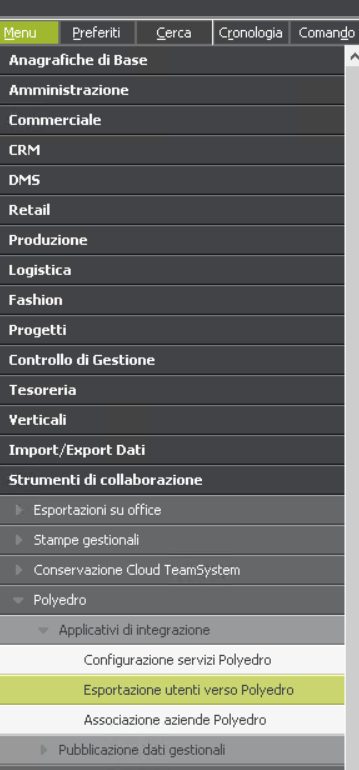
Da dentro settare
Istanza sql Server
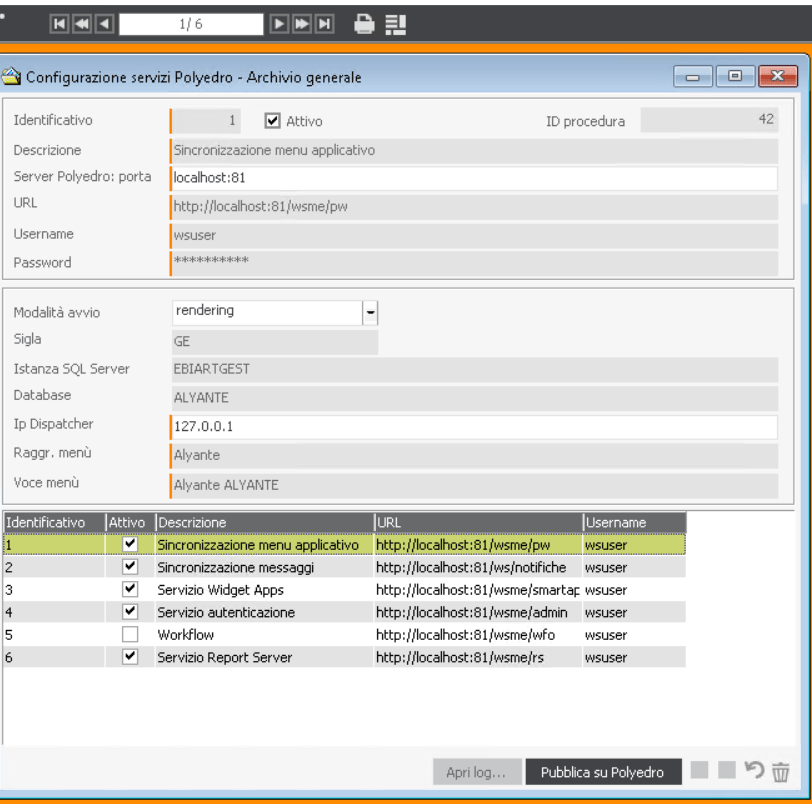
Qualora dovessi cancellare l’istanza presente entro su polyedro e
Amministrazione—Piattaforma-portale—gestione procedure
Procedure gestionali—(alyante—) procedure
Passaggio 2
Associazione aziende Polyedro
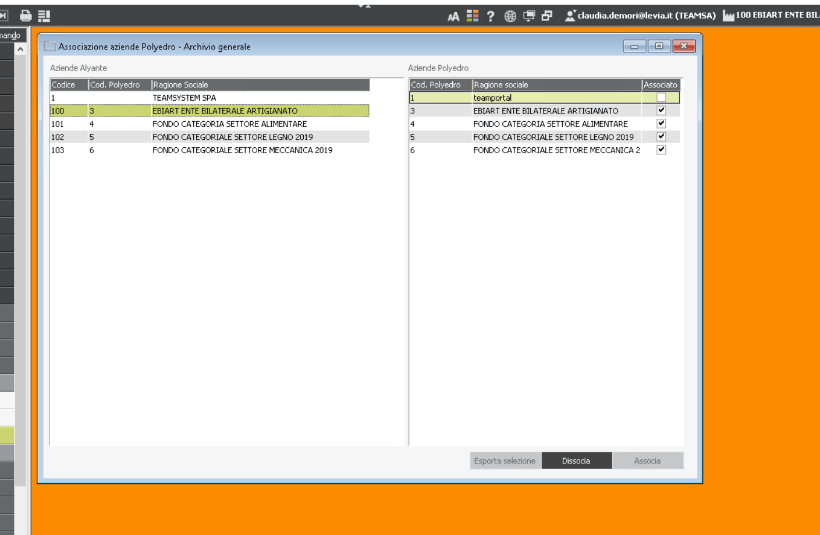
Pass
Passaggio 3
Procedure gestionali –> alyante -> amministrazione -> importazioni
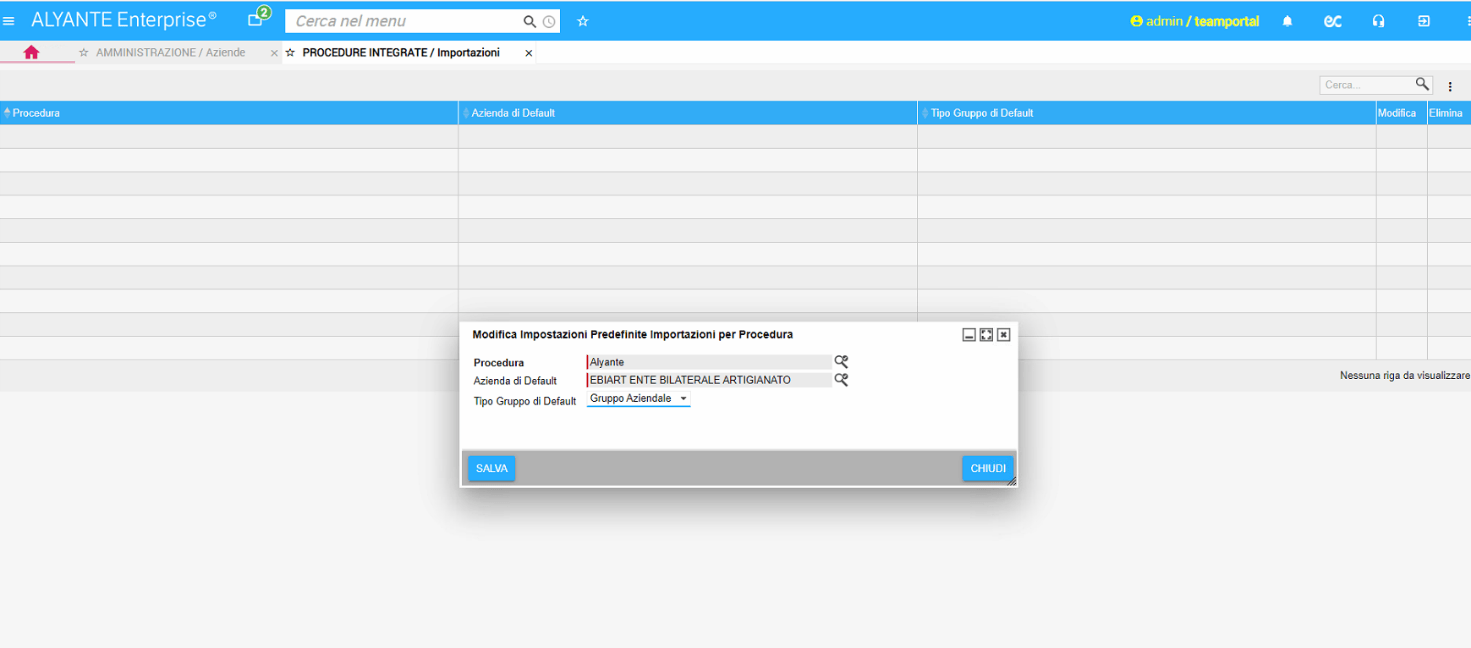
Passaggio 4
Esportazione utenti verso Polyedro
Andare a disabilitare i supervisor (mai cancellarli) in polyedro
IN GAMMA
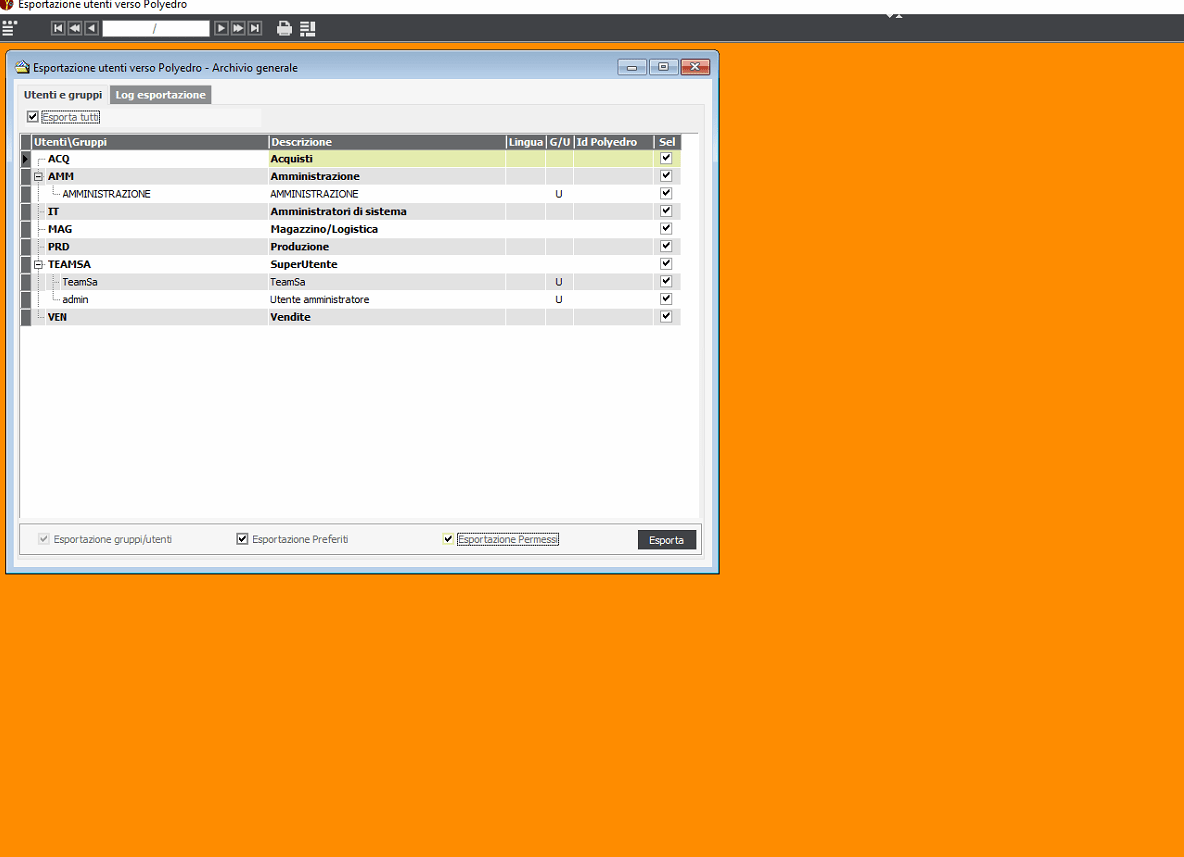
Ricordarsi di rimuovere dalle aziende importate l’utente admin
DA QUA DISPATCHER
Installo prima il dotnet (se manca)
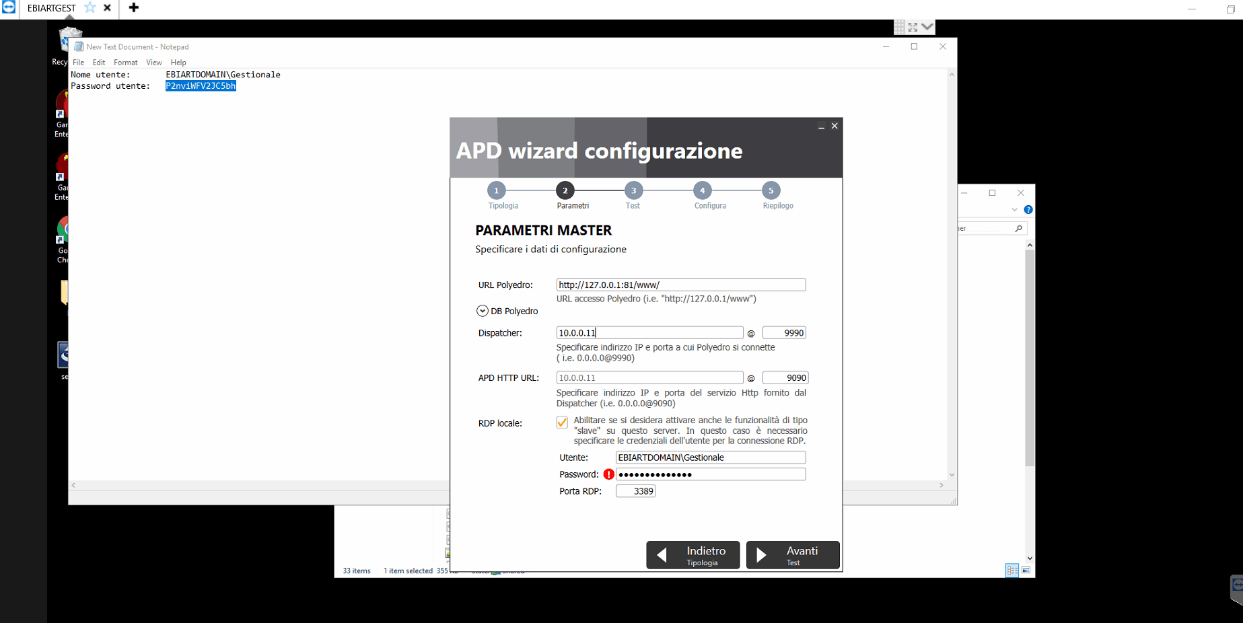
ADP WIZARD (administrator)
Master
.. 
PUNTO 5
Se tutto gira bisogna dare in ACLA i permessi ALYANTE admin CONSENTI TUTTO
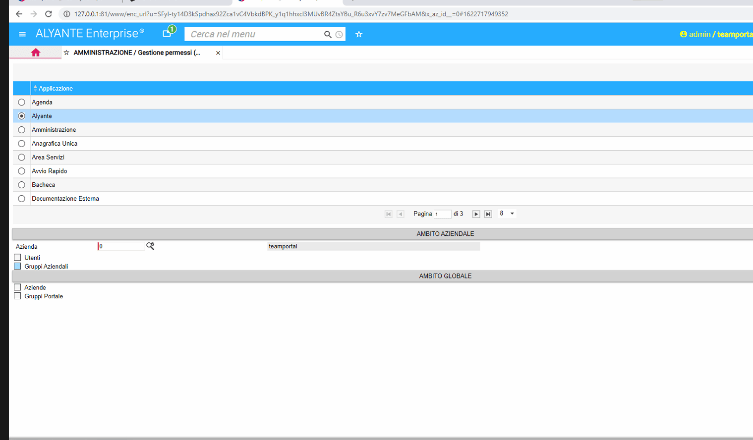
Utenti mi vengono poi creati utenti superuser per azienda devo disabilitarli su polyedro
Se tutta l’esportazione di prima è andata correttamente dobbiamo rimuovere l’utente admin associaciato alle aziende
Installazione Alyante TS Enterprise — Requisiti macchina Server Cliente
INSTALLAZIONE ALYANTE (GAMMA CON POLYEDRO EXPERIENCE)
Sommario
PREDISPOSIZIONE SERVER APPLICATIVO 1
INSTALLAZIONE E CONFIGURAZIONE RUOLO RDS 2
INSTALLAZIONE POLYEDRO E DISPATCHER 8
CREAZIONE UTENTE RDP PER IL DISPATCHER 8
ORGANIZZAZIONE INTERVENTO
Nel caso di gestione di un ordine relativo ad Alyante, cioè Gamma Enterprise gestito con Polyedro experience, sono previste diverse attività a carico di gruppi diversi:
- Predisposizione server applicativo: a carico del cliente (loro tecnico di riferimento) oppure di Dinamica;
- Installazione Gamma: a carico del reparto Aziende;
- Installazione Polyedro e Dispatcher: a carico Sistemisti applicativi.
E’ quindi di norma necessaria una call esplorativa al fine di verificare i requisiti sistemistici e organizzare correttamente le attività.
PREDISPOSIZIONE SERVER APPLICATIVO
Verifica dei prerequisiti per il server applicativo (dove andrà installato GAMMA, il dispatcher e Polyedro):
N.B.! Installazione GAMMA possibilmente non su Domain controller:
|
- Servizi terminal – Ruolo RDS (2 CAL RDS di tipo USER) attivi e configurati sui server applicativi (GAMMA). Da linee guida Microsoft il ruolo RDS va configurato su un server diverso dal Domain controller (DC);
- Definizione utente Windows RDP funzionante e ad uso esclusivo del dispatcher.
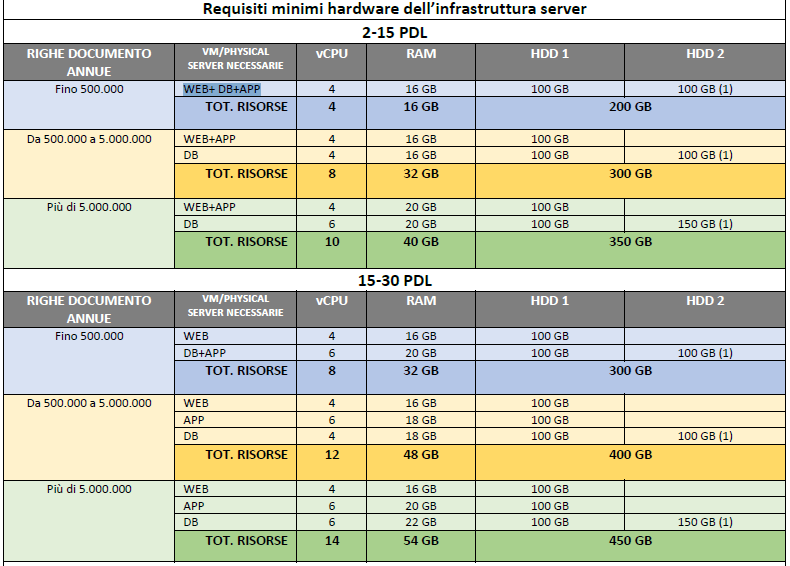
In base al numero utenti/righe documento annue l’architettura potrà essere “scalata” in base a quanto indicato nei seguenti parametri:
INSTALLAZIONE E CONFIGURAZIONE RUOLO RDS
Attivare i servizi desktop remoto tramite i seguenti passaggi:
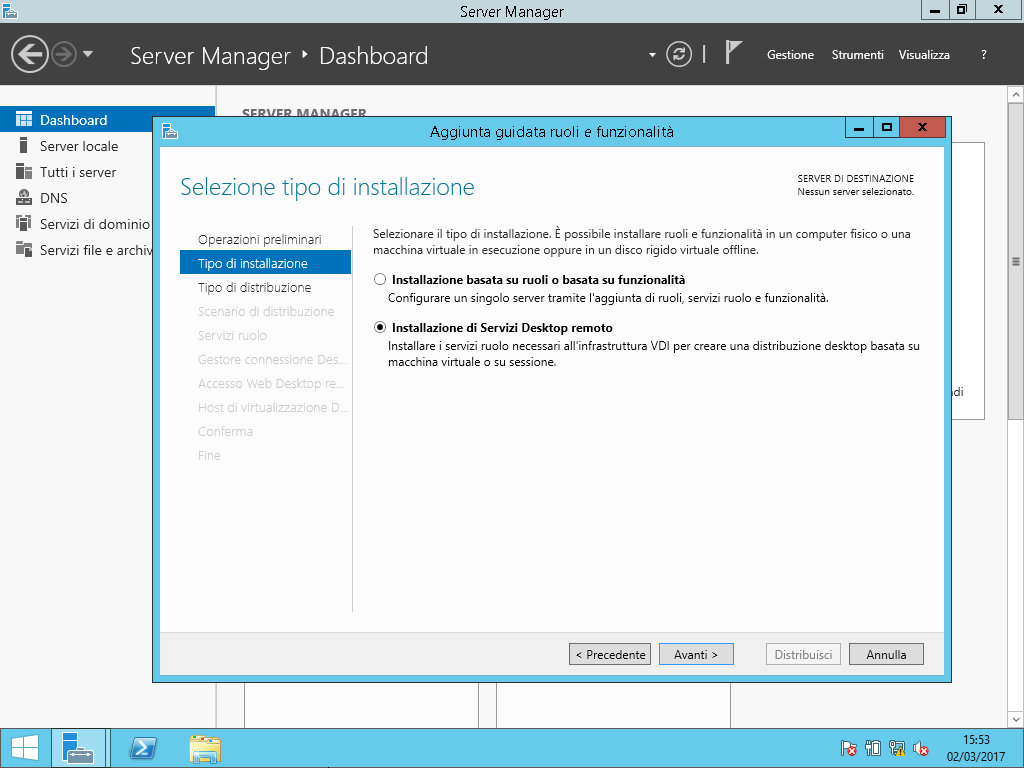
Selezionare “Avvio rapido”:
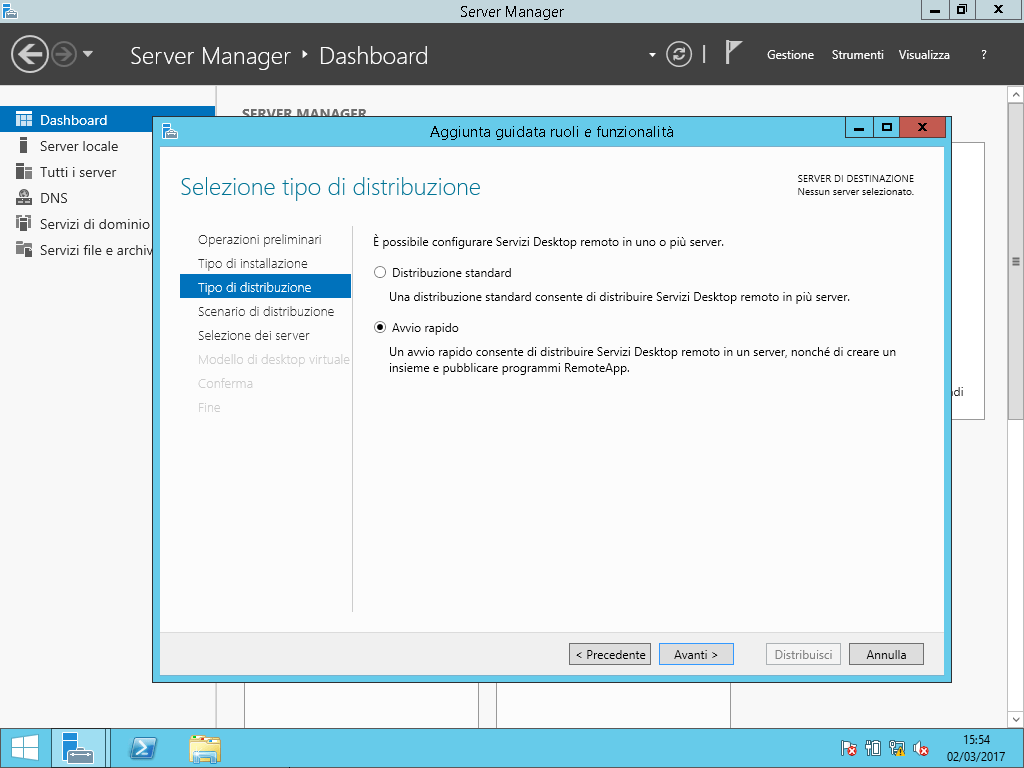
Selezionare “Distribuzione di desktop basati su sessioni”:
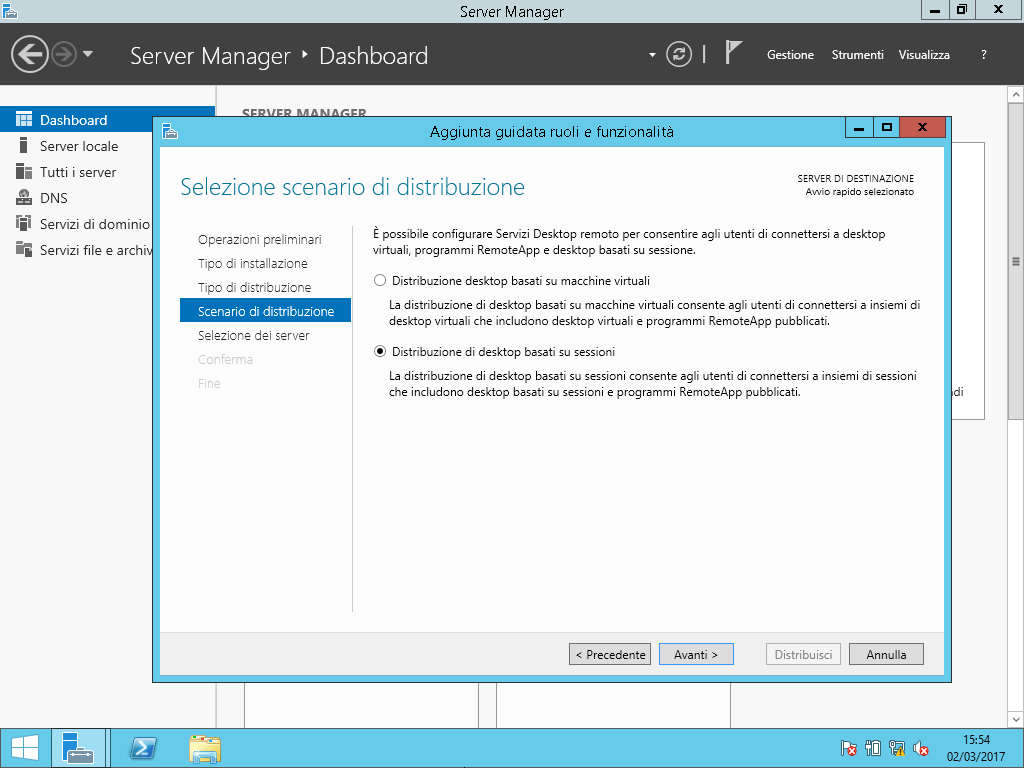
Selezionare “Avanti”:
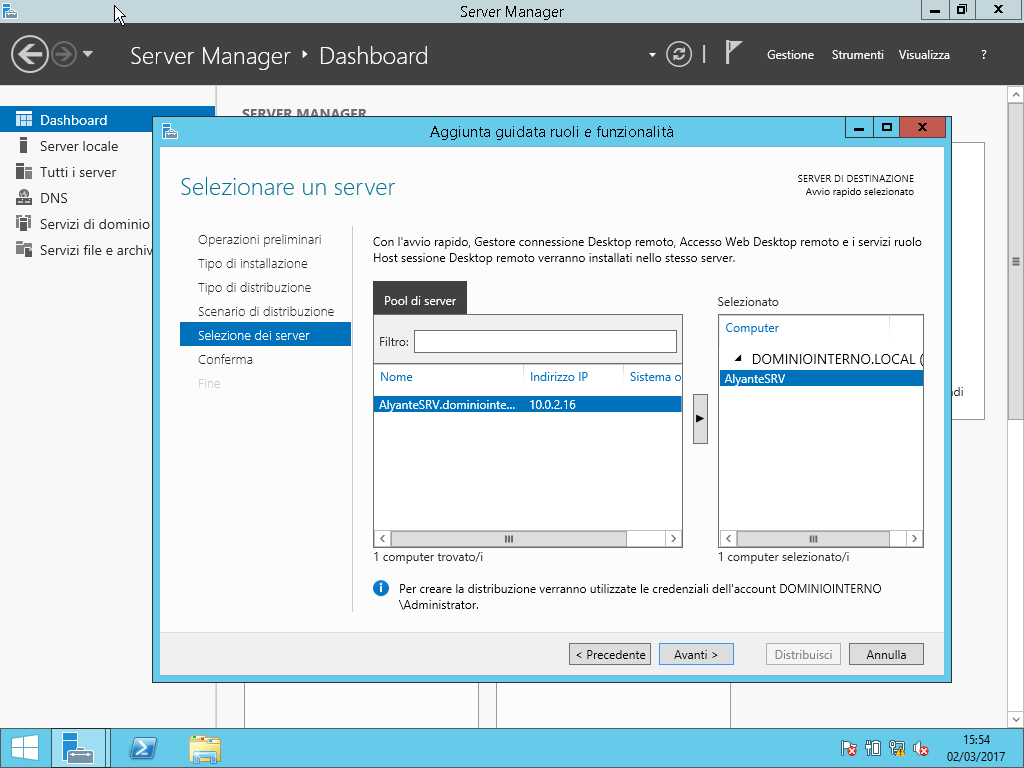
Impostare il flag su “Riavvia automaticamente…” e selezionare “Distribuisci”:
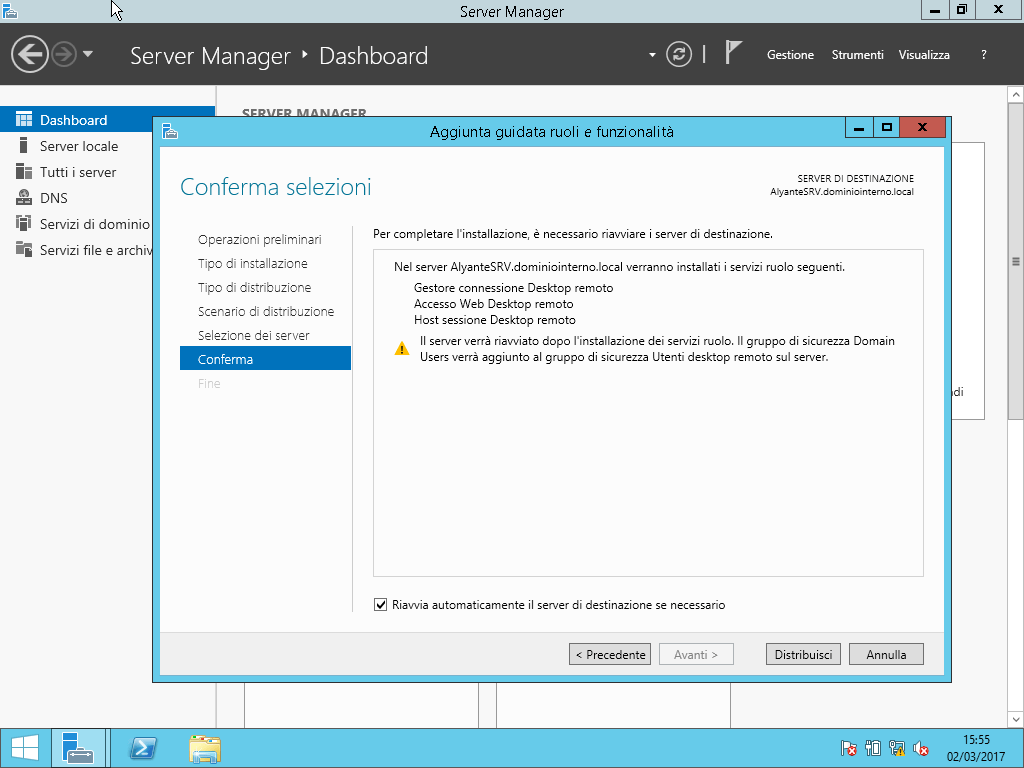
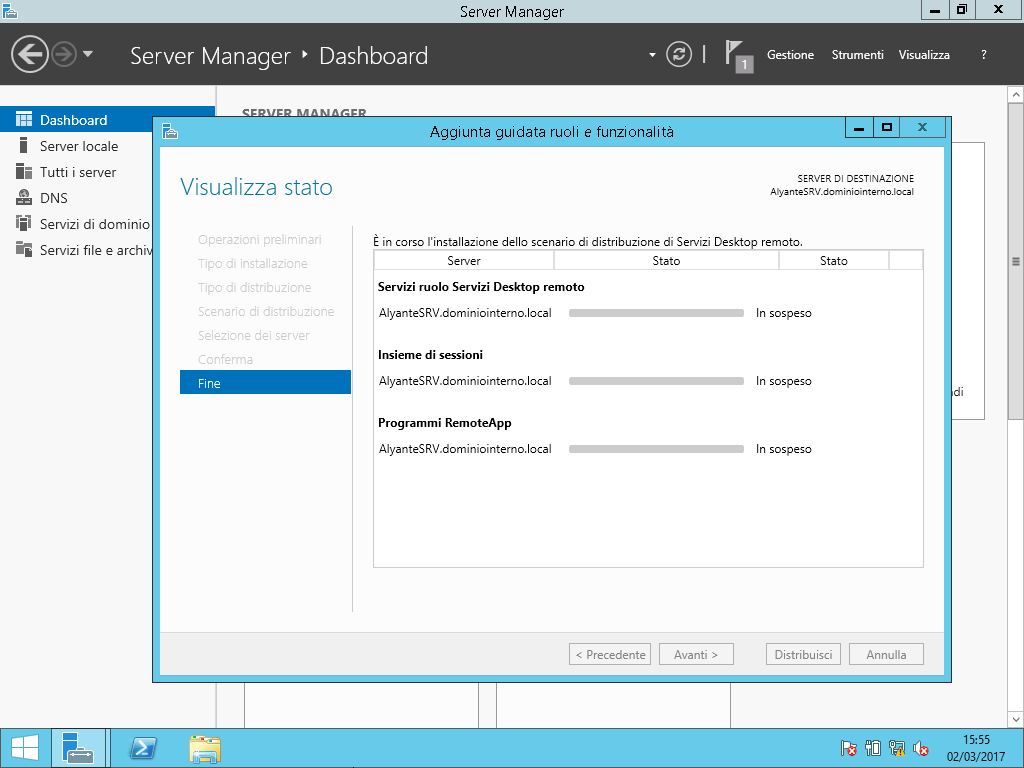
Attendere il completamento dell’installazione, il server verrà riavviato automaticamente:
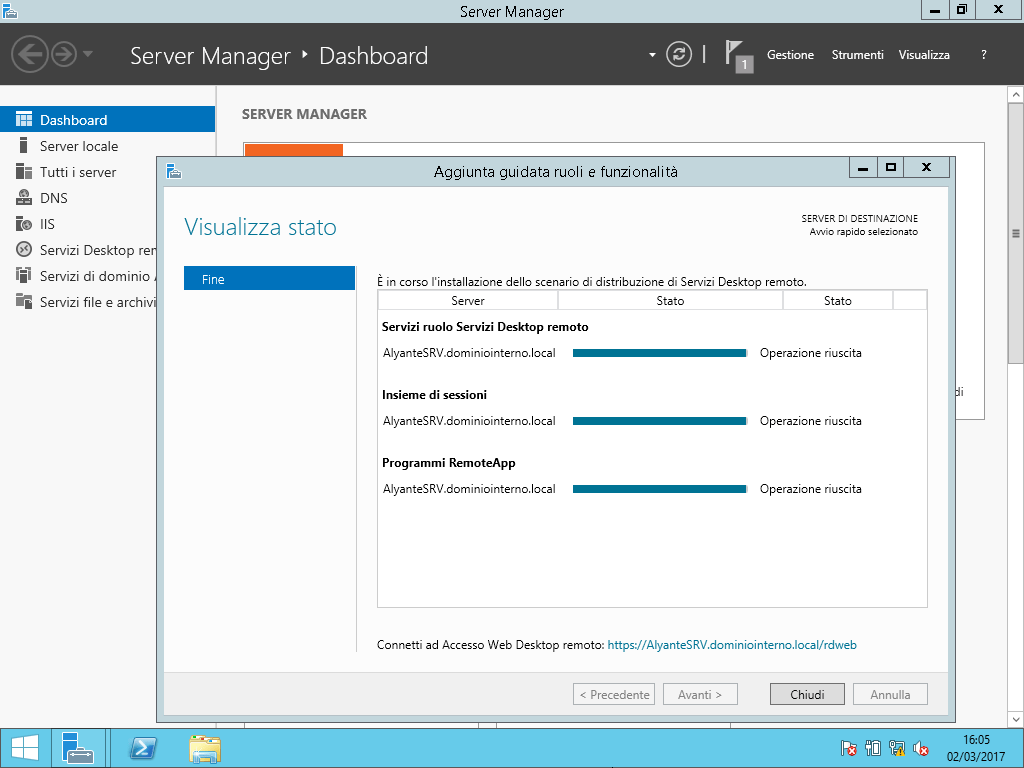
Selezionare “Chiudi” quando completato:
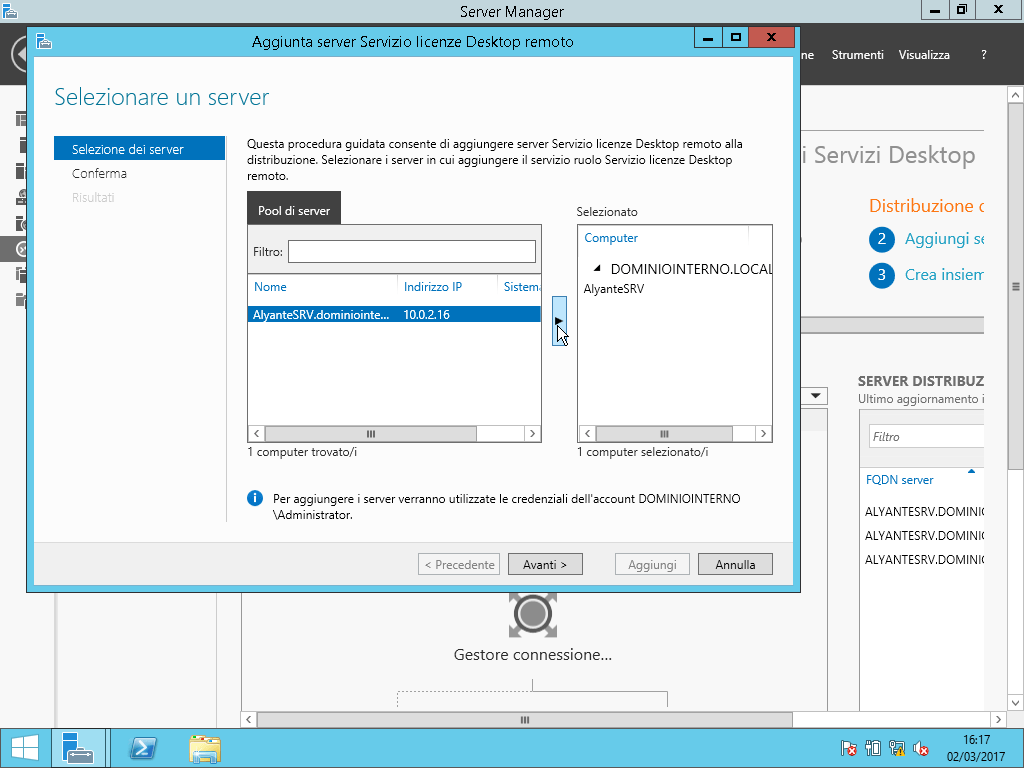
Selezionare “Servizio licenze Desktop remoto” ed aggiungere il server:
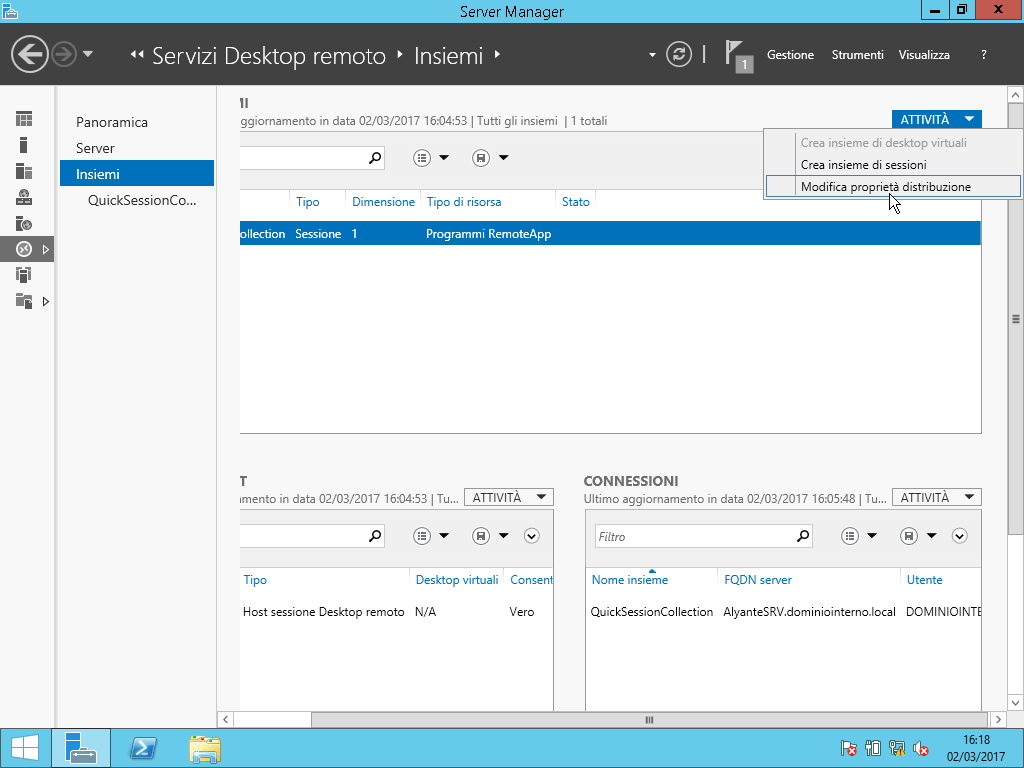
Selezionare il nome di insieme “QuickSessionCollection” e su Attività Modifica proprietà distribuzione:
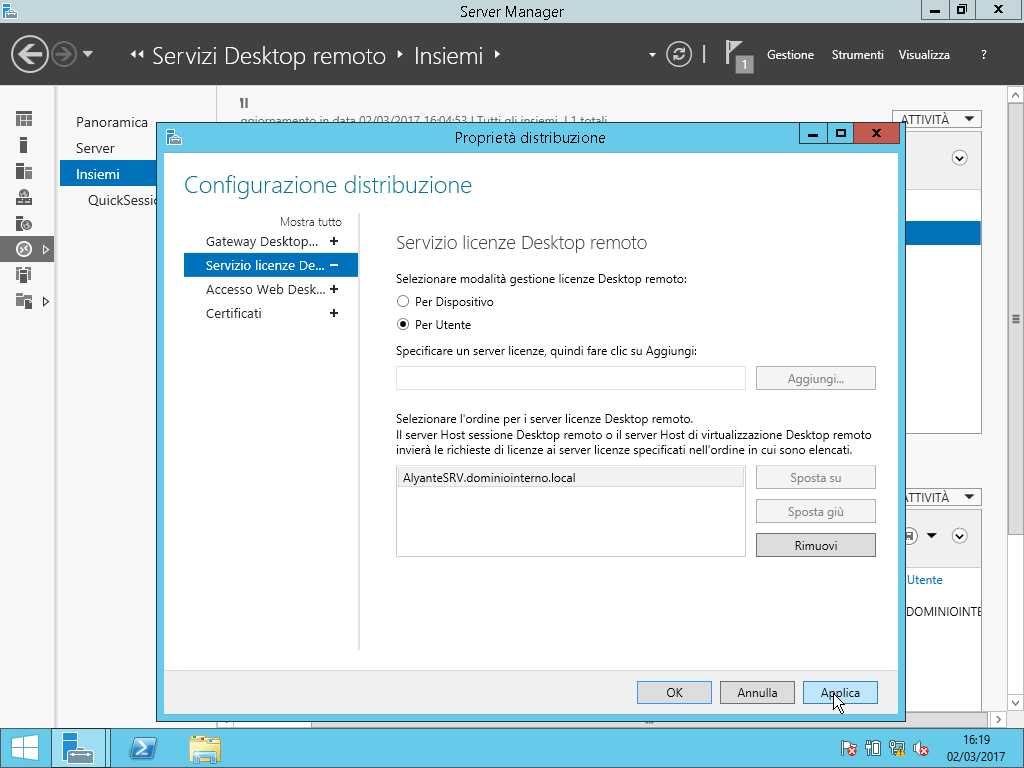
Impostare il Servizio licenze Desktop remoto “Per Utente” ed applicare:
Avviare la “Gestione licenze Desktop remoto” ed abilitare il server ed installate le licenze: 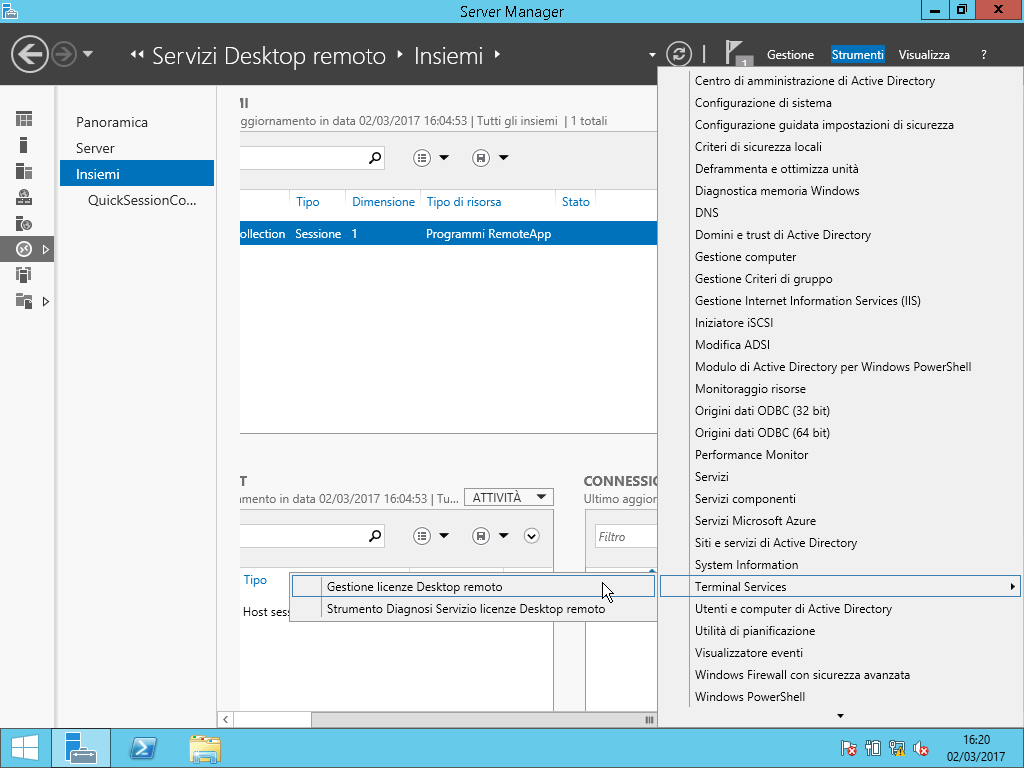
INSTALLAZIONE GAMMA
Gamma va installato completo di DATA BASE SQLSERVER sul server applicativo da parte del reparto Aziende Rean.
INSTALLAZIONE POLYEDRO E DISPATCHER
Installazione Polyedro:
- Installazione e configurazione del dispatcher;
- Collegamento di Polyedro a GAMMA tramite il dispatcher:
- Pubblicazione menu e servizi GAMMA su Polyedro;
- Esportazione Aziende GAMMA in Polyedro:
- Esportazione Utenti GAMMA in Polyedro.
CREAZIONE UTENTE RDP PER IL DISPATCHER
Preparare i seguenti utenti per l’installazione dei servizi:
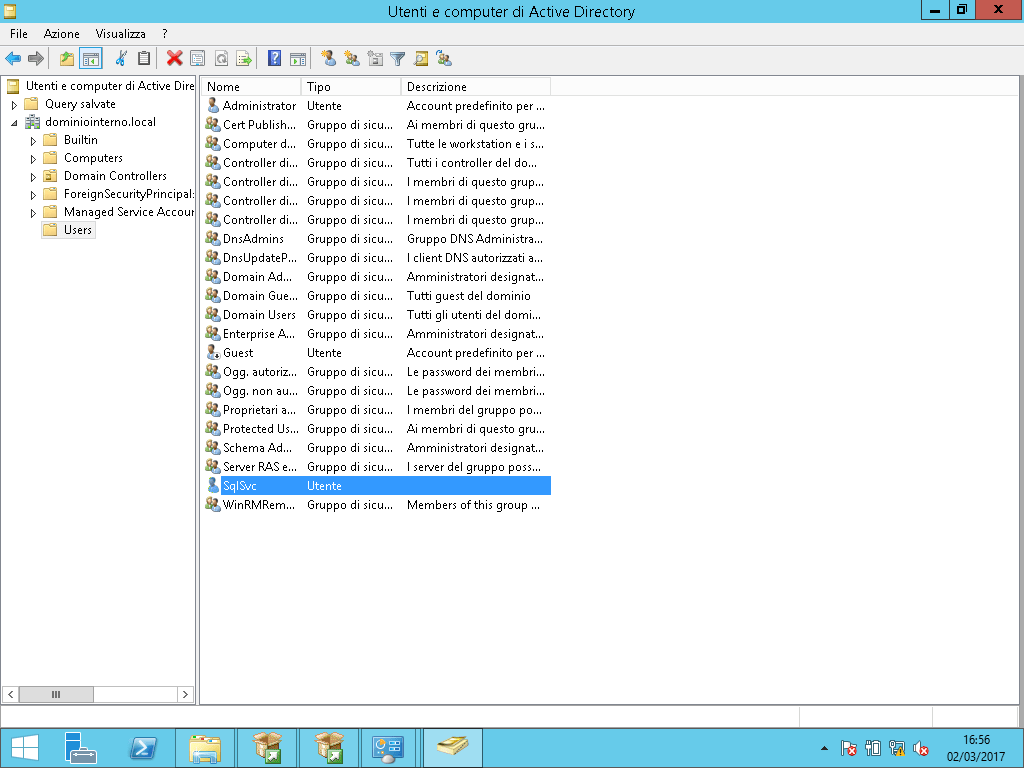
Utente RDP Dispatcher:
DOMINIO\Dispatcher
Password: A scelta*
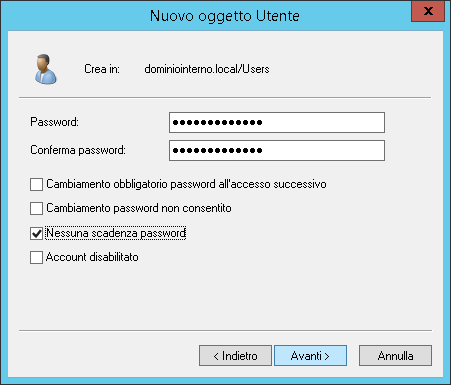 Livello: Amministratore (LOCALE)
Impostare gli utenti con nessuna scadenza password e rimuovere flag “Cambiamento password all’accesso successivo”.
ambiente C-reeRTG
Quando creo ambiente si aggiungono queste impostazioni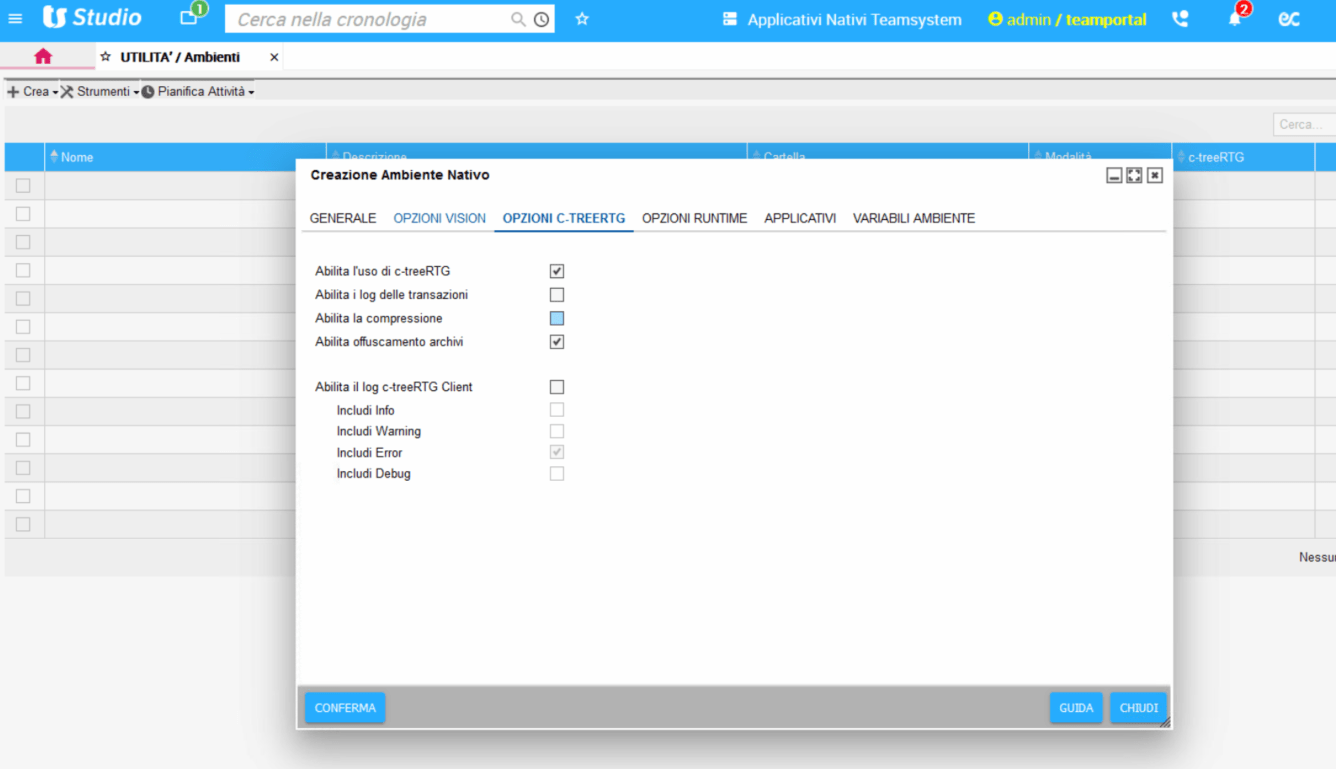
Sysintgateway ed altre porcherie non trovate
/dati/teamportal/data/filestorage/www/pg/swb/_download
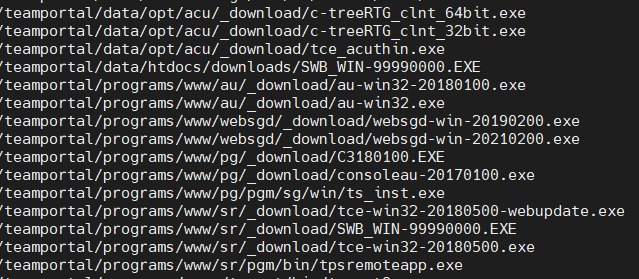
find /dati/teamportal -type f -iname “*.exe” ( oppure .zip o .quellocheè
In sysintgw i settaggi sono tutti li. Se ci sono problemi con invio vanno cercati o in cedol prova comando tb1211 in paghe e vedi se c’è una mail configurata ( deve essere vuota o quella unica che usano ).
puoiconfigurare l’invio tramite server mail configurando sul portale i parametridell’account ( in portale configurazione ) metti anche invio mail al mittentecosì ricevi per conferma la copia mail, in questa ultima configurazione se haiSGD con invio mail disabilitato spedisce con il server altrimenti spedisce conSGD
Estrarre file tar.gz da Windows
Cmd da amministratore e lanciare
tar -xvzf C:\PERCORSO\DEL\FILE\NOME-FILE.tar.gz -C C:\PERCORSO\CARTELLA\DI\ESTRAZIONE
Installazione Alyante Enterprise
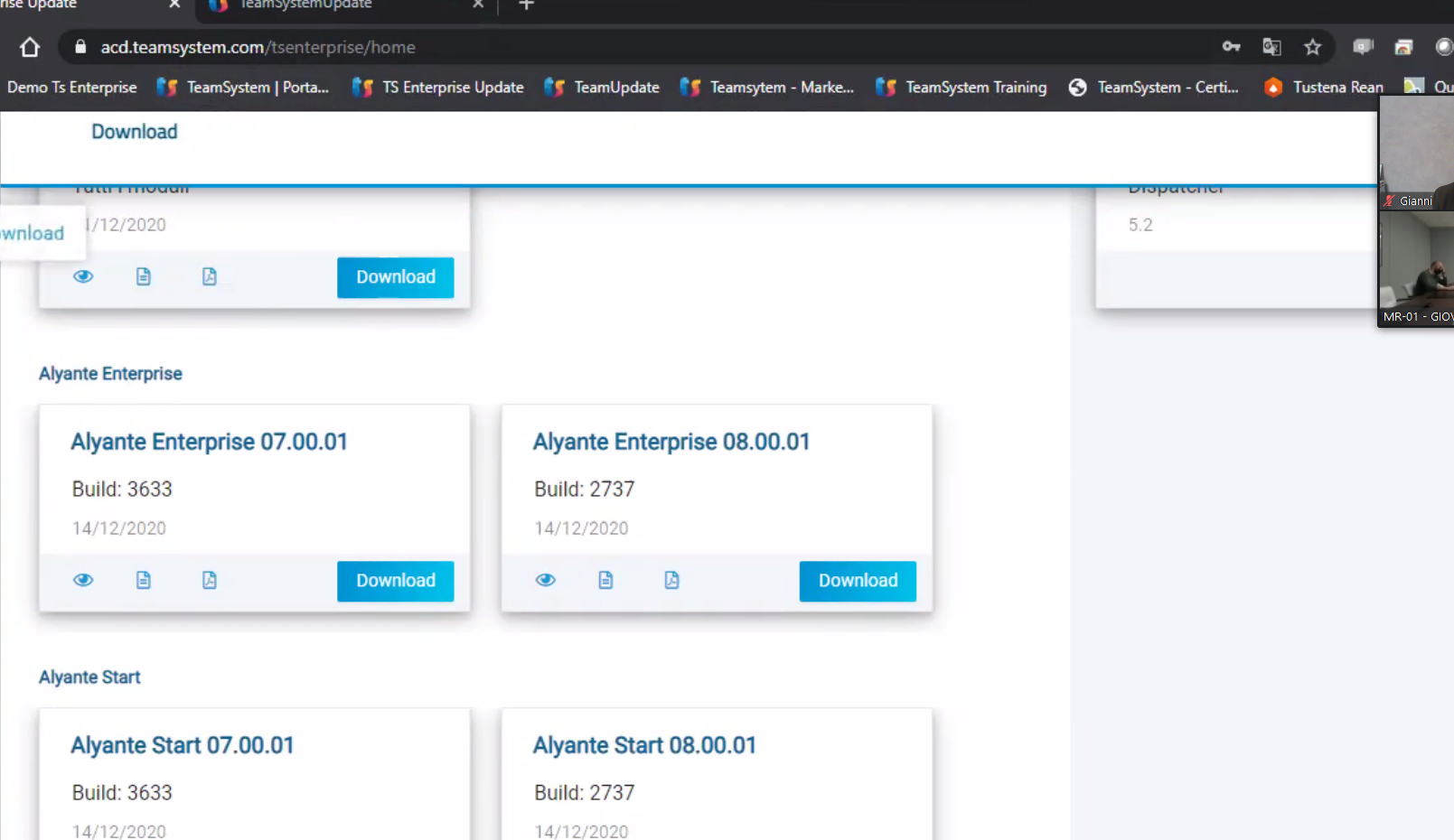
Sql Bundle con aggiornamento viene venduto al cliente
Installare sql2016 ENU X64
\\srvifs\SOFTWARE\Microsoft
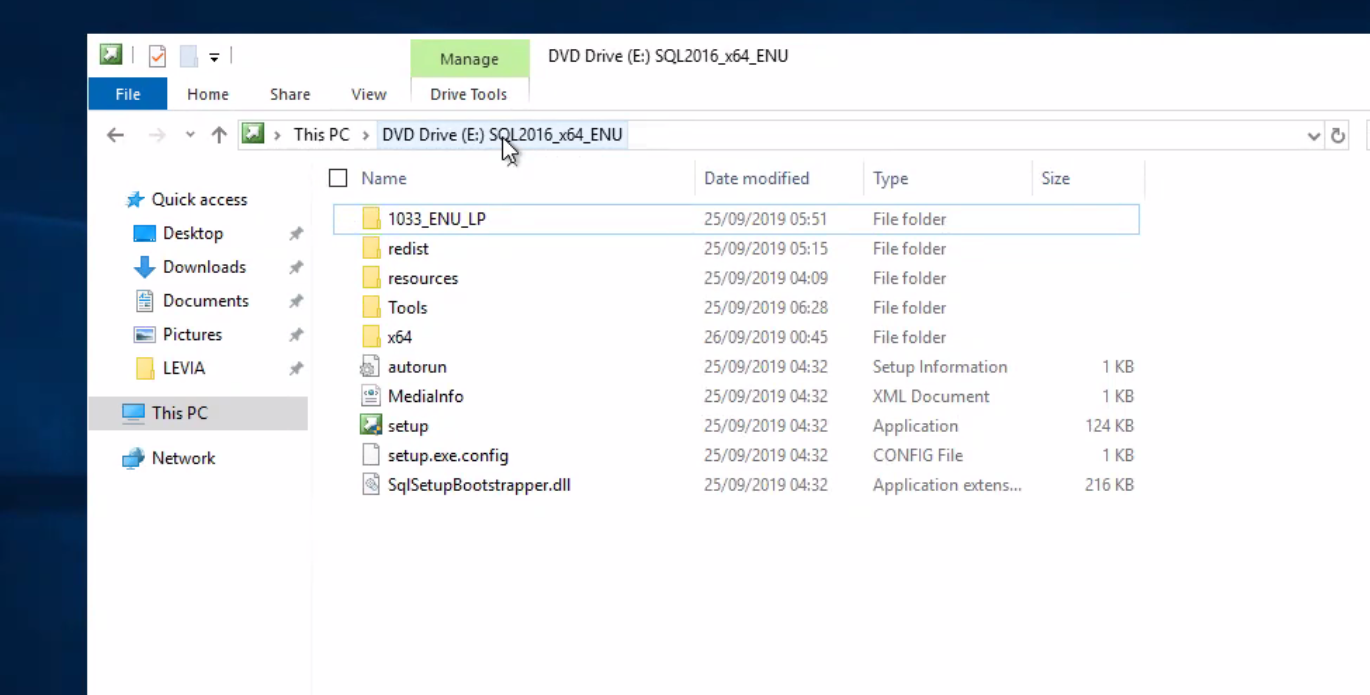
INSTALLAZIONE SQL
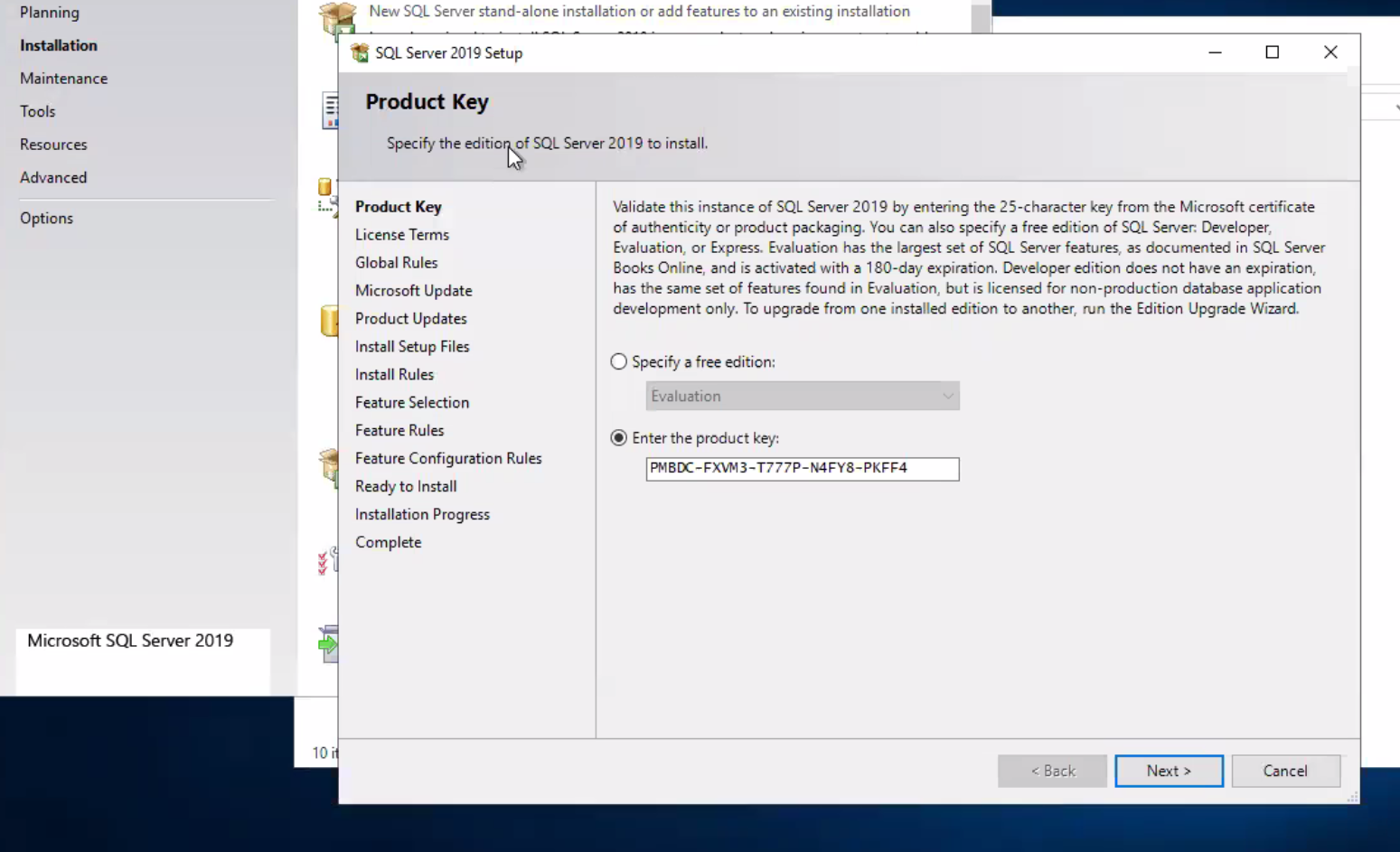
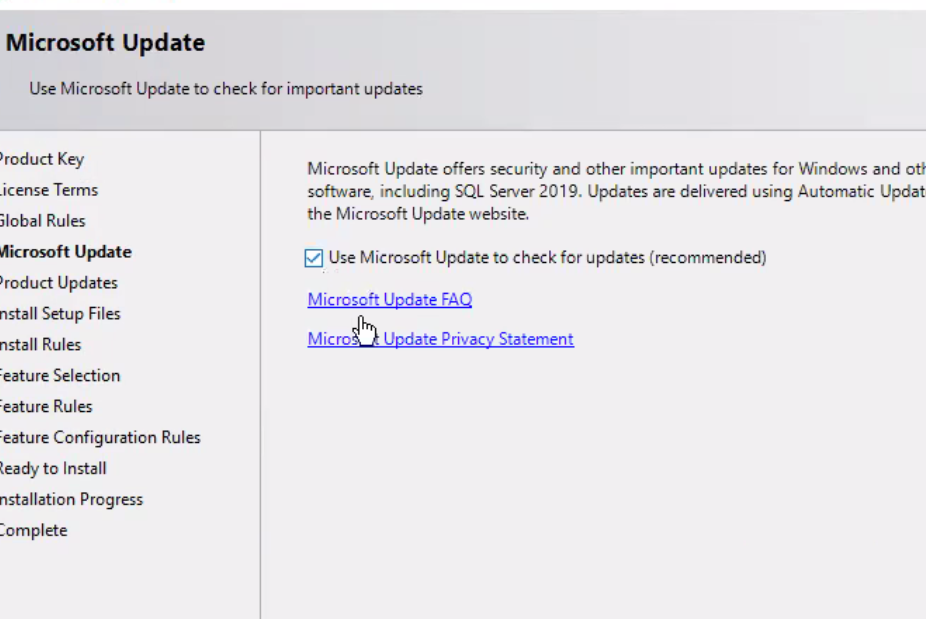
New sql installation
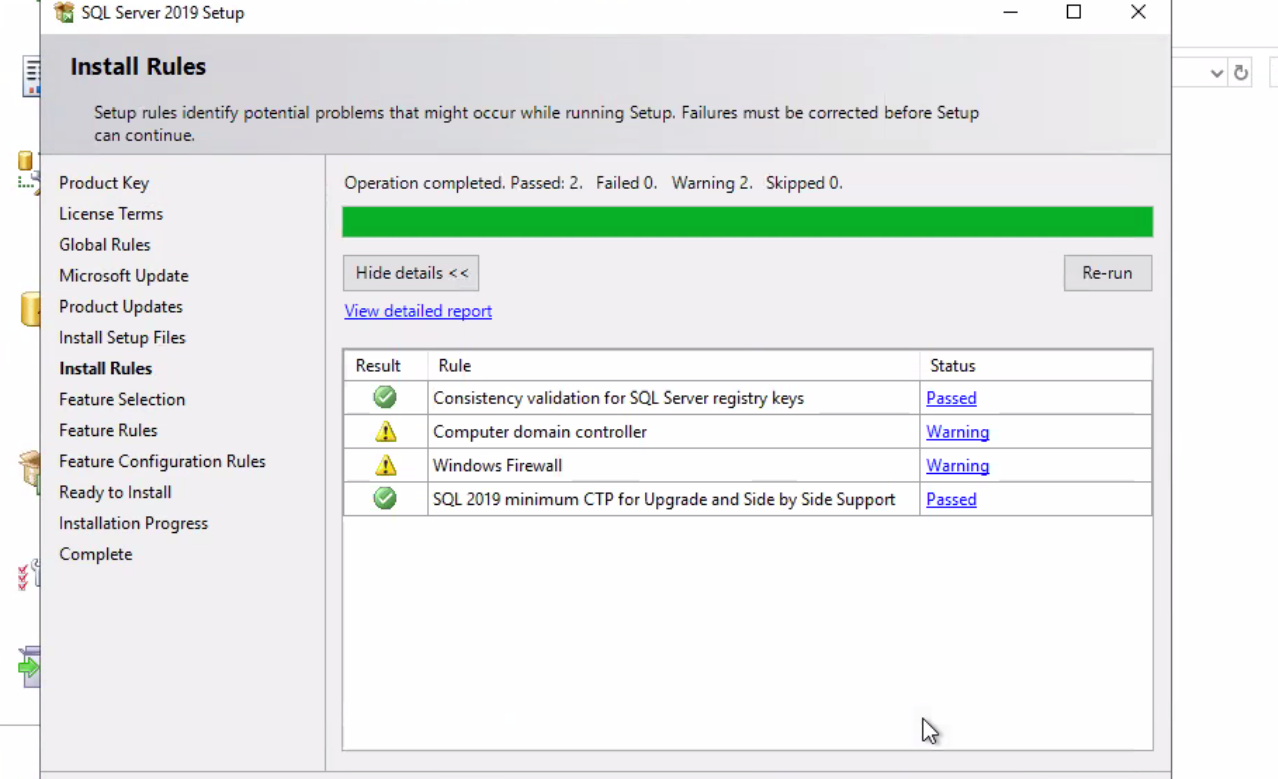
COMPONENTI DA INSTALLARE
![Feature Selection Select the Standard features to install. Product Key License Terms Global Rules Microsoft Update Product Updates Install Setup Files Install Rules Feature Selection Feature Rules Instance Configuration Server Configuration Database Engine Configuration Feature Configuration Rules Ready to Install Installation Progress Complete O Looking for Reporting Services? Features: Instance Features Database Engine Services SQL Server Replication Download it from the web [D Machine Learning Services and Language Extensions Python O Java Full-Text and Semantic for Search C] Data Quality Services [J PolyBase Query Service for External Data Java connector for HDFS data sources Analysis Services Shared Features Data Quality Client Client Tools Connectivity ntegration Services Scale Out Worker C] Client Tools Backwards Compatibility Feature description: The configuration and operation Of each instance fei instance IS isolated from other SQL Server instances. can operate side-by-side on the same computer. Prerequisites for selected features: Already installed: Windows PowerShell 3.0 or higher TO be installed from media: Microsoft Visual C++ 2017 Redistributable Disk Space Requirements Drive C: 1263 MB required, 12493 MB available Select All Unselect All Instance root directory: C:\Program Files\Microsoft SQL Server\](https://wordpress.1ecce1.cloud/wp-content/uploads/2021/02/feature-selection-select-the-standard-features-to.png)
INTEGRATION SERVICE SOLO CLIENTI CHE LAVORANO CON NET PRIME
![Feature Selection Select the Standard features to install. Product Key License Terms Global Rules Microsoft Update Product Updates Install Setup Files Install Rules Feature Selection Feature Rules nstance Configuration Server Configuration Database Engine Configuration Feature Configuration Rules to Install Installation Progress Complete O Looking for Reporting Services? Features: Python O Java Download it from the web [J Full-Text and Semantic Extractions for Search [3 Data Quality Services PolyBase Query Service for External Data [3 Java connector for HDFS data sources Analysis Services Shared Features Data Quality Client Client Tools Connectivi#y C] Integration Services Scale Out Worker Client Tools Backwards Compatibility Client Tools SDK Distributed Replay Controller Distributed Replay Client SQL Client Connectivity SDK Redläibutable Features Feature description: The configuration and operation Of each instance feature instance is isolated from other SQL Server instances. SQL S can operate side-by-side on the same computer. Prerequisites for selected features: Already installed: Windows PowerShell 3.0 or higher TO be installed from media: Microsoft Visual C++ 2017 Redistributable Disk Space Requirements Drive C: 1379 MB required, 12492 MB available Gianni MR-OI - Select All Unselect All Instance root directory: Shared feature directory: Shared feature directory (x86): C:\Program Files\Microsoft SQL Server\ Files\Microsoft SQL Server\ Files SQL Server\ Back](https://wordpress.1ecce1.cloud/wp-content/uploads/2021/02/feature-selection-select-the-standard-features-to-1.png)
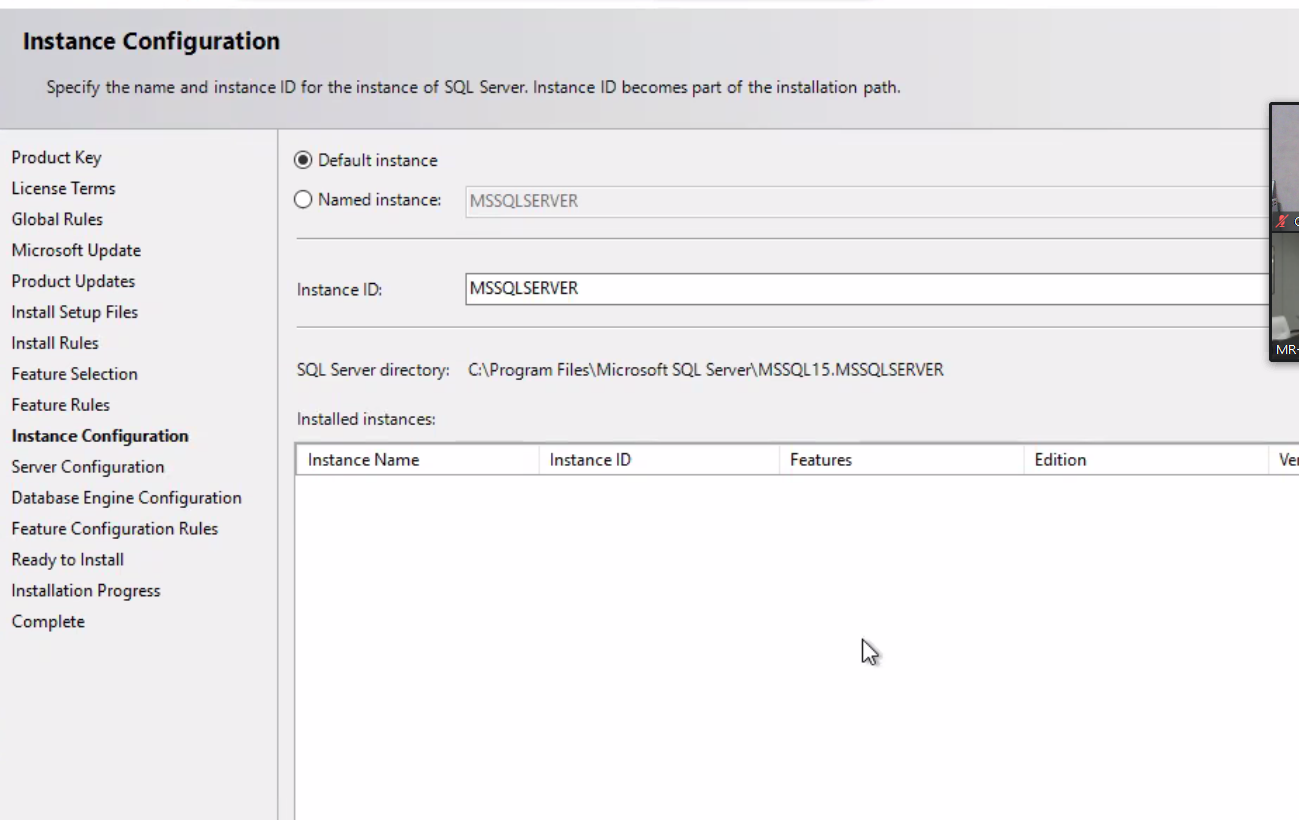
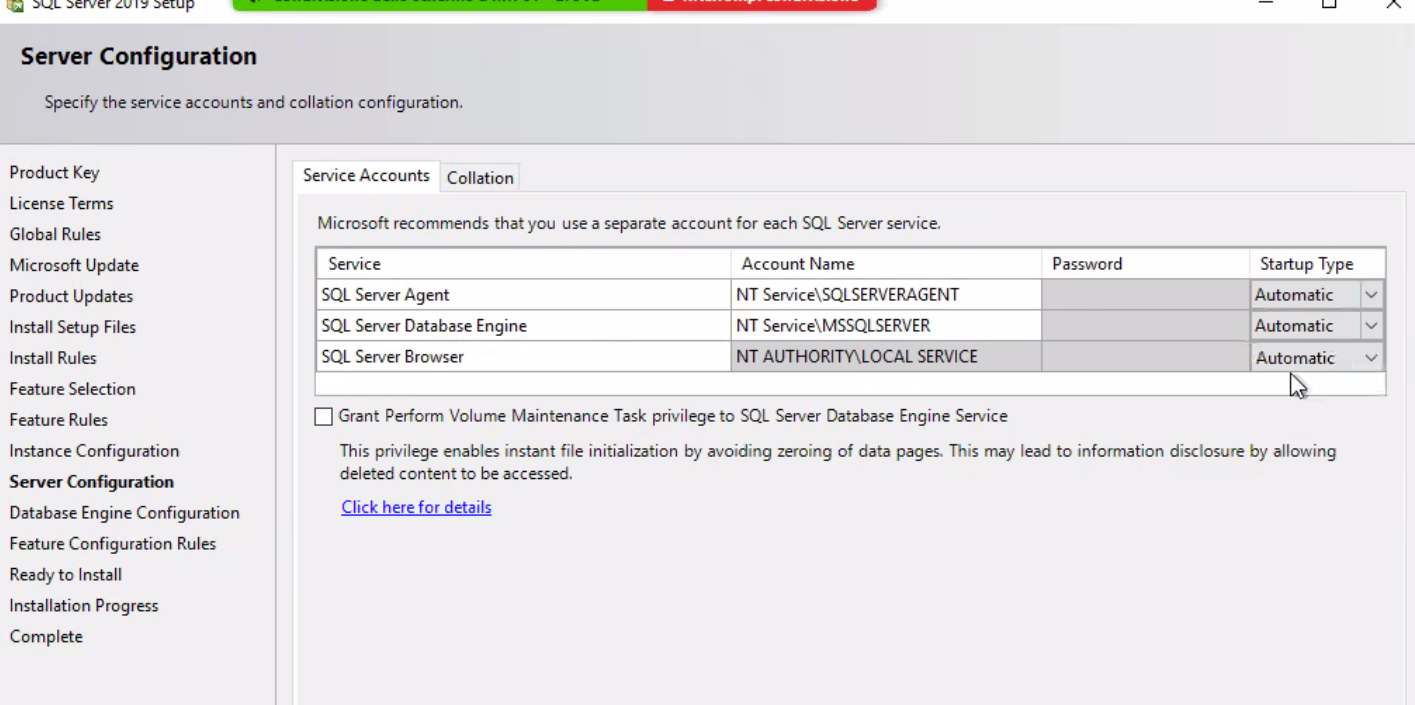
FIREWALL
PORTE APERTE :
TCP1433
UDP1444
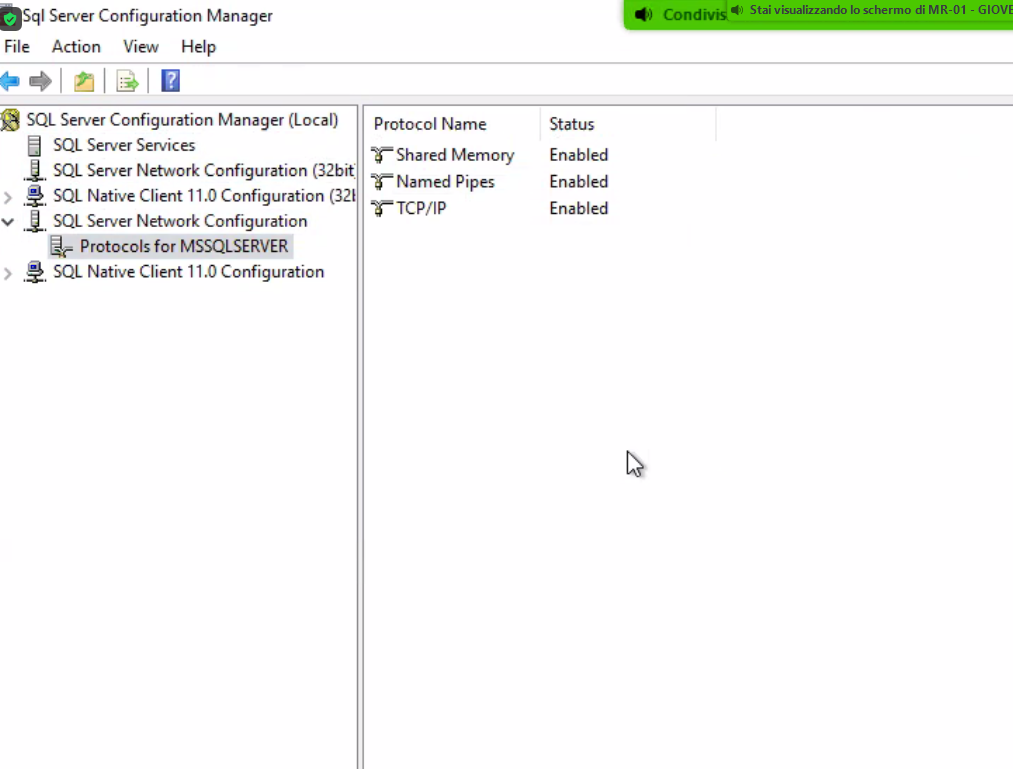
ABILITARE NPIPE
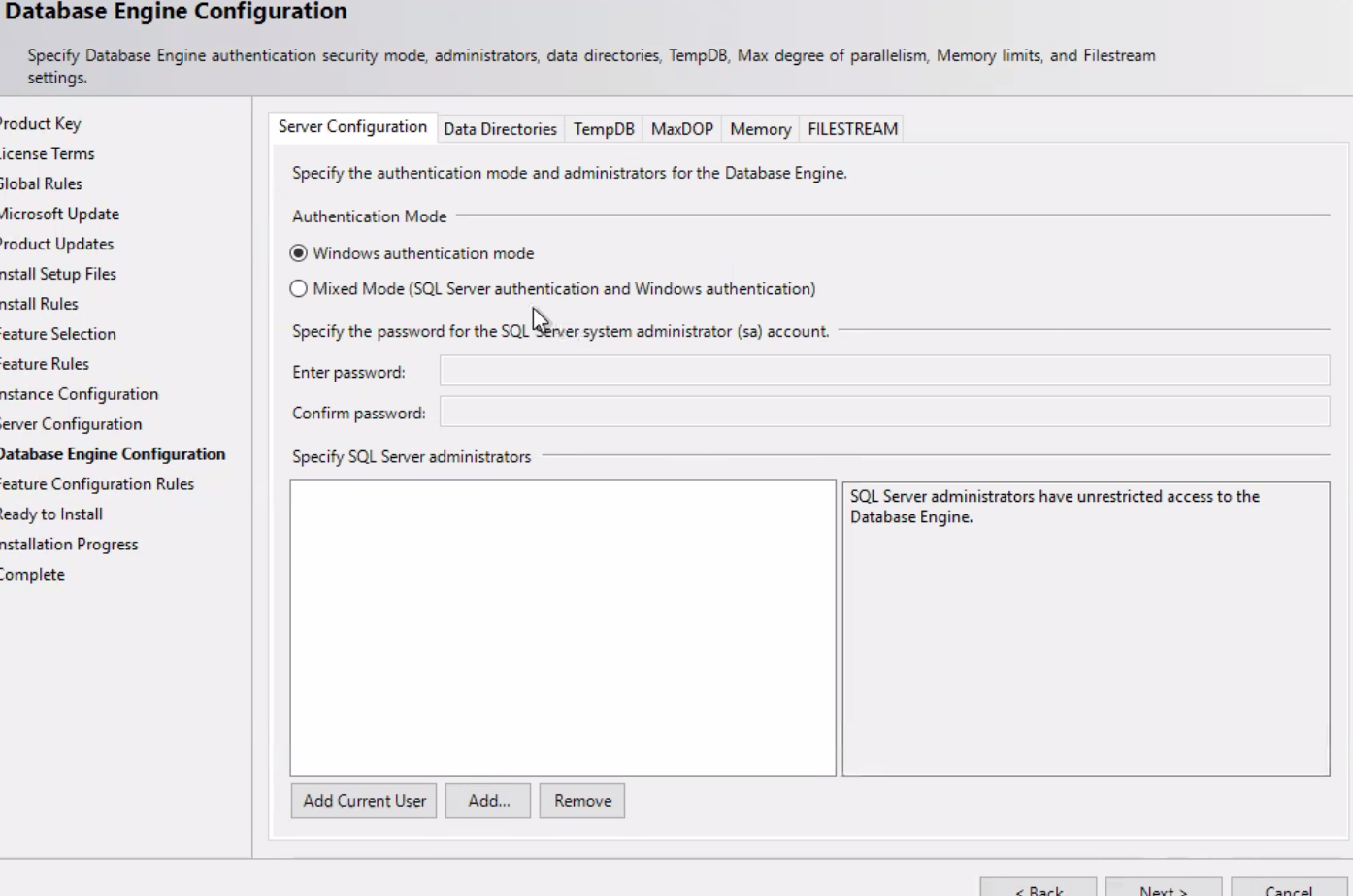
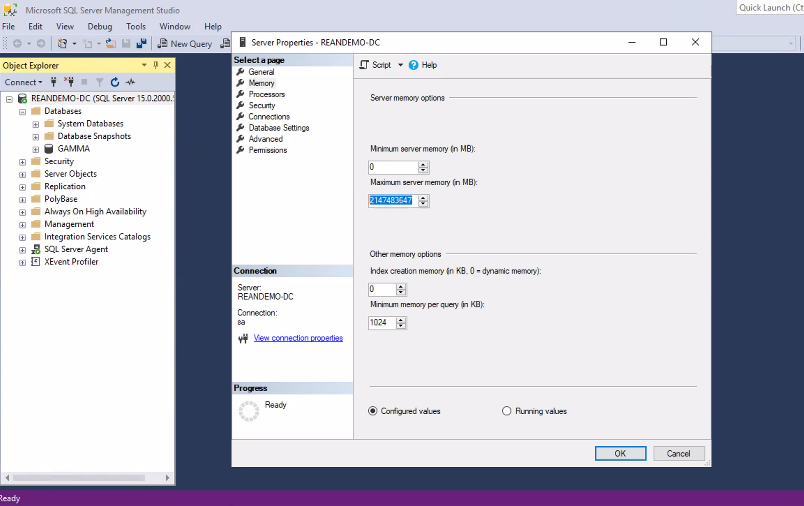
INSERIE SEMPRE PASSWORD DI UTENTE sa : Levia<<codice cliente>>
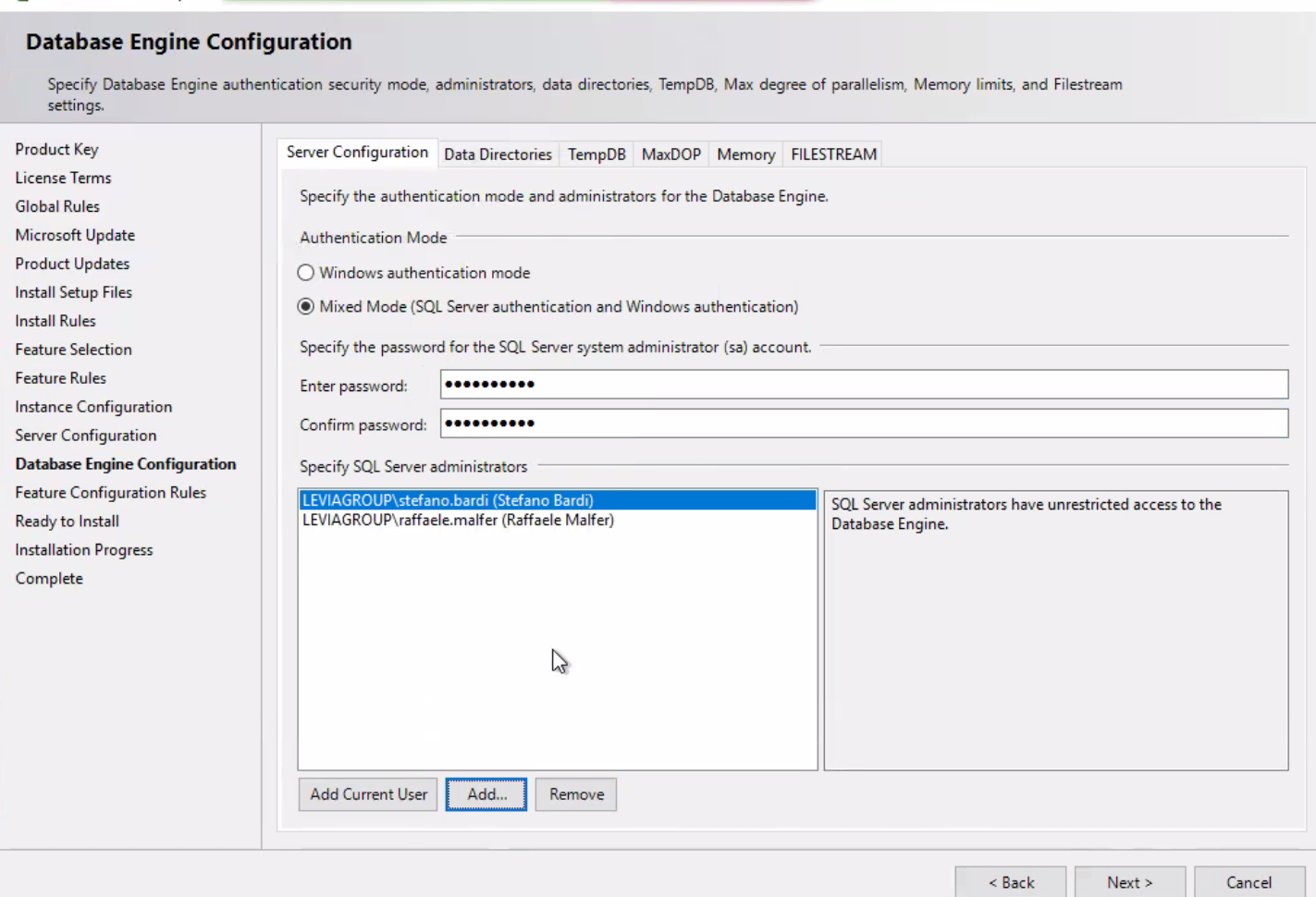
Data directories etc solitamente tutto di default eventualmente chiedere a ghiulio o al sist di riferimento
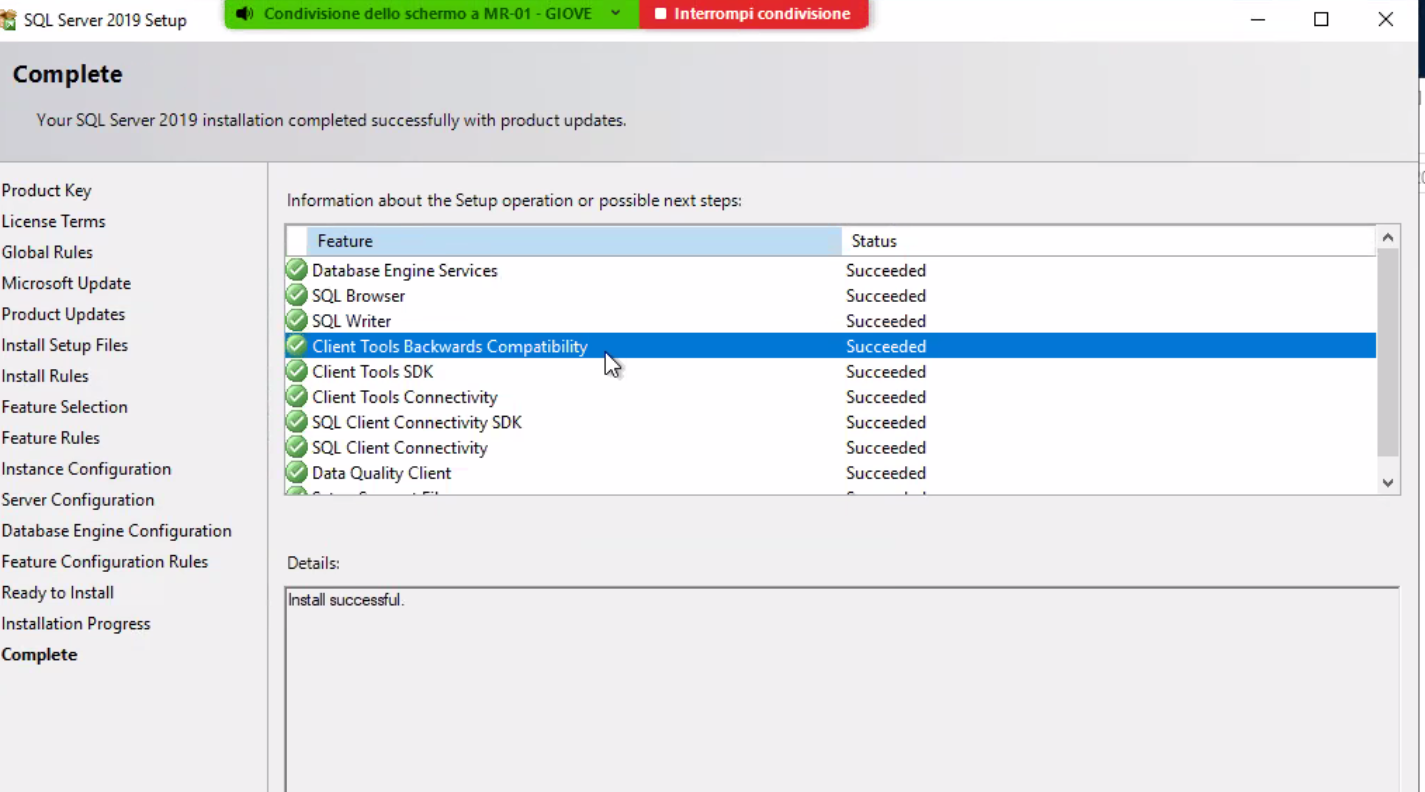
Nel caso in cui ci siano errori generalmente si installa inserendo l’utente administrator
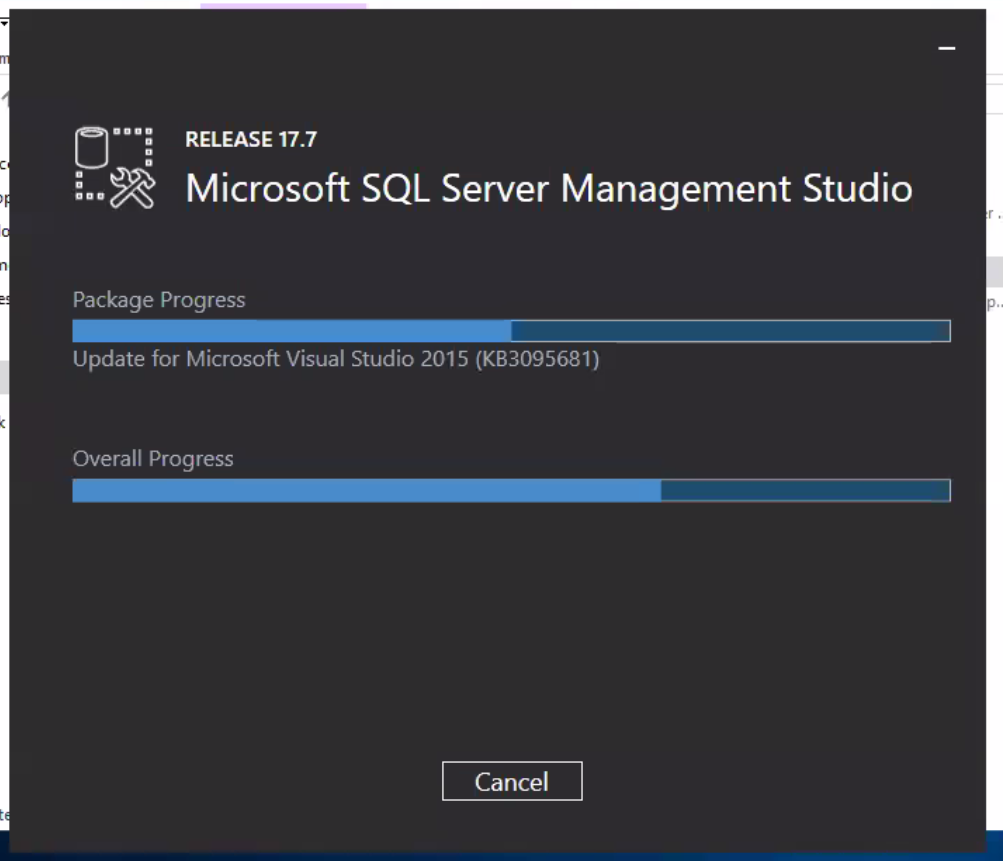
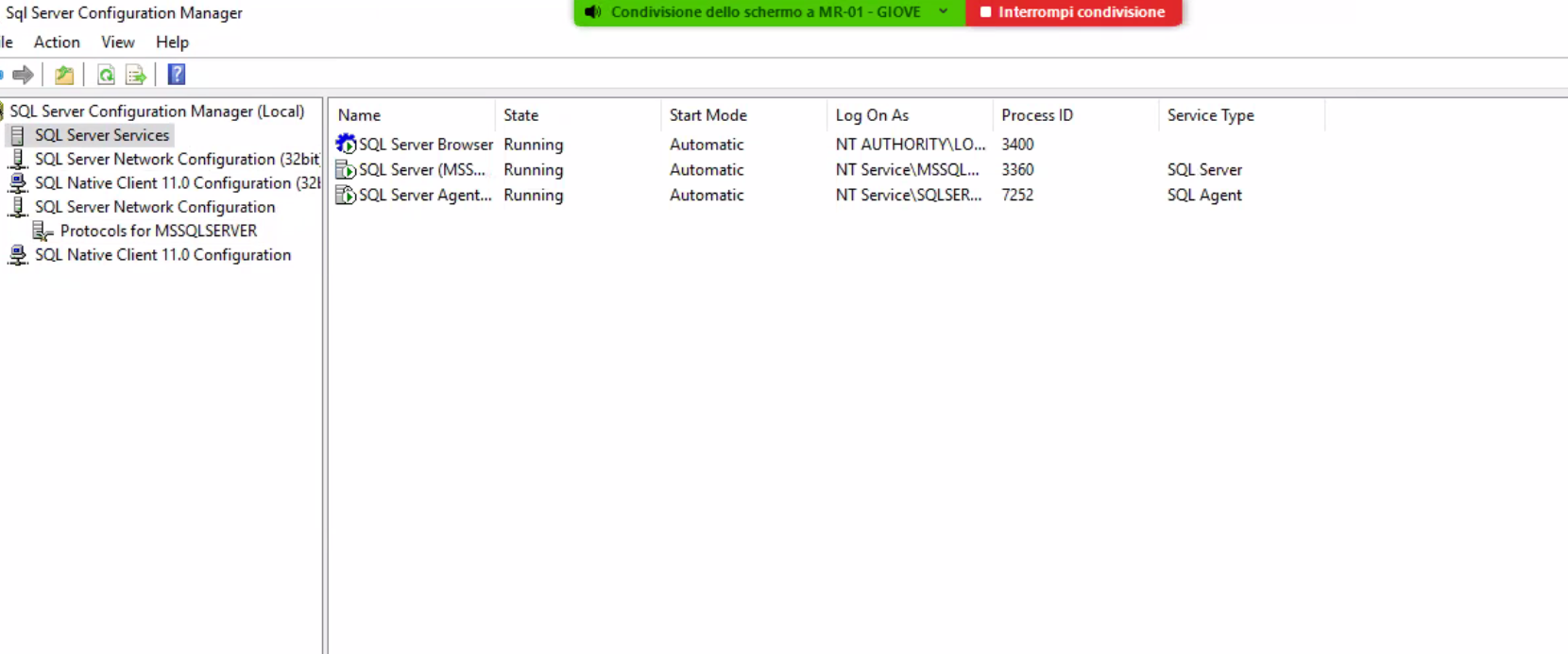
Di seguito si puo procedere a installare SQL server management studio e sql server configuration manager :
RICORDARSI DI ATTIVARE NAMED PIPES
Unavolta finita l’installazione fare restart sul secondo servizio
INSTALLARE POLYEDRO
![Home Share View •t C] ThisPC Local Disk(C:) LEVIA 202001.00 Name Quick access Desktop Downloads Documents e] Pictures This pc Network Date modified 04/02/2021 1603 04/02/2021 1605 Type 8Z2 File Application Size 38438 KB 1 KB i' TEAMPORTAL Amb 'ente Applicativo Modulo Descrizione Data rilascio Versione Tipo moiulo InstaUa Note Search 2020.01.00 WINDOWS TEAMPORTAL x bugfix-20200107-py27.tar.bz2 polyedro-win32-20200100-x64 20200100 TearrPortaI 20/03/2020 20200100 INT CLIENTE Salva in oscita](https://wordpress.1ecce1.cloud/wp-content/uploads/2021/02/home-share-view-t-c-thispc-local-diskc-levia.png)
![Condivisione deno schermo a M R-01 prova - [Design)' - Microsoft SQL Server Management Studio File - GIOVE j Servers Interrompi condivisme Generic Debugger • Quick Launch (Ctrl-Q x Edit View project g Object Explorer Connect" Format Tools Window Help prova - sa [Design]• X Object Explorer Details Add Subplan X, Manage Connections.„ • . (SQL Setver13.O.1742.O- Databases Security Server Objects Replication • PolyBase sa) Cemmd) Rebuild Index Task Rebuild inde on Local server Databases: GAMMA Object: Tables and views Original amount of free space SQ- Server Age-it Always On High Availability Management Policy Management Data Collection Resource Govemor Extended Events • Maintenance Plans SQL Server Logs Database Mail Distributed Transaction Coordinato Legacy Integration Services Catalogs SQL Server Agent (Agent XP5 disabled) E] XEvent Profiler Back Up Databæe TEk Backup Database on Local saver Databases: GAMMA Type: Full Append existing Destinabon: Disk Backup Compression (Default) Check Integrity Task Check Database integrity on Local Databases: GAMMA Include indeæ Physical ordy Reorganize Inde Task Reorganize index on server Databases: GAMMA Object: Tables and views Compact large Objects Maintenance Cleanup Task Maintenance Cleanup Cleanup Database Backup file Age: Older than 4 Weeks History Cleanup Task Cleætup history cn History type: Backup,) 0b, Maintenance Plan Age: Older than 4 Weeks](https://wordpress.1ecce1.cloud/wp-content/uploads/2021/02/condivisione-deno-schermo-a-m-r-01-prova-desig.png)
Associazione utente Mail
Amministrazione –> Piattaforma –> Portale–> Teamsystem Id
Starter Polyedro
Dove si trova la cartella START di Windows 10
Per GEMMO
COPIA LA CARTELLA TEAMPORTAL O TS EXPERIENCE SU ALTRO UTENTE
C:\Users\[utente-con-cui-si-è-installatoTP]\AppData\Roaming\Microsoft\Windows\Start Menu\Programs
A
C:\Users\Administrator\AppData\Roaming\Microsoft\Windows\Start Menu\Programs
Se non si trova nella cartella sopra creare il collegamento con la cartella sottostante:
C:\ProgramData\Microsoft\Windows\Start Menu\Programs\TS Experience
Settaggi Email cu — Personalizzazione procedura CU Archivi Pdf
PERSPRO – Personalizzazione procedura CU Archivi Pdf
 In tale scheda sono raggruppati i parametri di personalizzazione relativi all’invio per e-mail, archiviazione ed esportazione delle comunicazioni.
| Esegue l’invio e-mail PDF senza password: | indicare “Si” per consentire, in fase di invio per e-mail
(EMAILCER “Invio E-mail CU”), la generazione dei file .pdf senza apporre la password. |
PARPDF – Parametri PDF CU
La tabella “Parametri PDF CU” (PARPDF) è obbligatoria per la predisposizione della comunicazione in formato
.pdf, da inviare tramite posta elettronica (funzione “Gestione invio archivi PDF > Invio E-mail CU” EMAILCER), nonché, nel caso di attivazione della firma grafometrica, per l’archiviazione dei file firmati.
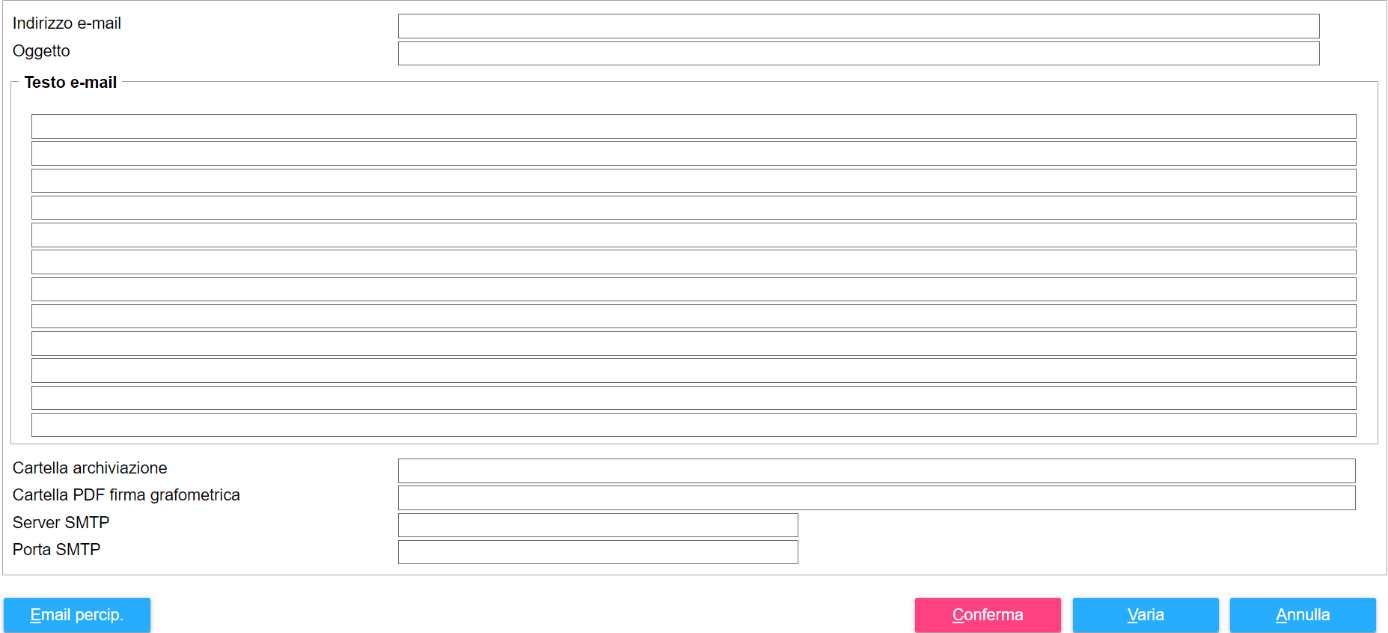
Sono presenti, tra gli altri, i campi di seguito descritti.
| Indirizzo e-mail: | indicare l’indirizzo e-mail del mittente.
È possibile specificare anche l’oggetto ed il testo da inserire nelle e-mail contenenti i file in formato pdf. L’indirizzo e-mail del destinatario verrà prelevato dall’apposito campo presente nella sezione “Invio e-mail PDF” di QUACER; in tale sezione occorre impostare anche la password che verrà richiesta all’apertura del file da parte del destinatario. |
| Cartella archiviazione: | indicare la posizione nella quale si desidera effettuare l’archiviazione degli stessi file (funzione “Gestione invio archivi PDF > Archiviazione CU” ARCHCER). |
| Cartella PDF firma grafometrica: | indicare la posizione nella quale si desidera archiviare i documenti firmati utilizzando la funzionalità di firma grafometrica.
Nel caso di utilizzo della firma grafometrica Namirial il campo è obbligatorio per attivarne gestione. Nel caso di utilizzo della Firma Digitale se non specificata l’archiviazione viene eseguita nella directory \UNIARC\sta. |
È presente il pulsante “Email percipienti”, utile nel caso d’invio delle certificazioni ai percipienti tramite e-mail, al fine d’indicare un oggetto e un testo diversi da quelli proposti in automatico dal comando EMAILPER.
ANAPERC – Anagrafica percipienti
La tabella “Anagrafica percipienti CU” (ANAPERC) consente di gestire l’archivio contenente i dati anagrafici dei percipienti (dipendenti e professionisti).
Il campo “Indirizzo e-mail” è utile per inviare la relativa certificazione mediante l’apposita funzione
EMAILPER
EMAILCER – Invio E-mail CU
Questa scelta (comando EMAILCER) consente di effettuare l’invio per e-mail delle comunicazioni in formato
.pdf.
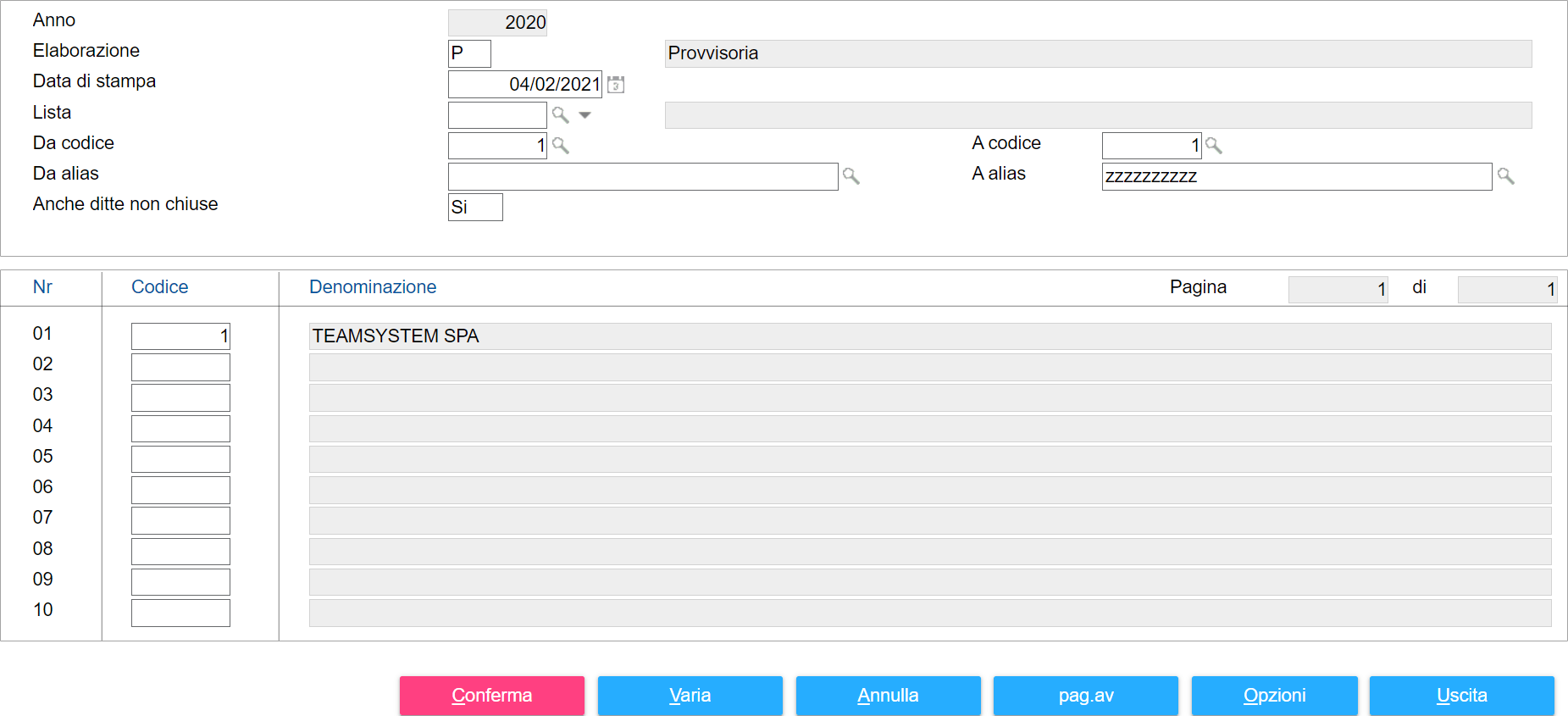
| Elaborazione: | specificare se si tratta di elaborazione |
| P | Provvisoria;
viene aggiornato il campo “Provvisorio” in QUACER > “Invio e-mail PDF > Invio e-mail”. |
| D | Definitiva;
viene aggiornato il campo “Definitivo” in QUACER > “Invio e-mail PDF > Invio e-mail”. |
| Data di stampa: | viene proposta la data del giorno in cui viene effettuata la spedizione. |
| Lista /
Da codice – A codice / Da alias – A alias: |
indicare le ditte per le quali si vuole effettuare l’invio delle comunicazioni. |
| Anche ditte non chiuse: | indicando “Si” verranno elaborate anche le ditte con comunicazioni aperte. |
Nel caso in cui fosse necessario ripetere l’invio occorre rimuovere la data memorizzata in QUACER > “Invio e-mail PDF > Invio e-mail” oppure forzare l’invio in fase di selezione delle ditte.
All’interno del pulsante “Opzioni” è possibile impostare le stesse preferenze selezionabili in fase di stampa. Per il dettaglio delle stesse si rinvia al relativo paragrafo MODCER.
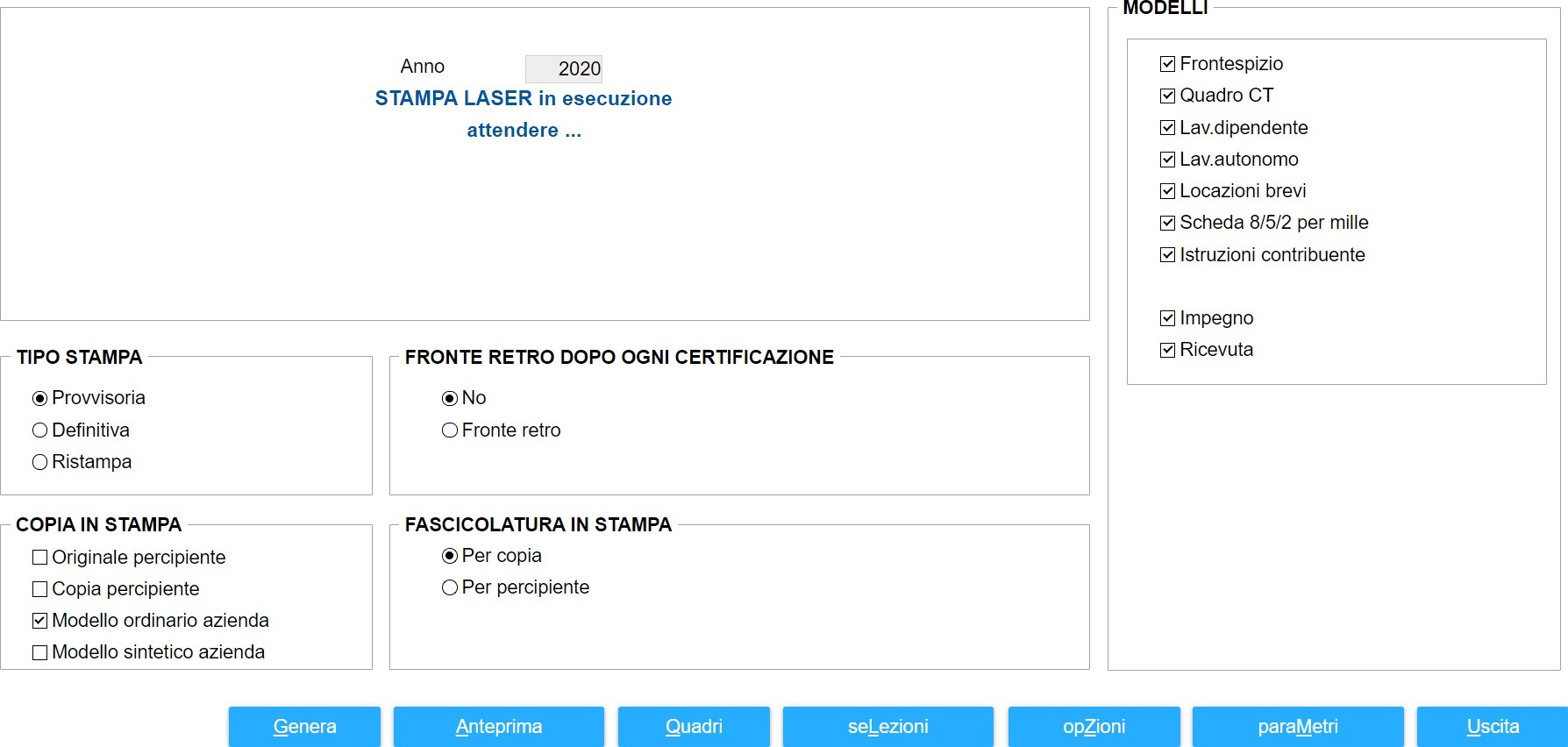 Confermando le impostazioni adottate in questa schermata, è possibile accedere ad una seconda pagina nella quale l’utente potrà selezionare ulteriori limiti di elaborazione, analoghi a quelli illustrati relativamente alla stampa.
Mediante il pulsante “Genera” viene generato il file .pdf ed effettuato l’invio.
Il pulsante “Anteprima” consente di visualizzare la stampa della comunicazione; il programma richiede se si desidera procedere con l’invio dell’elaborazione.
Il pulsante “paraMetri” permette all’utente di accedere alla “Parametri PDF CU” (PARPDF). Si precisa che:
| | indicando “Si” al campo “Anche ditte non chiuse”, nel caso d’invio di una comunicazione aperta non verrà
inserito il frontespizio anche se selezionato mediante il pulsante “Quadri”. |
Gli eventuali modelli firmati in modalità digitale, mediante Firma Digitale o firma grafometrica Namirial, non saranno considerati, ma verrà prodotto un .pdf secondo le impostazioni indicate;
| | indicando “No” per le ditte inserite nell’elaborazione per le quali è presente la comunicazione firmata, il
programma invierà tale modello, senza prendere in considerazione eventuali selezioni diverse effettuate mediante il pulsante “Opzioni”, “Quadri” o “seLezioni”. |
In tal caso verrà esposto un messaggio di avviso.
EMAILPER – Invio E-mail ai percipienti CU
Questa scelta (comando EMAILPER) consente di effettuare l’invio per e-mail delle certificazioni di lavoro dipendente e autonomo, in formato .pdf, ai percipienti per i quali risulta compilato il campo “Indirizzo e-mail” dell’“Anagrafica percipienti CU” (ANAPERC).
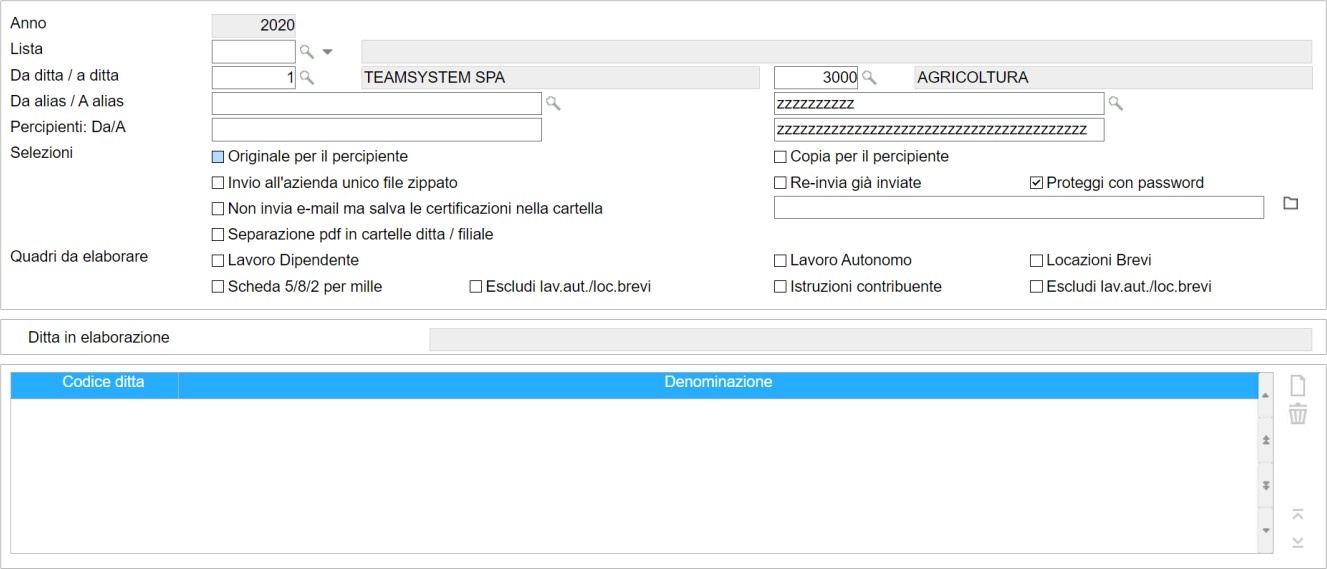
| Lista /
Da ditta – a ditta / Da alias – A alias / Percipienti: Da/A: |
indicare le ditte/percipienti per le quali si vuole effettuare l’invio delle certificazioni ai dipendenti.
In tale sede l’utente può definire diversi gruppi di dipendenti, indicando (con carattere maiuscolo) la prima lettera o parte del cognome dei dipendenti interessati. Si precisa che, per la compilazione della seconda casella del campo in oggetto, è necessario inserire la lettera “z” dopo le lettere interessate. Ad esempio, al fine di considerare i dipendenti dalla lettera “A” alla lettera “L” è necessario indicare rispettivamente “A” e “Lz” nel campo in oggetto. |
| Selezioni | consente di scegliere le copie da inviare, se originale per il percipiente o copia percipiente.
Inoltre, sono presenti le seguenti opzioni. |
| Invio all’azienda unico file zippato: | valorizzando tale campo tutte le certificazioni verranno inviate solo all’azienda. |
| Re-invia già inviate: | consente di inviare le certificazioni anche ai percipienti per i quali è già stato fatto l’invio. |
| Proteggi con password: | l’apertura delle certificazioni inviate per e-mail richiede l’inserimento di una password (codice fiscale del percipiente).
Nel caso in cui si ritenga non necessaria tale protezione è possibile rimuovere la compilazione di tale campo. |
| Non invia e-mail ma salva le certificazioni
nella cartella: |
valorizzando tale campo le certificazioni non verranno inviate, ma salvate nella cartella indicata dall’utente al campo successivo.
A tal fine in quest’ultimo campo è attivo il pulsante funzione “F4=Esplora o Apre cartella” ( |
| Separazione pdf in cartelle ditta/filiale: | nel caso di collegamento con la procedura PAGHE e valorizzazione del precedente campo, compilando tale campo il programma effettua la memorizzazione suddividendo i percipienti in base all’azienda/filiale di appartenenza.
In tal modo, all’interno della cartella indicata dall’utente per il salvataggio, per ogni azienda inserita nei limiti dell’elaborazione verranno create delle sottocartelle ditta e filiale, con denominazione pari al codice ditta e filiale nella procedura PAGHE, nelle quali verranno memorizzate le certificazioni dei relativi percipienti. |
| Quadri da elaborare | consente di selezionare i quadri che si desidera includere nell’invio (Lavoro dipendente, Lavoro autonomo, Locazioni brevi, Scheda 8, 5 e 2 per mille, Istruzioni contribuente).
Nel caso di selezione sia del quadro lavoro dipendente che di lavoro autonomo, è possibile allegare la Scheda 8, 5 e 2 per mille e le Istruzioni contribuente solo con riferimento alle certificazioni lavoro dipendente. A tal fine occorre valorizzare i rispettivi campi “Escludi lav.aut./loc.brevi”. |
 ), utile per indicare il percorso di memorizzazione.
Confermando l’elaborazione verrà proposta la seguente maschera, nella quale per le ditte selezionate, vengono evidenziati i percipienti ai quali verrà inviata la certificazione:
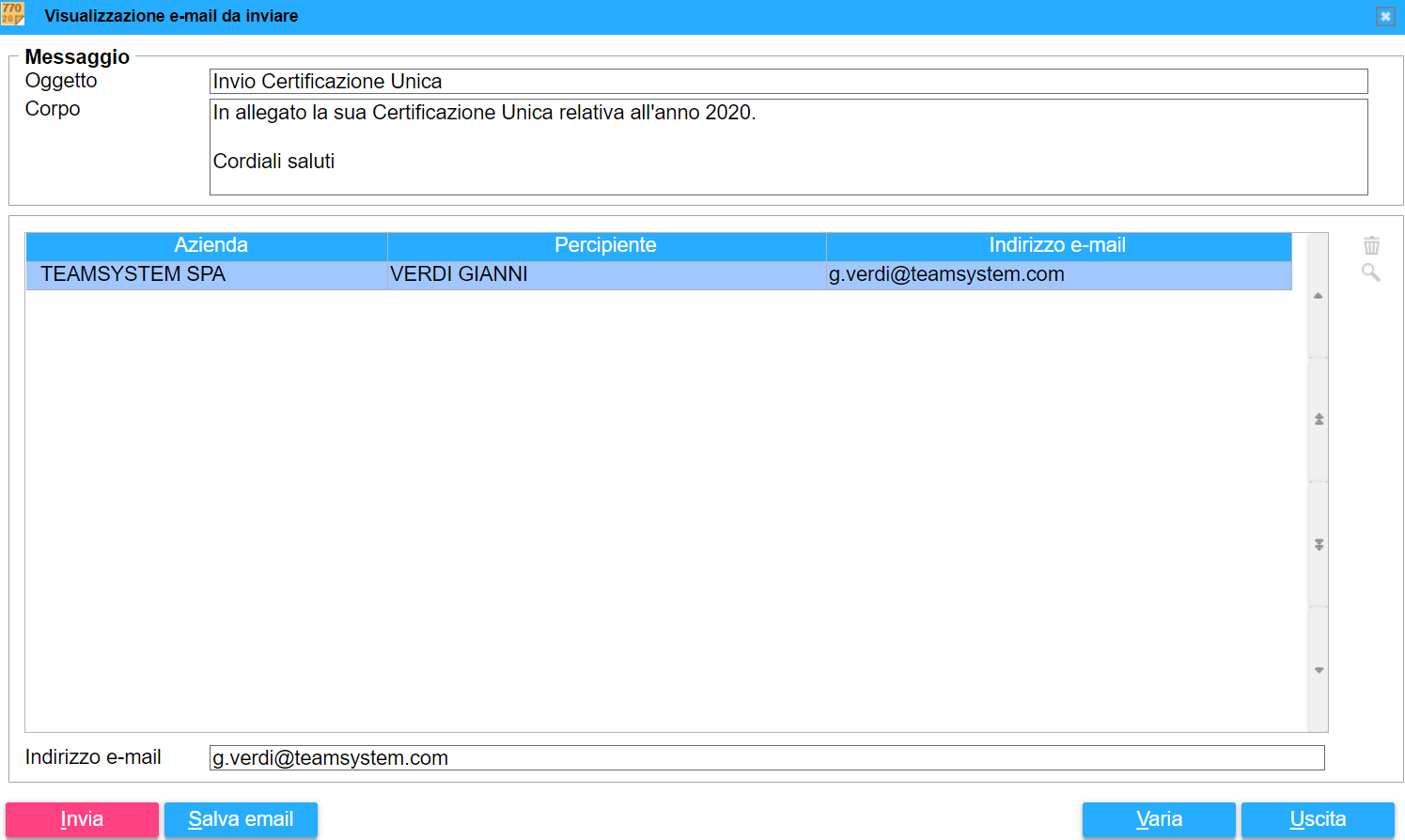
Nel caso in cui non si intenda includere nell’invio tutti i percipienti elaborati dal programma, in corrispondenza di ciascun percipiente è attivo il pulsante “Elimina”.
In testa alla maschera vengono visualizzati l’oggetto ed il testo che verranno inseriti in tutte le e-mail.
È possibile inserire un oggetto ed un testo diversi da quelli generici proposti in automatico dal programma, utilizzando l’apposita funzione “Email percipienti”, presente all’interno della tabella PARPDF.
Mediante il pulsante “Salva email” è possibile riportare gli indirizzi e-mail inseriti/variati in tale sede, nel corrispondente campo dell’anagrafica percipiente (ANAPERC); a tal fine, il programma propone un apposito messaggio di conferma:
Viene inoltre segnalato che, nel caso in cui si riesegua il prelievo dei dati dalle procedure collegate, l’indirizzo e-mail prelevato dalle rispettive anagrafiche sovrascriverà l’indirizzo riportato mediante la suddetta funzione “Salva email”.