da amministrazione , portale, configurazione, da sicurezza togli il flag invio mail alla login
Gamma – Problemi di pubblicazione
nel menù Configurazione servizi Polyedro attiva anche la sottovoce ‘Servizio autenticazione’ e inserisci le credenziali dell’utente admin del portale TSX (admin di TSX, non di Gamma). Se ti restituisce errore in fase di salvataggio prova a chiudere e riaprire più volte il menù e dovresti trovare attiva la voce. In alternativa potresti provare a bypassare mediante la query in modo da compilare la fw90. Quindi esegui sul db la seguente query: update FW90_TPSERVICES set FW90_USERNAME = ‘wsuser’, FW90_PWDAUTH= ‘admin’, FW90_FLGATTIVO = 1, FW90_PWD =’admin’ , FW90_USERAUTH = ‘admin’where FW90_IDSERVIZIO = 4.La password dell’utente admin del portale deve essere quella di default ‘admin’. Se non è ‘admin’ ti consiglio di eseguire come amministratore prima il batch ‘Ripristina password admin TS Experience’ che trovi nel menù Start di Windows. A quel punto una volta resettata la password ad admin tramite batch puoi lanciare la query. Infine rientrare in Gamma e riprovare a fare la pubblicazione.
Se non si corregge un indirizzario
in ambiente mettere FORZAPWDBASE X
Disabilitare le ACLAPG attive ed all’accesso la pwd admin sarà :
teamsystem_password
e su indirizzario dare invio
Installatori diretti
Motore di Calcolo 2013-2018
Motore di Calcolo 2005-2012
TCE Acuthin
Tce Win32
PROCEDURE GESTIONALI — TS STUDIO — GESTIONE — AGGIORNAMENTI
Compressione senza spazio
Alyante Modifica chiavi registro
qualora il dispatcher non partisse (problemi dovuti alle remote app non pubblicate) in regedit
HKEY_LOCAL_MACHINE\SOFTWARE\Microsoft\Windows NT\CurrentVersin\TerminalServer\TSAppAllowList\Applications

Cambiare i percorsi relativi a dove si è installato il dispatcher
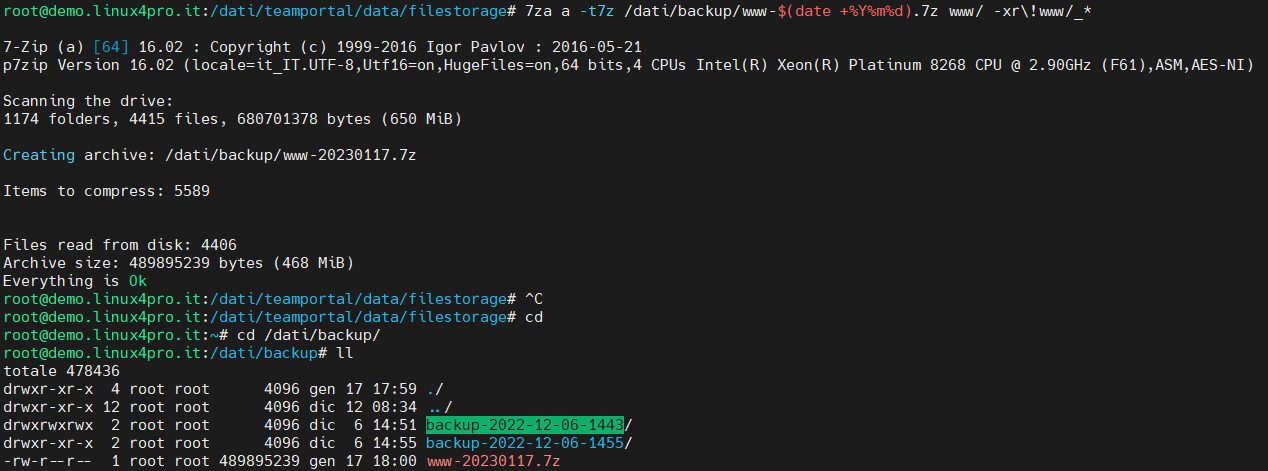
Comprimere omettendo delle cartelle con 7zip
cd /dati/teamportal/data/filestorage
7za a -t7z /dati/aggiornamenti/www.7z -xr\!www/_*

Procedura aggiornamento dispatcher 5.3.5 per alyante
-Disinstallare dispatcher dal pannello di controllo;
-Rinominare o cancellare cartella dispatcher;
-Cancellare servizio da prompt amministratore con “sc delete APDispatcher”;
-Installare nuovo dispatcher;
-Eseguire wizard e riconfigurare;
-Disabilitare nel Configurator nella scheda “Back END” la spunta “Abilita cache sessioni RDP” se si tratta di Alyante. Verifica anche se sono state pubblicate le remoteapp sul server manager all’interno delle QuickSessionCollection (le remoteapp rdpcontroller.exe e tscon.exe). Se sono pubblicate, imposta il parametro riga di comando per entrambe le remoteapp, sia per ‘rdpcontroller’ sia per ‘tscon’ (vedi allegato). Applica e chiudi. Riavvia poi il servizio Windows del dispatcher ‘APDispatcher’ e testa il funzionamento di Alyante aprendo qualche voce di menù. Se non trovi le due remoteapp devi pubblicarle manualmente. Apri il ‘Server Manager’ e all’interno della collection “QuickSessionCollection” pubblica manualmente le due remoteapp ‘tscon.exe’ (che trovi nella cartella C:\Windows\System32\) e ‘RDPController.exe’ (nella cartella \TeamSystem Software\APDispatcher\RdpController\). Una volta pubblicate imposta sempre il parametro riga di comando per entrambe le remoteapp, applica e chiudi e infine riavvia il servizio Windows del dispatcher. Se continua a non funzionare verifica anche che i servizi desktop remoto siano installati e in esecuzione e anche che le licenze CAL RDS siano attive e funzionanti. Se il problema persiste prova anche ad impostare il dispatcher in modalità ‘Desktop’, all’interno del Configurator.exe e poi avvia come amministratore l’eseguibile APDispatcher.exe che trovi all’interno della stessa cartella. A questo punto prova ad aprire una voce di menù della procedura in Alyante con l’utente applicativo e vedi se riscontri qualche messaggio di avviso\errore all’interno della sessione RDP che si apre nell’eseguibile del dispatcher APDispatcher.exe.
Ricostruzione Archivi da riga comando
vutil32 -r -k 0 filedasistemare

Manuale installazione CEDOL (parte sistemistica)
INSTALLAZIONE E PARAMETRIZZAZIONE
MODULO EXPEL E INVIO CEDOLINI IN QUADRA
(parte sistemistica)
PREPARAZIONE DELL’AMBIENTE
Affinché la procedura di invio dei cedolini funzioni correttamente è necessario che gli ambienti siano opportunamente predisposti.
AMBIENTE LINUX
La procedura richiede necessariamente la presenza del comando CURL.
Per default dovrebbe essere già installato ed aggiornato alla versione 7.58.0 ma per verifica digitare il comando:
curl –version
Il sistema dovrebbe rispondere con un messaggio di questo tipo:

Se il CURL risulta non aggiornato, procedere all’update con i comandi
apt update
apt upgrade curl
che installeranno anche le relative dipendenze (moduli SSL e TLS se non aggiornati)
Il comando CURL dovrà poi essere lanciato dalla procedura con i diritti amministrativi.
Pertanto è necessario inserire nel file /etc/sudoers le seguenti righe:
teamsy ALL=(ALL) NOPASSWD:/usr/bin/curl
tsx_usr ALL=(ALL) NOPASSWD:/usr/bin/curl
AMBIENTE WINDOWS
Nell’ambiente Windows la presenza del comando CURL non è certa come in ambiente Linux.
Per eseguire la verifica aprire un prompt di DOS e digitare il comando
curl –version
Se il comando non è presente occorre scaricare il pacchetto dal seguente indirizzo:
nella versione a 32 o 64 bit coerente con il sistema operativo.
Dopo il download aprire il file zip, andare nella cartella “bin” e copiare i 4 files contenuti al suo interno salvandoli nelle cartella di sistema Windows/system32 e Windows/SysWOW.
Il file libcurl-x64.dll non deve essere registrato all’interno del registro di sistema.
