INTRODUZIONE 1
UTENTI E AZIENDE 1
RIEPILOGO STRUTTURA UTENTI 4
ACLA 5
PRIORITA’ ACLA 6
ACLA PER CIASCUN GRUPPO DI UTENTI 7
ACLA – Permissioni comuni minime 9
ACLAPG 10
ACLAPG PER GRUPPI UTENTI 12
INTRODUZIONE
I permessi in Polyedro prevedono diverse configurazioni e molteplici varianti di utilizzo.
In Rean cerchiamo di utilizzare una configurazione standard, per quanto possibile, in modo da poter procedere con le relative verifiche in modo consapevole ed agire in modo coordinato ed uniforme.
La configurazione prevede controlli a diversi livelli:
- Struttura Utenti e Aziende;
- Gruppi utenti a livello polyedro e azienda;
- ACLA: permessi di visibilità menù;
- ACLAPG: permessi su procedure gestionali.
Ciascuna di queste voci va verificata e, al bisogno, gestita in modo opportuno.
UTENTI E AZIENDE
Come prima cosa va verificata la struttura degli utenti:
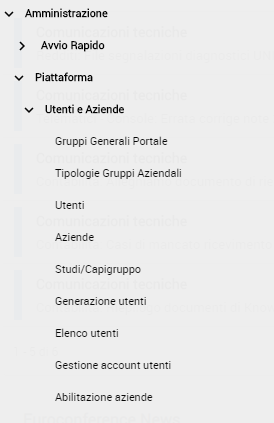
A prescindere dall’azienda o dal gruppo aziendale a cui saranno associati, gli Utenti vanno creati dalla rispettiva voce di menù “Utenti”.
Si passa quindi alla creazione delle Azienda con i rispettivi gruppi aziendali, alla creazione degli eventuali gruppi generali portale e quindi si procede con le associazioni desiderate.
Per creare un Utente nuovo, è sufficiente digitare il nome utente da creare e premere il pulsante “Nuovo”:
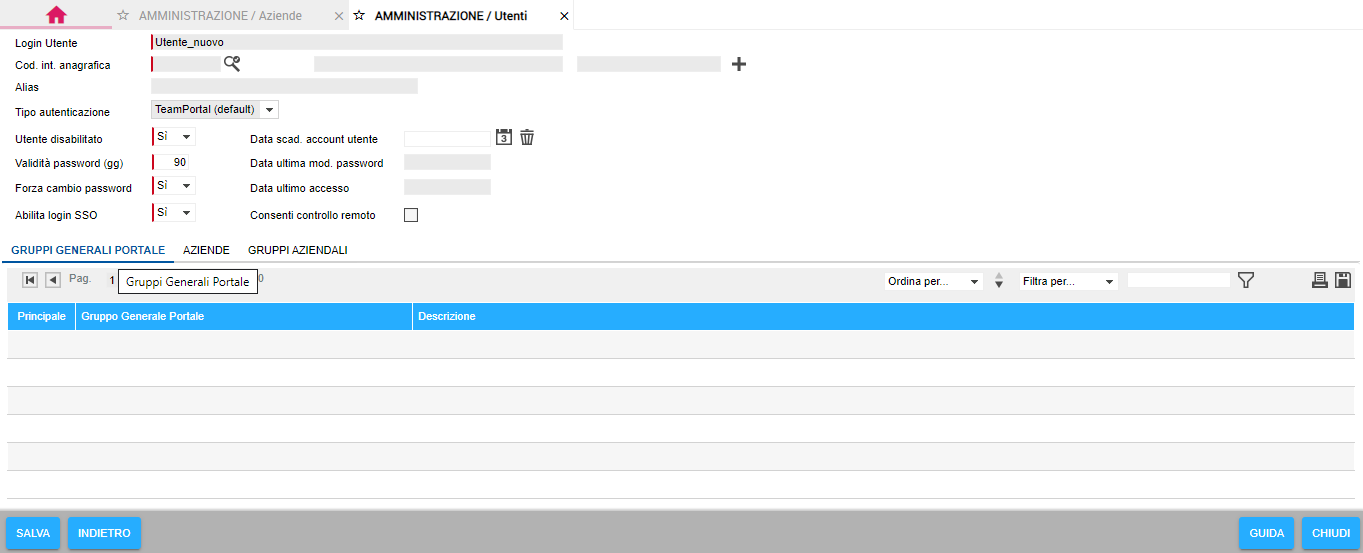
L’utente va quindi associato ad un Codice interno anagrafica se già presente, oppure creandone uno nuovo appositamente:
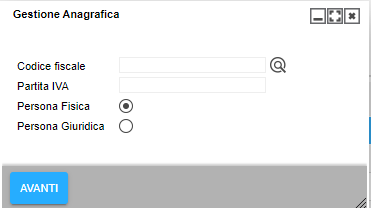
Specificare se trattasi di Persona Fisica o Giuridica e proseguire:
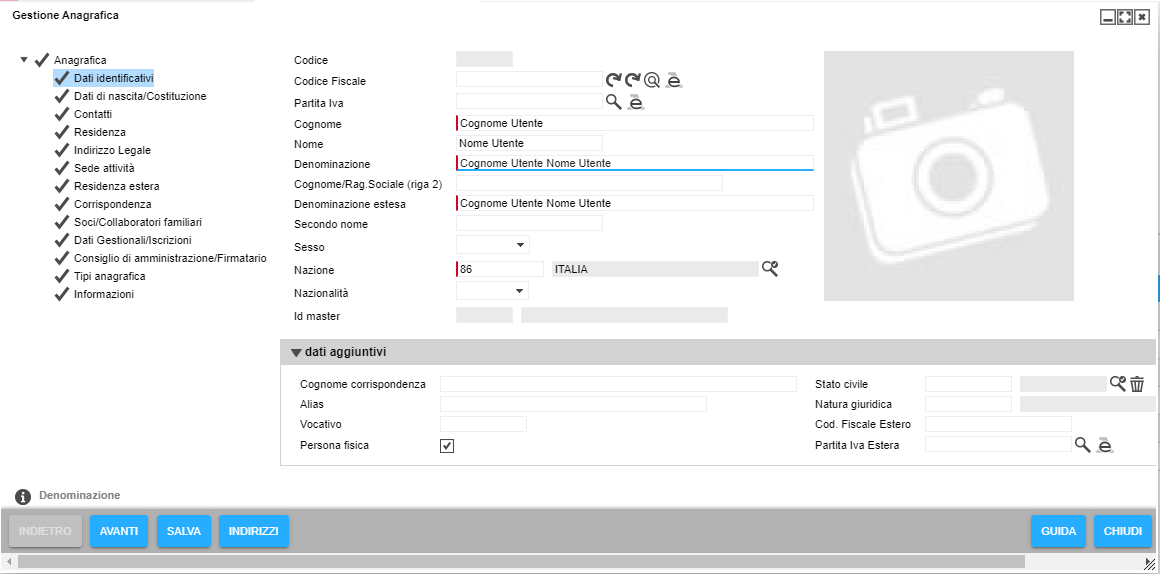
Normalmente uno studio viene configurato in polyedro come un’azienda.
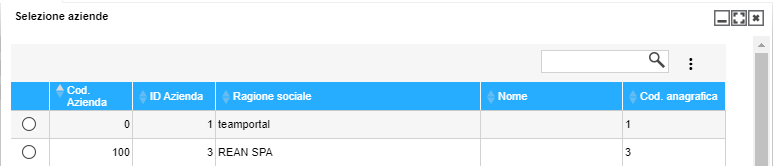
Si accede alla voce “Aziende”, dove oltre al default “teamportal”, si troverà lo Studio (nell’esempio Rean spa)
All’azienda normalmente sono associati uno o più gruppi aziendali.
Tipicamente esisterà il gruppo supervisors e il gruppo utenti studio.
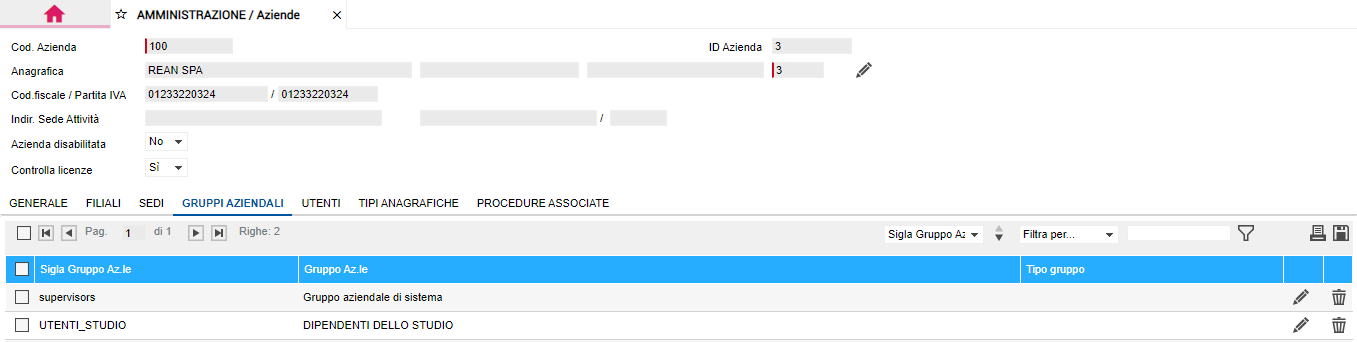
Il primo generalmente è associato all’utente che fa capo al titolare o all’operatore che si occupa degli aggiornamenti, mentre il gruppo utenti studio, è utilizzato per unificare tutti i dipendenti/collaboratori dello studio.
E’ ovviamente possibile trovare anche altri gruppi aziendali, a cui sono associate diverse figure (vedi tabella di esempio).
N.B.! In fase di creazione gruppi aziendali, va comunque tenuto presente che in fase di attribuzione dei permessi, che tipicamente viene gestita a livello di azienda/gruppo aziendale, possono generarsi dei conflitti a livello utente, quindi già in questa fase è necessario prevedere quale sarà la struttura dei successivi permessi.
Va inoltre tenuto presente che è possibile la presenza di Aziende esterne con la possibilità di accedere alla piattaforma. Anche in questo caso viene di seguito descritto come comportarsi.
RIEPILOGO STRUTTURA UTENTI
STUDIO FISCALE/PAGHE
Va creata l’azienda “ragione sociale Studio” e gli Utenti vanno inseriti in gruppi aziendali, tipicamente:
- Supervisor: operatori con diritti amministrativi, generalmente il titolare o i tecnici che si occuperanno di installazioni o gestioni particolari straordinarie;
- Ut_studio: utenti dello studio;
- Studio: utenti procedura parcellazione o Gestione Studio Light;
- Antiriciclaggio: utenti procedura Antiriciclaggio;
è inoltre possibile creare diversi gruppi aziendali, specifici per procedura gestionale, con cui andare ad agire a livello ACLA per gestire i relativi permessi di accesso associandoli a gruppi ristretti di utenti, esempio:
- Contabilità;
- Versamenti;
- Redditi;
- Sostituti;
- Telematici;
- Paghe,
- Gestione Studio;
- Service (per Gamma);
- Presenze;
- ALTRO…
AZIENDE ESTERNE
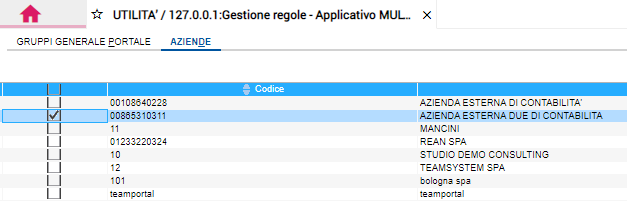
Va ovviamente creata un’Azienda per ciascuna ditta che si vuole collegare al portale, tipicamente l’utente sarà uguale al Codice Fiscale dell’azienda e di default sarà inserito nel gruppo aziendale supervisor.
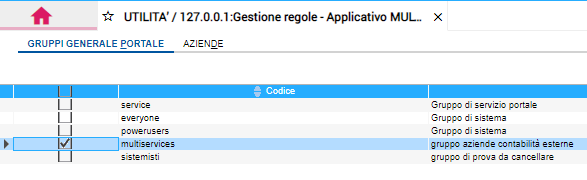
Va quindi creato il gruppo generale portale Multiservices, a cui andrà associata ciascuna di queste aziende.
UTENTI PAGHESERVICES
Per le abilitazioni dei singoli programmi e delle relative modalità di accesso fare riferimento a Sante per definire di volta in volta le permissioni che sono state richieste dal cliente (sulla base di un documento analitico dettagliato di tutte le funzioni)
ACLA
Di default i permessi ACL sono disabilitati.
Per abilitarne l’utilizzo si segue il seguente percorso di menù:
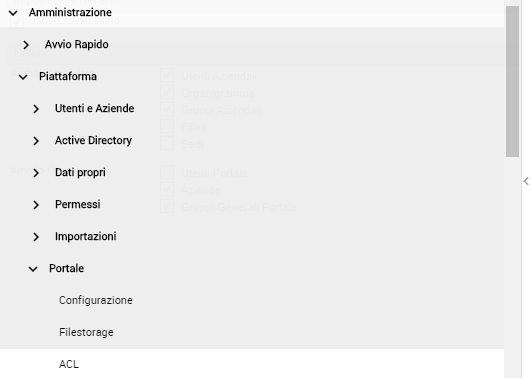
Dalla voce ACL si accede quindi alla seguente pagina:
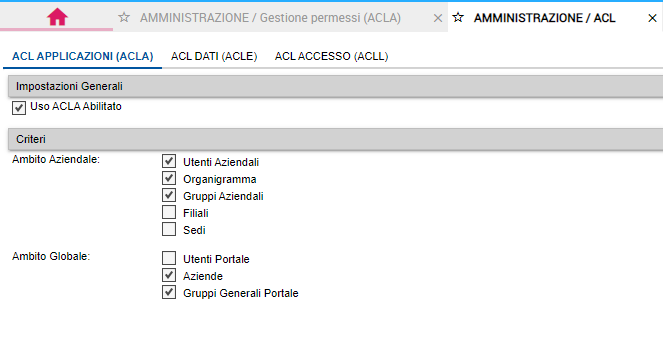
In cui potrà essere abilitato il flag “Uso ACLA Abilitato”.
Le ACLA sono raggiungibili con il seguente percorso:
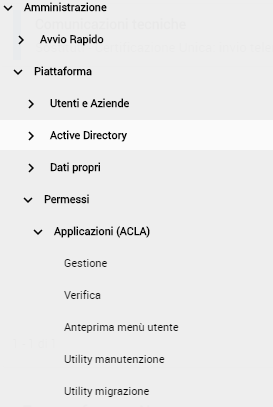
Rappresentano i permessi di visibilità/gestione delle diverse applicazioni della piattaforma.
Tramite la voce Gestione si accede alla personalizzazione dei permessi ACLA:
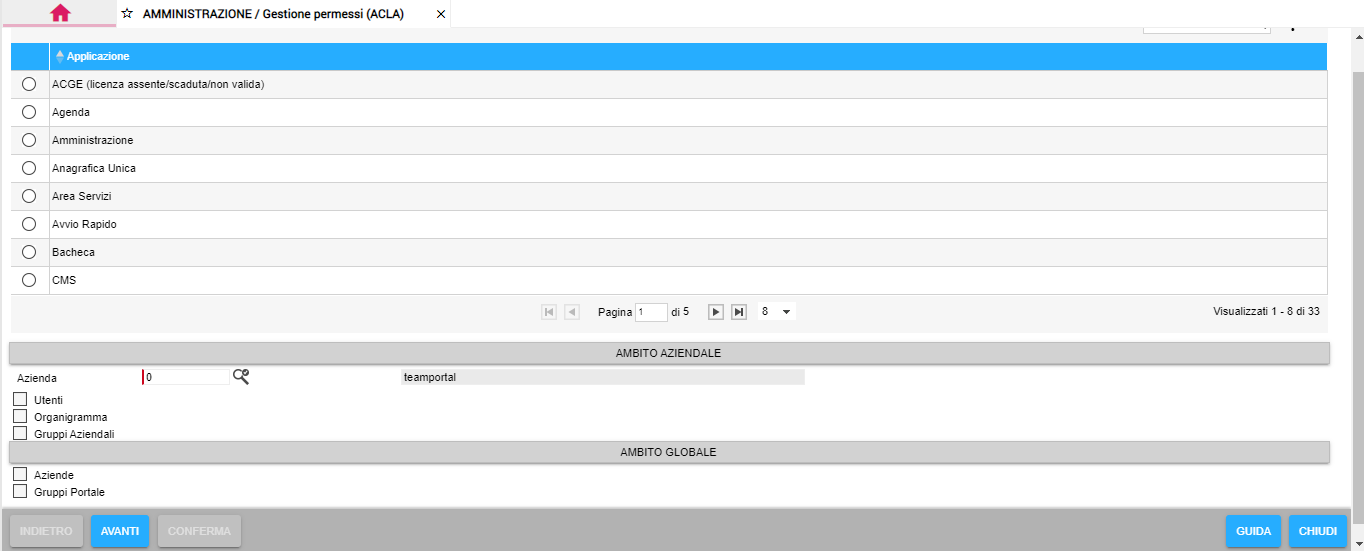
N.B.! una volta abilitati i permessi ACL, se non vengono gestiti, gli utenti non avranno visibilità dei punti di menù delle Applicazioni del portale, di conseguenza vanno contestualmente gestiti nel momento dell’attivazione.
PRIORITA’ ACLA
Nella gestione dei permessi, è possibile incontrare situazioni di conflitto, ad esempio un gruppo aziendale può vedere una determinata procedura gestionale, e l’utente (che fa parte di quel gruppo) non la può vedere. In questo caso quale permesso ha la priorità?
Vale sempre la regola “il piccolo vince sul grande”, di seguito lo schema delle priorità in ordine decrescente.
ACLA per Azienda Utenti Gruppi Aziendali Filiali Sedi ACLA globali Utenti Portale Aziende Gruppi Generali Portale
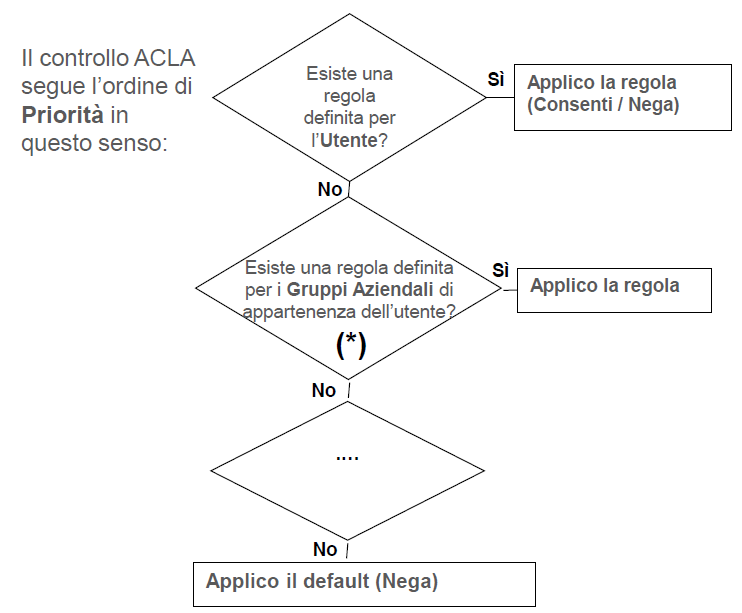
Inoltre se nell’ambito dello stesso “criterio di raggruppamento” (es.: Azienda), l’utente appartiene a più gruppi azienda, ed esiste una regola “Consenti” per almeno uno dei gruppi a cui l’utente appartiene, anche in presenta di una regola “Nega” su un altro/i gruppo/i, il permesso viene consentito.
Nell’ambito dello stesso criterio (ad esempio Gruppo aziendale) ha priorità la funzione più specifica rispetto al gruppo di funzioni che la contiene. Per esempio se il gruppo ha visibilità di tutte le procedure gestionali, ma non deve vedere una determinata funzione, andrà gestito il “consenti” su procedure gestionali, e il “nega” sulla funzione specifica.
Tramite la funzionalità Utility di manutenzione di Amministrazione / Permessi / Applicazioni (ACLA) è possibile gestire immediatamente tutte le regole ACLA definite sull’applicazione selezionata, con la possibilità di modificare o rimuovere rapidamente le regole selezionate.
ACLA PER CIASCUN GRUPPO DI UTENTI
I criteri di attivazione delle ACLA seguono lo schema sotto riportato.
Per quanto riguarda le procedure gestionali, per ciascun gruppo vanno attivate le voci di menù in base a quanto riportato nelle tabelle sotto.
Gruppi:
Utenti Studio Fiscale
| TeamPortal / Polyedro |
Polyedro Experience (contesto) |
Breve descrizione programma |
| MULTI |
CONTABILITA’ |
Gestione contabilità |
| F24 |
VERSAMENTI |
Gestione modello pagamenti F24 |
| DIREDXX |
REDDITI |
Gestione dichiarazioni redditi (per anno) |
| M730XX |
REDDITI |
Gestione modelli 730 (per anno) |
| GE770XX |
SOSTITUTI |
Gestione ritenute acconto (per anno) |
| UNICA |
SOSTITUTI |
Gestione certificazione compensi (CU) |
| GEST770 |
SOSTITUTI |
Gestione ritenute acconto (molto raro) |
| CONSOLE |
TELEMATICI |
Console Telematica ed invii telematici |
| STT |
TELEMATICI |
Gestione Pratiche CCIAA/INPS/INAIL |
| Workflow Flussi lavoro |
Workflow Flussi lavoro |
Gestione flussi di lavoro |
Utenti Studio Paghe
| TeamPortal / Polyedro |
Polyedro Experience (contesto) |
| PAGHE |
PAGHE |
| STUDIO (Studio Paghe) |
PAGHE |
| GE770XX |
SOSTITUTI |
| UNICA |
SOSTITUTI |
| GEST770 |
SOSTITUTI |
| F24 |
VERSAMENTI |
| CONSOLE |
TELEMATICI |
| STT |
TELEMATICI |
| Workflow Flussi lavoro |
Workflow Flussi lavoro |
Gestione flussi di lavoro |
Studio Parcellazione(1) – Gestione Studio Light(2)
| TeamPortal / Polyedro |
Polyedro Experience (contesto) |
| STUDIO (1) |
GESTIONE STUDIO (1) |
| F24 |
VERSAMENTI |
| MULTI |
CONTABILITA’ |
| GESTIONE STUDIO (2) (solo Polyedro) |
GESTIONE STUDIO (2) |
Antiriciclaggio (no Sisteda)
| Polyedro (non previsto su TeamPortal) |
Polyedro Experience (contesto) |
| GESTIONE STUDIO |
GESTIONE STUDIO |
| F24 |
VERSAMENTI |
Clienti Fiscale
| TeamPortal / Polyedro |
Polyedro Experience (contesto) |
| MULTI (Multi – service) |
CONTABILITA’ |
| GAMMA (Gamma – service) molto raro |
SERVICE |
Clienti Paghe
| TeamPortal / Polyedro |
Polyedro Experience (contesto) |
| PAG-ENTRY |
PRESENZE |
| PAGHE (Paghe – service) molto raro |
PAGHE |
ACLA – Permissioni comuni minime
Segue elenco voci menù da abilitare (configurazione minima)
- Admin
- Procedure Gestionali Ambiente [Tutte le voci]
- Generalità utenti
- Procedure Gestionali Ambiente Configurazioni [Tutte le voci]
- Procedure Gestionali Gestione [Tutte le voci]
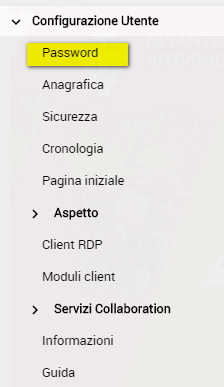
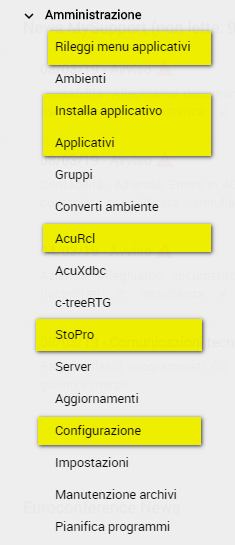
- Configurazione Utente [Le voci sotto evidenziate]
-
- Home Paghe e SmartApp consenti tutto
- Gruppo Utenti che installano aggiornamenti
- Procedure Gestionali Amministrazione [Le voci sotto evidenziate in Giallo]
-
- Area Servizi TeamUpdate Contenuti Locali
- Area Servizi TeamUpdate Amministrazione Aggiornamenti
- Gruppo Utenti Paghentry
- Console Dipendente Menù Documenti dipendente
- Gruppo Utenti Gestione Studio Light
- Gestione Studio Menù varie…
ACLAPG
Per consentire ad un utente di accedere a «Permessi Applicativi (ACLAPG)» si eseguiranno le consuete operazioni di gestione permessi sulle applicazioni tramite Amministrazione / Permessi / Applicazioni (ACLA) / Gestione.
La gestione delle ACLAPG, cioè i permessi strettamente legati alle procedure gestionali, avviene seguendo questo percorso:
La voce Gestione permette di accedere alla pagina che consente di visionare ambienti e procedure installate, per le quali è possibile gestire i permessi.
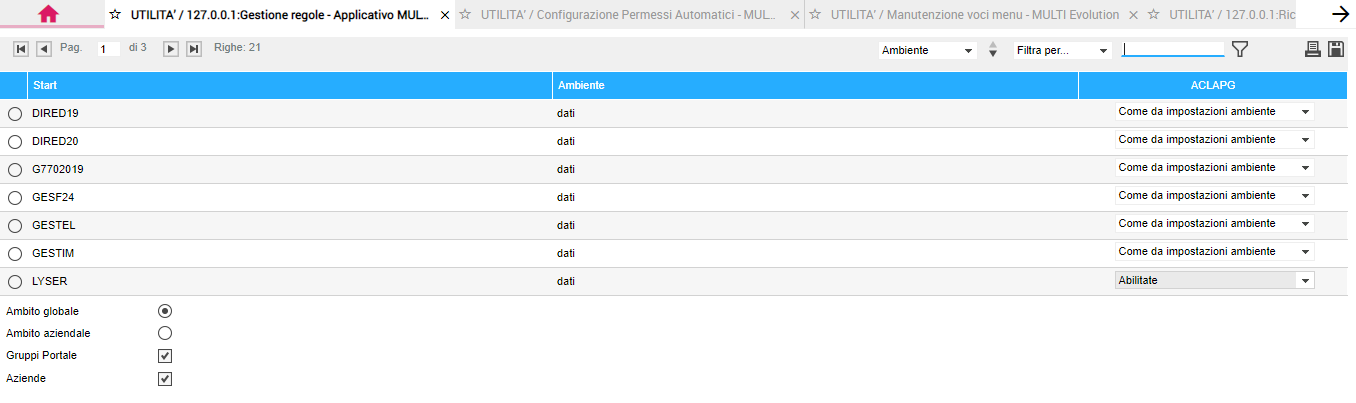
Normalmente per le procedure da gestire, le ACLAPG vanno “abilitate” tramite l’apposito campo.
ACLAPG PER GRUPPI UTENTI
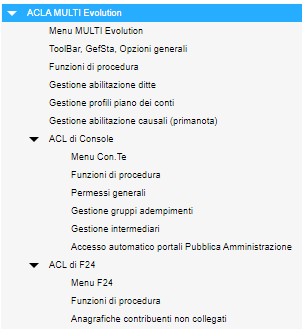
Entrando in una procedura, ad esempio MULTI, si apre la relativa maschera di gestione:
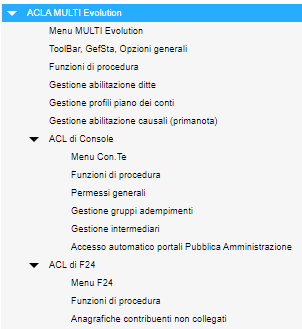
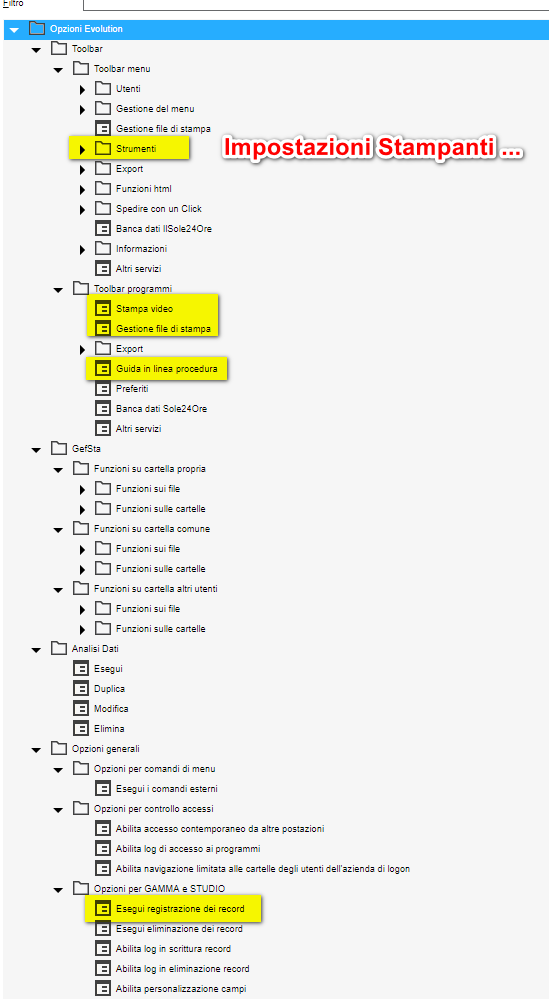
La prima sezione consente di abilitare/disabilitare le voci presenti nel menù di procedura, mentre la seconda sezione “Toolbar, GefSta, Opzioni Generali” consente di abilitare/disabilitare i pulsanti della barra degli strumenti di Evolution, nonché le specifiche funzioni ad essi associate, ed è comune a più applicativi dell’ambiente. Sono poi presenti voci specifiche per ciascuna procedura gestionale.
MULTI
MULTI è una delle procedure maggiormente soggette ad ACLAPG.
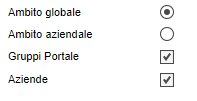
I permessi per gli utenti dello Studio, normalmente vengono gestiti entrando in “Ambito Aziendale” (dopo aver selezionato lo Studio), attribuendo gli stessi ai Gruppi Aziendali anziché direttamente agli Utenti:

I permessi delle Multiservices, sono invece gestiti in “Ambito Globale”, sfruttando i “Gruppi Portale”.
- Utenti gruppo aziendale “ut_studio”: in genere per il gruppo aziendale ut_studio andranno consentite tutte le voci:
Nella voce “ToolBar, GefSta, Opzioni generali, per la generalità utenti sarebbe sufficiente abilitare solo le voci indicate nell’immagine:
Per eventuali limitazioni di utilizzo di specifici comandi delle singole procedure devono essere legate a specifici gruppi (Esempio: ut_fiscale, am_fiscale etc) previa analisi e stesura documento da parte dello studio.
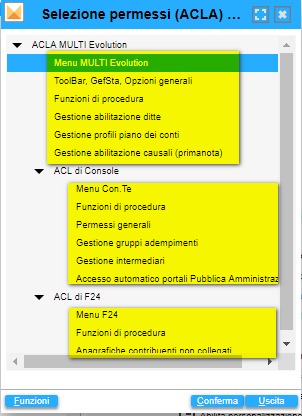
- Utenti Multiservices: per le Aziende esterne si agisce, come citato, in ambito globale, attivando le sezioni direttamente sul gruppo Multiservices. Normalmente sono attivate tutte le sezioni, ma con dei limiti per quanto riguarda le voci, da concordare con lo studio. (VEDERE CON LUCIANO)
La sezione “Gestione abilitazione Ditte” non va gestita, perché è l’unica che deve essere abilitata direttamente sulla Ditta, andando ad associare il codice Ditta Multi.
Per le abilitazioni dei singoli programmi e delle relative modalità di accesso fare riferimento a Sante per definire di volta in volta le permissioni che sono state richieste dal cliente (sulla base di un documento analitico dettagliato di tutte le funzioni)
Accedere in gestione come azienda “teamportal” e attivare tutte le voci.

