PERSPRO – Personalizzazione procedura CU Archivi Pdf
 In tale scheda sono raggruppati i parametri di personalizzazione relativi all’invio per e-mail, archiviazione ed esportazione delle comunicazioni.
| Esegue l’invio e-mail PDF senza password: | indicare “Si” per consentire, in fase di invio per e-mail
(EMAILCER “Invio E-mail CU”), la generazione dei file .pdf senza apporre la password. |
PARPDF – Parametri PDF CU
La tabella “Parametri PDF CU” (PARPDF) è obbligatoria per la predisposizione della comunicazione in formato
.pdf, da inviare tramite posta elettronica (funzione “Gestione invio archivi PDF > Invio E-mail CU” EMAILCER), nonché, nel caso di attivazione della firma grafometrica, per l’archiviazione dei file firmati.
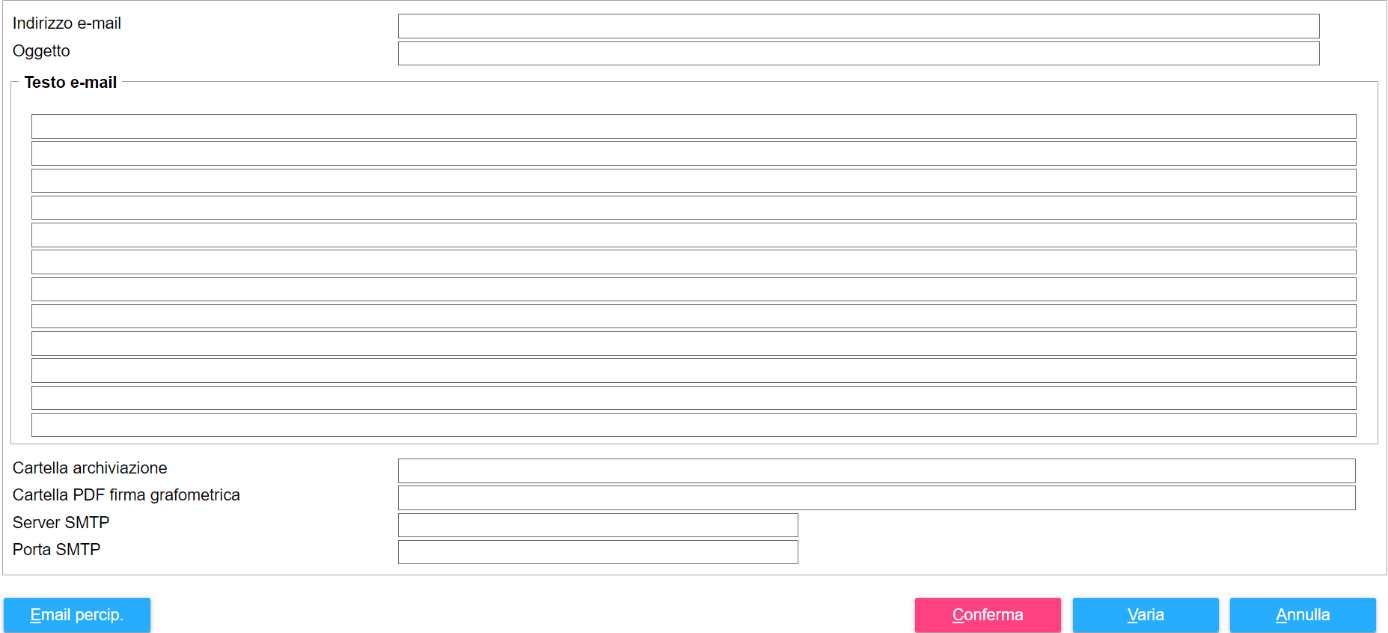
Sono presenti, tra gli altri, i campi di seguito descritti.
| Indirizzo e-mail: | indicare l’indirizzo e-mail del mittente.
È possibile specificare anche l’oggetto ed il testo da inserire nelle e-mail contenenti i file in formato pdf. L’indirizzo e-mail del destinatario verrà prelevato dall’apposito campo presente nella sezione “Invio e-mail PDF” di QUACER; in tale sezione occorre impostare anche la password che verrà richiesta all’apertura del file da parte del destinatario. |
| Cartella archiviazione: | indicare la posizione nella quale si desidera effettuare l’archiviazione degli stessi file (funzione “Gestione invio archivi PDF > Archiviazione CU” ARCHCER). |
| Cartella PDF firma grafometrica: | indicare la posizione nella quale si desidera archiviare i documenti firmati utilizzando la funzionalità di firma grafometrica.
Nel caso di utilizzo della firma grafometrica Namirial il campo è obbligatorio per attivarne gestione. Nel caso di utilizzo della Firma Digitale se non specificata l’archiviazione viene eseguita nella directory \UNIARC\sta. |
È presente il pulsante “Email percipienti”, utile nel caso d’invio delle certificazioni ai percipienti tramite e-mail, al fine d’indicare un oggetto e un testo diversi da quelli proposti in automatico dal comando EMAILPER.
ANAPERC – Anagrafica percipienti
La tabella “Anagrafica percipienti CU” (ANAPERC) consente di gestire l’archivio contenente i dati anagrafici dei percipienti (dipendenti e professionisti).
Il campo “Indirizzo e-mail” è utile per inviare la relativa certificazione mediante l’apposita funzione
EMAILPER
EMAILCER – Invio E-mail CU
Questa scelta (comando EMAILCER) consente di effettuare l’invio per e-mail delle comunicazioni in formato
.pdf.
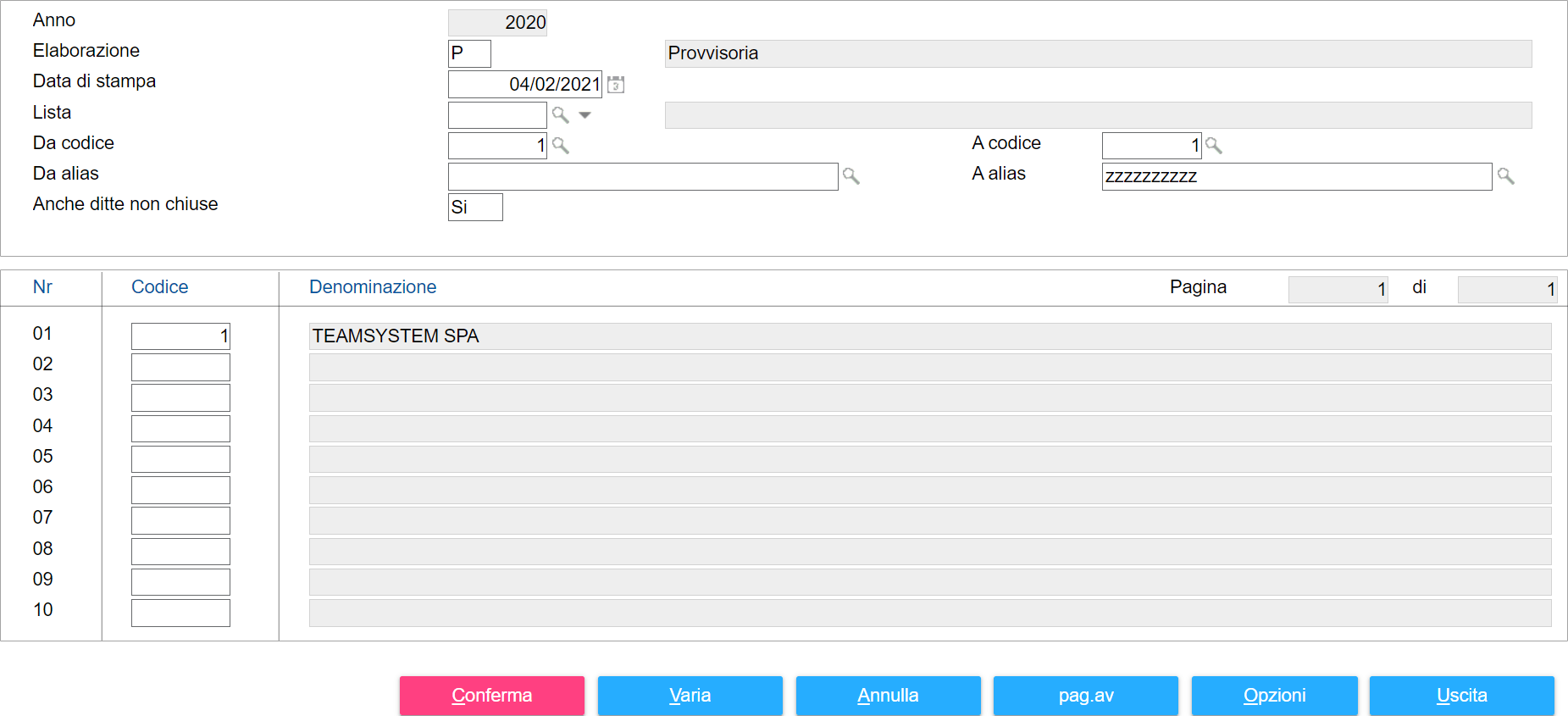
| Elaborazione: | specificare se si tratta di elaborazione |
| P | Provvisoria;
viene aggiornato il campo “Provvisorio” in QUACER > “Invio e-mail PDF > Invio e-mail”. |
| D | Definitiva;
viene aggiornato il campo “Definitivo” in QUACER > “Invio e-mail PDF > Invio e-mail”. |
| Data di stampa: | viene proposta la data del giorno in cui viene effettuata la spedizione. |
| Lista /
Da codice – A codice / Da alias – A alias: |
indicare le ditte per le quali si vuole effettuare l’invio delle comunicazioni. |
| Anche ditte non chiuse: | indicando “Si” verranno elaborate anche le ditte con comunicazioni aperte. |
Nel caso in cui fosse necessario ripetere l’invio occorre rimuovere la data memorizzata in QUACER > “Invio e-mail PDF > Invio e-mail” oppure forzare l’invio in fase di selezione delle ditte.
All’interno del pulsante “Opzioni” è possibile impostare le stesse preferenze selezionabili in fase di stampa. Per il dettaglio delle stesse si rinvia al relativo paragrafo MODCER.
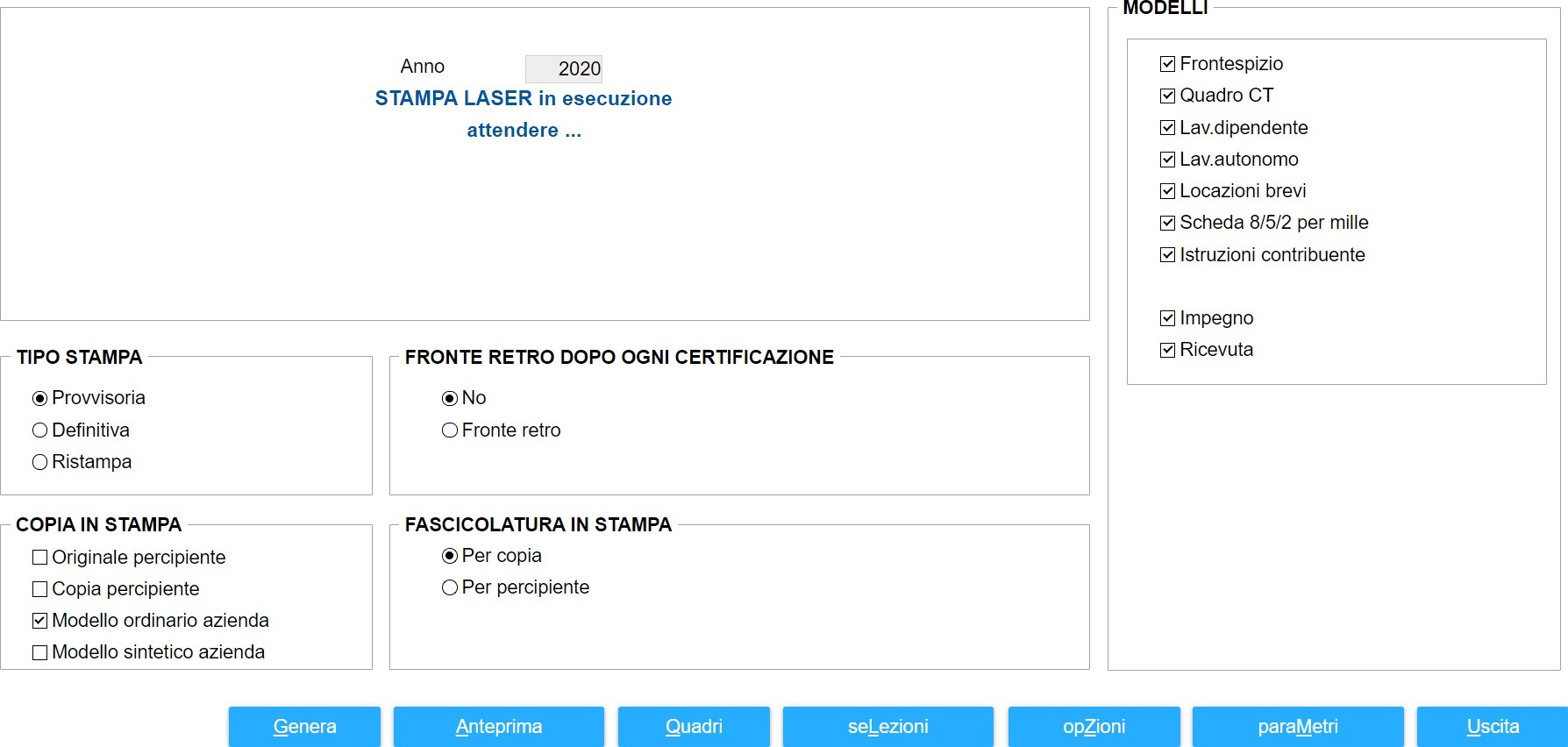 Confermando le impostazioni adottate in questa schermata, è possibile accedere ad una seconda pagina nella quale l’utente potrà selezionare ulteriori limiti di elaborazione, analoghi a quelli illustrati relativamente alla stampa.
Mediante il pulsante “Genera” viene generato il file .pdf ed effettuato l’invio.
Il pulsante “Anteprima” consente di visualizzare la stampa della comunicazione; il programma richiede se si desidera procedere con l’invio dell’elaborazione.
Il pulsante “paraMetri” permette all’utente di accedere alla “Parametri PDF CU” (PARPDF). Si precisa che:
| | indicando “Si” al campo “Anche ditte non chiuse”, nel caso d’invio di una comunicazione aperta non verrà
inserito il frontespizio anche se selezionato mediante il pulsante “Quadri”. |
Gli eventuali modelli firmati in modalità digitale, mediante Firma Digitale o firma grafometrica Namirial, non saranno considerati, ma verrà prodotto un .pdf secondo le impostazioni indicate;
| | indicando “No” per le ditte inserite nell’elaborazione per le quali è presente la comunicazione firmata, il
programma invierà tale modello, senza prendere in considerazione eventuali selezioni diverse effettuate mediante il pulsante “Opzioni”, “Quadri” o “seLezioni”. |
In tal caso verrà esposto un messaggio di avviso.
EMAILPER – Invio E-mail ai percipienti CU
Questa scelta (comando EMAILPER) consente di effettuare l’invio per e-mail delle certificazioni di lavoro dipendente e autonomo, in formato .pdf, ai percipienti per i quali risulta compilato il campo “Indirizzo e-mail” dell’“Anagrafica percipienti CU” (ANAPERC).
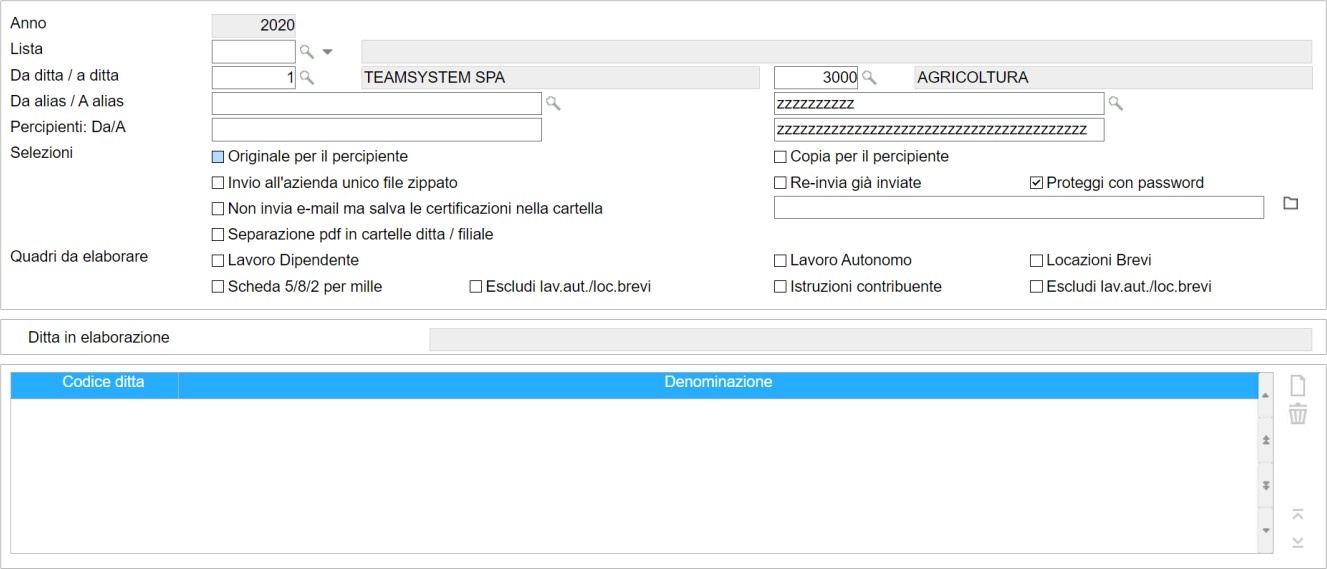
| Lista /
Da ditta – a ditta / Da alias – A alias / Percipienti: Da/A: |
indicare le ditte/percipienti per le quali si vuole effettuare l’invio delle certificazioni ai dipendenti.
In tale sede l’utente può definire diversi gruppi di dipendenti, indicando (con carattere maiuscolo) la prima lettera o parte del cognome dei dipendenti interessati. Si precisa che, per la compilazione della seconda casella del campo in oggetto, è necessario inserire la lettera “z” dopo le lettere interessate. Ad esempio, al fine di considerare i dipendenti dalla lettera “A” alla lettera “L” è necessario indicare rispettivamente “A” e “Lz” nel campo in oggetto. |
| Selezioni | consente di scegliere le copie da inviare, se originale per il percipiente o copia percipiente.
Inoltre, sono presenti le seguenti opzioni. |
| Invio all’azienda unico file zippato: | valorizzando tale campo tutte le certificazioni verranno inviate solo all’azienda. |
| Re-invia già inviate: | consente di inviare le certificazioni anche ai percipienti per i quali è già stato fatto l’invio. |
| Proteggi con password: | l’apertura delle certificazioni inviate per e-mail richiede l’inserimento di una password (codice fiscale del percipiente).
Nel caso in cui si ritenga non necessaria tale protezione è possibile rimuovere la compilazione di tale campo. |
| Non invia e-mail ma salva le certificazioni
nella cartella: |
valorizzando tale campo le certificazioni non verranno inviate, ma salvate nella cartella indicata dall’utente al campo successivo.
A tal fine in quest’ultimo campo è attivo il pulsante funzione “F4=Esplora o Apre cartella” ( |
| Separazione pdf in cartelle ditta/filiale: | nel caso di collegamento con la procedura PAGHE e valorizzazione del precedente campo, compilando tale campo il programma effettua la memorizzazione suddividendo i percipienti in base all’azienda/filiale di appartenenza.
In tal modo, all’interno della cartella indicata dall’utente per il salvataggio, per ogni azienda inserita nei limiti dell’elaborazione verranno create delle sottocartelle ditta e filiale, con denominazione pari al codice ditta e filiale nella procedura PAGHE, nelle quali verranno memorizzate le certificazioni dei relativi percipienti. |
| Quadri da elaborare | consente di selezionare i quadri che si desidera includere nell’invio (Lavoro dipendente, Lavoro autonomo, Locazioni brevi, Scheda 8, 5 e 2 per mille, Istruzioni contribuente).
Nel caso di selezione sia del quadro lavoro dipendente che di lavoro autonomo, è possibile allegare la Scheda 8, 5 e 2 per mille e le Istruzioni contribuente solo con riferimento alle certificazioni lavoro dipendente. A tal fine occorre valorizzare i rispettivi campi “Escludi lav.aut./loc.brevi”. |
 ), utile per indicare il percorso di memorizzazione.
Confermando l’elaborazione verrà proposta la seguente maschera, nella quale per le ditte selezionate, vengono evidenziati i percipienti ai quali verrà inviata la certificazione:
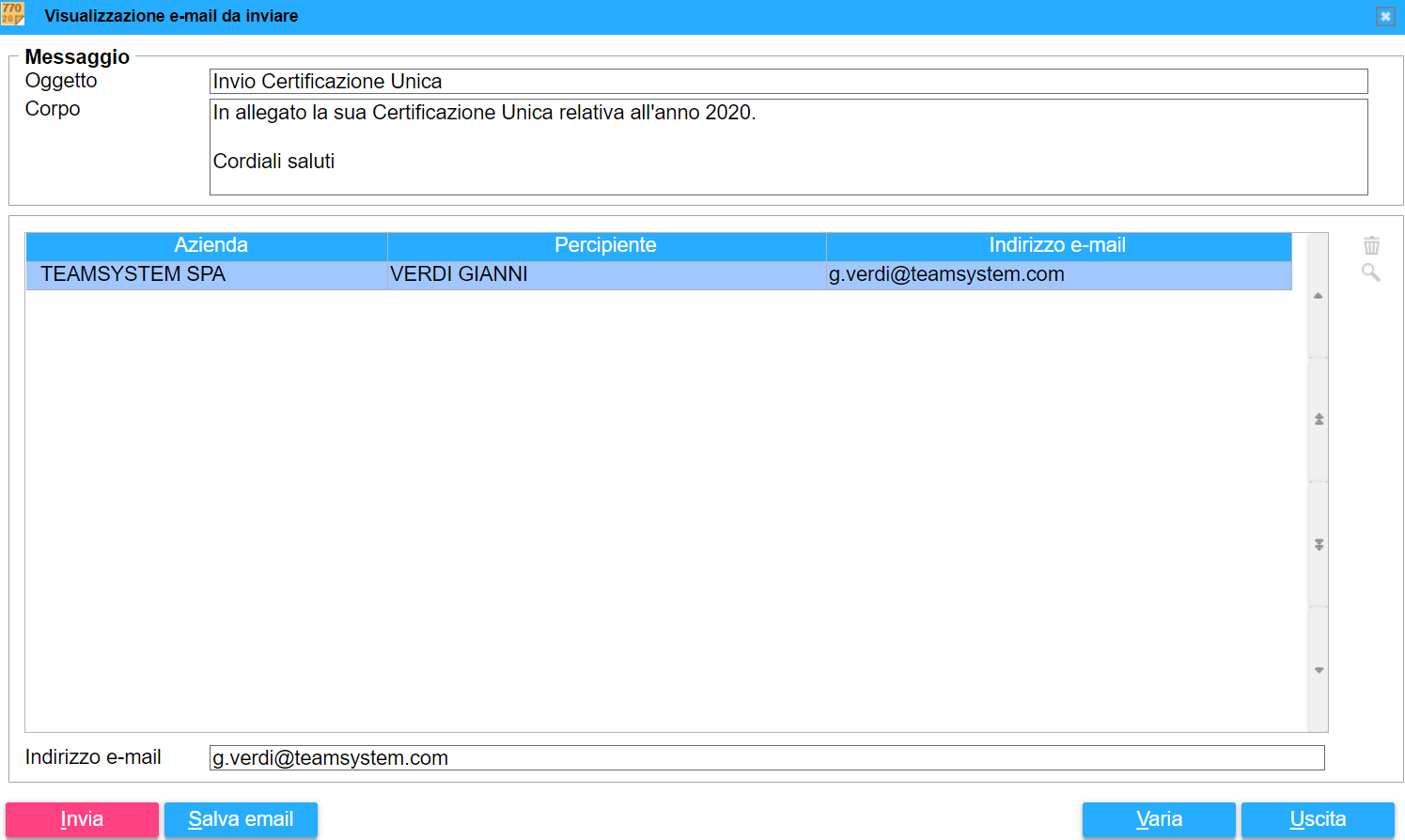
Nel caso in cui non si intenda includere nell’invio tutti i percipienti elaborati dal programma, in corrispondenza di ciascun percipiente è attivo il pulsante “Elimina”.
In testa alla maschera vengono visualizzati l’oggetto ed il testo che verranno inseriti in tutte le e-mail.
È possibile inserire un oggetto ed un testo diversi da quelli generici proposti in automatico dal programma, utilizzando l’apposita funzione “Email percipienti”, presente all’interno della tabella PARPDF.
Mediante il pulsante “Salva email” è possibile riportare gli indirizzi e-mail inseriti/variati in tale sede, nel corrispondente campo dell’anagrafica percipiente (ANAPERC); a tal fine, il programma propone un apposito messaggio di conferma:
Viene inoltre segnalato che, nel caso in cui si riesegua il prelievo dei dati dalle procedure collegate, l’indirizzo e-mail prelevato dalle rispettive anagrafiche sovrascriverà l’indirizzo riportato mediante la suddetta funzione “Salva email”.