Introduzione:
La differenza tra una sessione di desktop remoto con diritti di amministratore rispetto a una senza diritti di amministratore è che una sessione di desktop remoto senza diritti di amministratore non consente all’utente di eseguire attività di amministrazione, come descritto sopra; con diritti di amministratore tali attività possono essere eseguite. Inoltre, quando ci si connette a un computer remoto tramite una sessione RDP senza diritti di amministratore, tale sessione richiederà una CAL per l’utilizzo, con i diritti di amministratore non utilizzerai una CAL. (Sono consentite al massimo 2 sessioni connesse simultanee)
Vantaggi dell’utilizzo dei diritti di amministratore:
|
Non si utilizza una licenza CAL (Client Access License) di Windows durante la connessione
|
|
a un computer remoto con diritti di amministratore
|
.
|
Si applicano condizioni e limitazioni, quali:
-
Possono esserci solo 2 sessioni RDP di amministrazione attive alla volta
-
Il ruolo Servizio Desktop remoto (RDS) deve essere installato nel server di destinazione
-
L’account utente deve far parte del gruppo di amministratori sul server di destinazione per eseguire attività di amministrazione.
Puoi eseguire attività amministrative, come (non limitato a):
-
Gestire gli account utente (creare, eliminare, modificare password)
-
Installare/disinstallare programmi/app
-
Modificare le configurazioni di sistema (modifiche al registro, modifiche ai criteri, modifiche ai servizi di sistema, ecc.)
-
Manipolare la proprietà di file e cartelle per tutti gli account sul computer remoto
Come aprire una sessione Remote Desktop con diritti amministrativi:
In questo breve tutorial si presuppone l’uso del client standard di Windows.
In caso di utilizzo di clients RDP alternativi si potrà fare riferimento al manuale del proprio client per verificare le impostazioni necessarie ad avviare una sessione RDP con diritti amministrativi.
Avviare il client RDP tramite la funzione esegui del menu di windows:
Step 1:
Cliccare sul tasto

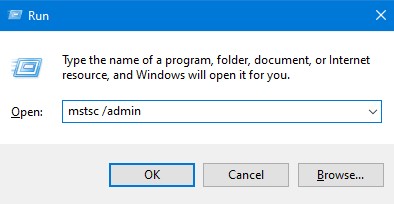
della propria tastiera + R. S avvierà la finestra di dialogo “Esegui”.
Step 2:
Digitare il comando (senza virgolette) “mstsc /admin” e premere OK.
Step 3:
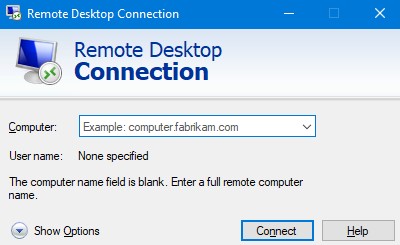
Si aprirà il client RDP.
A questo punto si può procedere come al solito indicando l’indirizzo IP o l’hostname/FQDN del server remoto e lo username.
Avviare il client RDP tramite il prompt dei comandi:
Avviare il prompt dei comandi ed eseguire il comando (senza virgolette)
“mstsc /v:<IP o Hostname del server remoto> /admin”
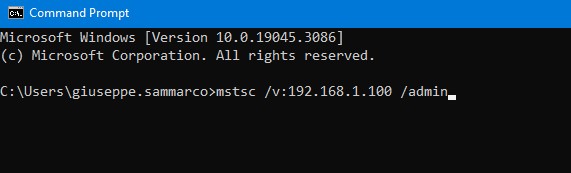
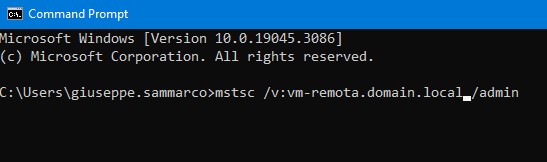
Verrà eseguito il client RDP di Windows e basterà inserire le credenziali remote. Lanciando il client RDP dal prompt di comando sarà necessario passare eventuali opzioni tramite i parametri a linea di comando.
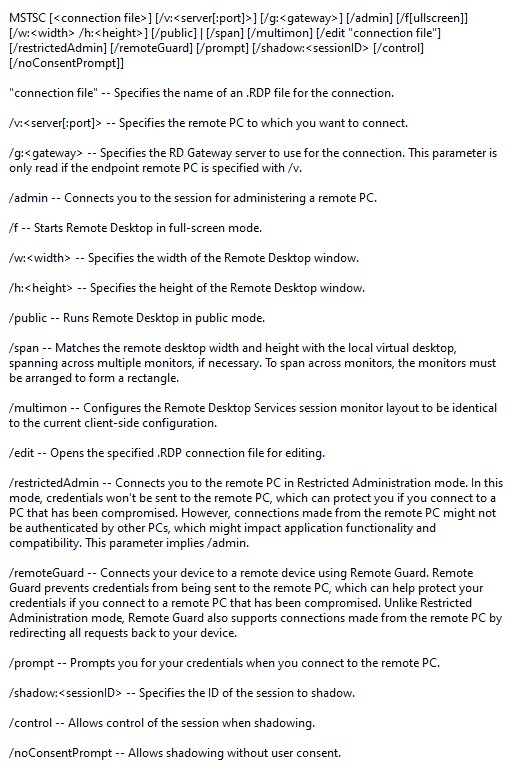
Questi i parametri disponibili, a titolo esemplificativo, sul client presente su Windows 10 Pro 22H2.