LATO BACKUP
Nel vecchio pc andare in aric.exe nel percorso C:\Program Files (x86)\Antiriciclaggio
lanciare il programma ed andare in –> TABELLE COMUNI –> BACKUP ARCHIVI –> BACKUP DATI
l’esportazione la troviamo nel percoso sql (mi crea 3 file)
LATO BACKUP
Nel vecchio pc andare in aric.exe nel percorso C:\Program Files (x86)\Antiriciclaggio
lanciare il programma ed andare in –> TABELLE COMUNI –> BACKUP ARCHIVI –> BACKUP DATI
l’esportazione la troviamo nel percoso sql (mi crea 3 file)
ucr set apache2/ssl/certificate=”/home/ecce/certificati/cert.pem”
ucr set apache2/ssl/key=”/home/ecce/certificati/private.key”
la config ssl dovrà avere solo attivi
SSLCertificateFile /home/ecce/certificati/cert.pem
SSLCertificateKeyFile /home/ecce/certificati/private.key
Cambiare password e registrare sul portale FortiCare + Intranet
Controlla firmware ed aggiorna
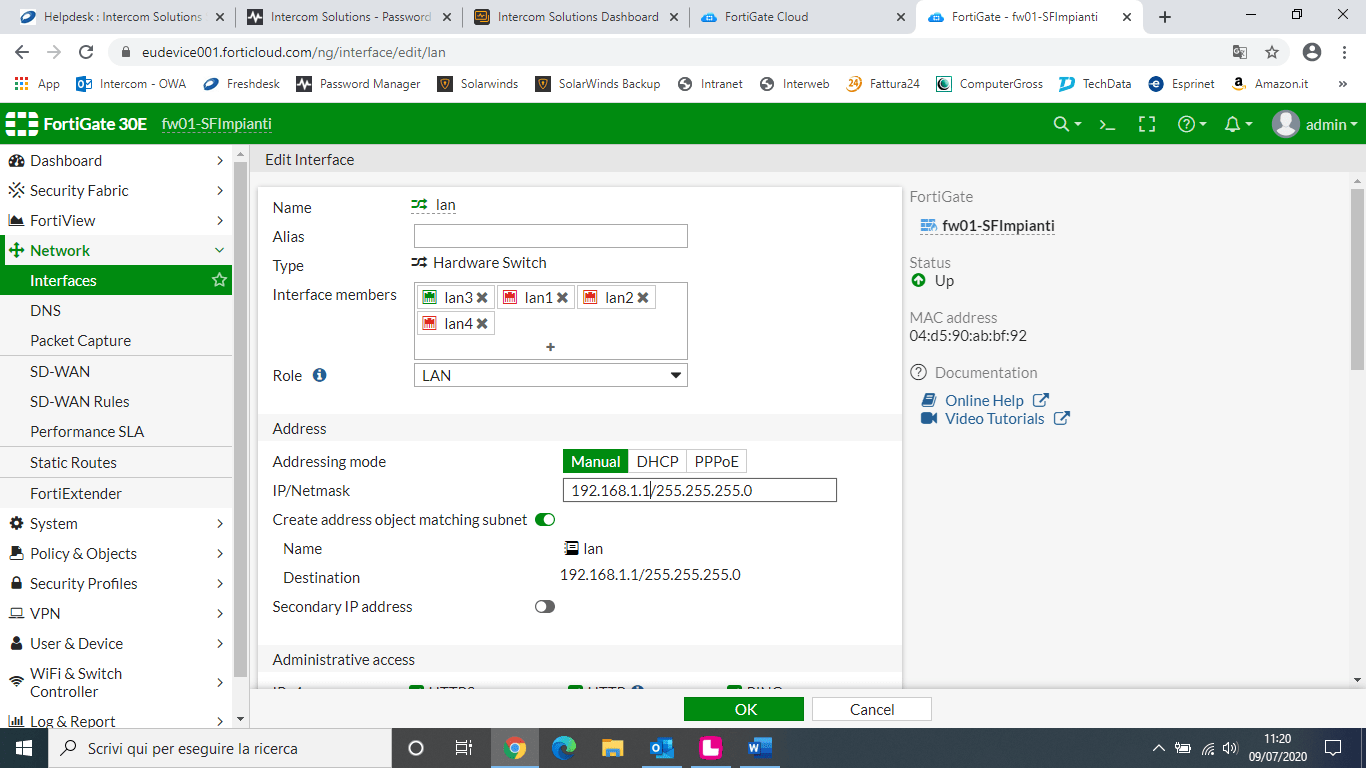
Imposta ip del router assegnato al fw e cambio classe ip lan router
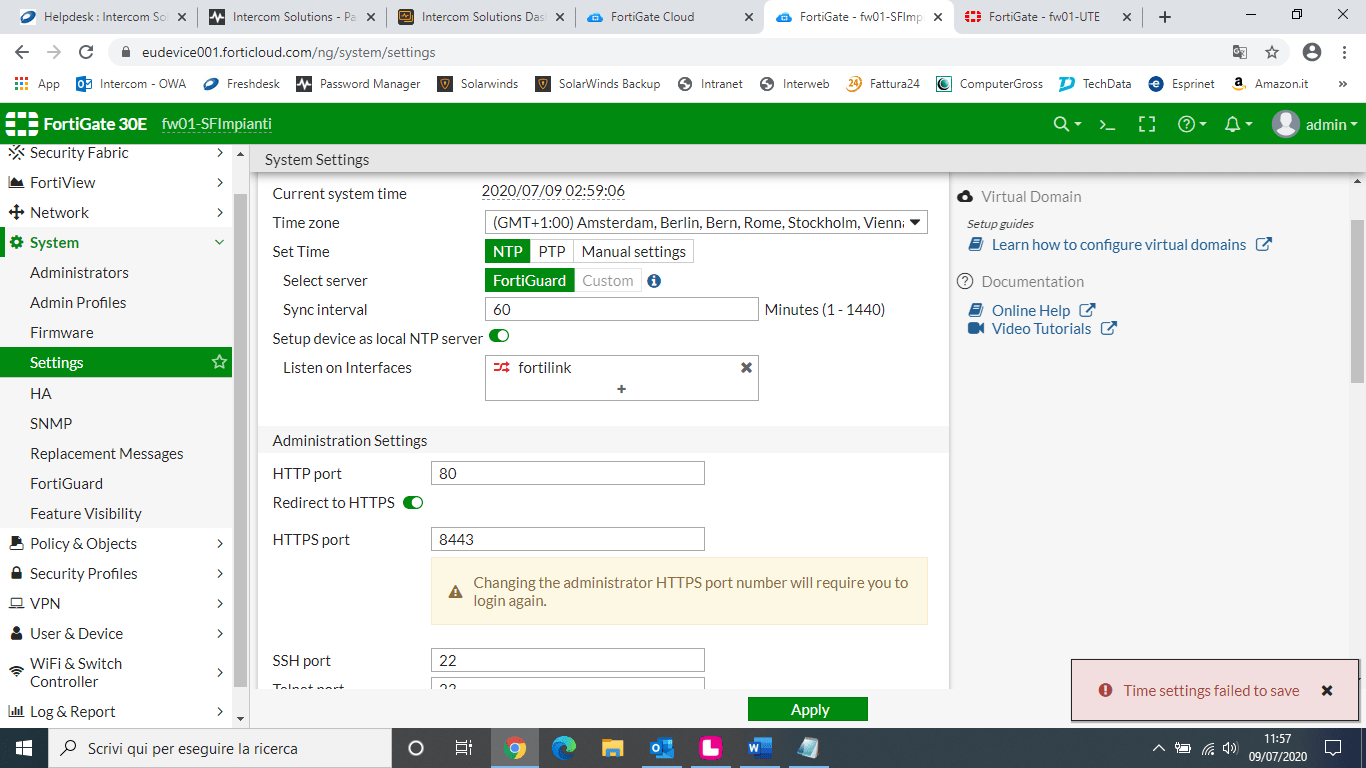
Cambia la porta https e time zone
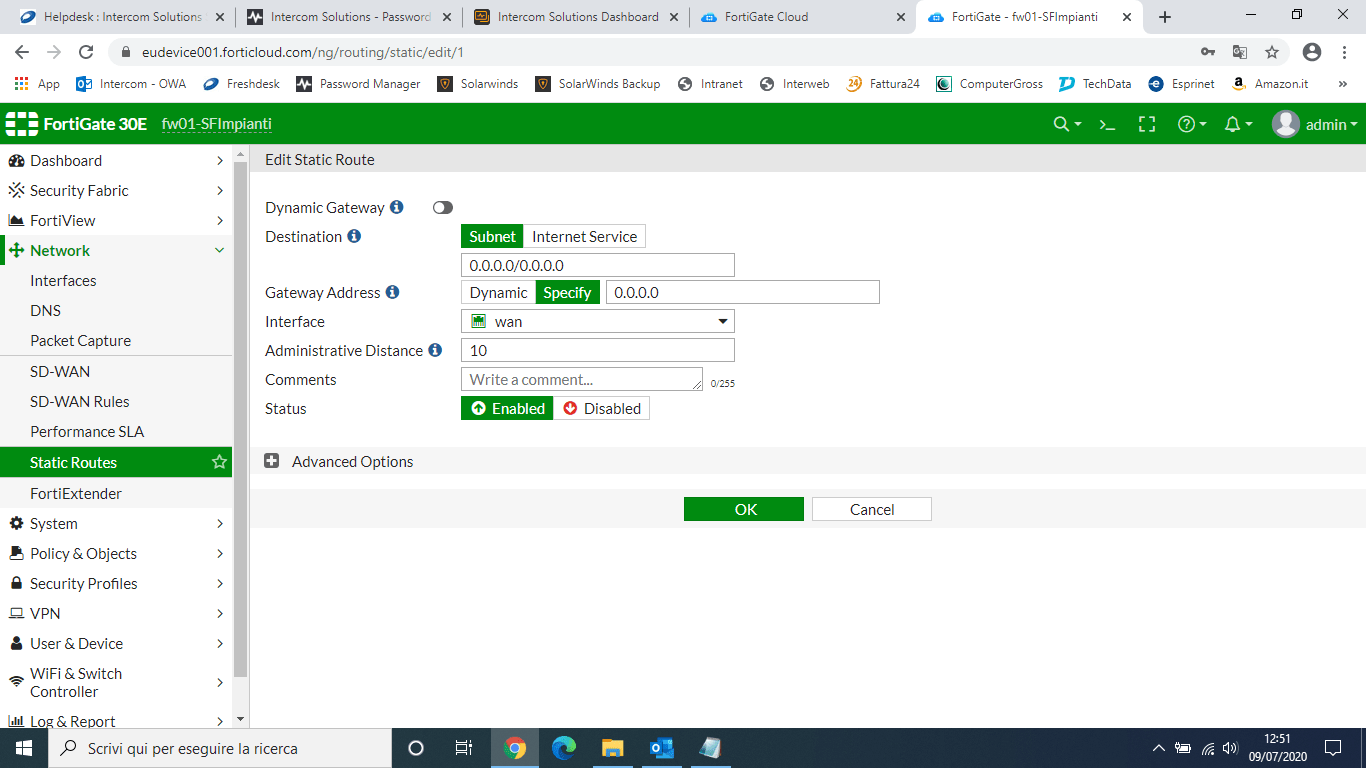
Crea regola lan to wan e verificare se naviga
Esportare il profilo (account) di Microsoft Outlook (XP, 2003, 2007, 2010, 2013, 2016) e riconfigurazione in pochi passaggi (Aggiornata 2017)
Non vi è mai capitato di volere vedere gli stessi account di posta su più computer? Oppure avete cambiato pc e dovete riconfigurare i vostri 6/8 account di posta?
Vediamo come fare per non riscriversi da zero tutti gli account.
Le operazioni da eseguire sono 4:
1 – Esportare la chiave del registro di sistema contenente le informazioni degli account di posta.
2 – Fare una copia di tutti i files di dati (.pst) contenenti la posta già scaricata archiviata e inviata.
3 – Riposizionare i file di dati (opzionale)
4 – Importazione profilo
1 – Esportare la chiave del registro di sistema contenente le informazioni degli account di posta.
Apriamo il registro di sistema,
Start -> Esegui -> scriviamo “Regedit” e poi premiamo Ok (In Windows Xp e precedenti)
Start -> nel campo di testo scriviamo “Regedit” e poi battiamo Invio (Windows Vista e Windows 7)
Start -> scriviamo “Regedit”, nel campo di ricerca ci viene suggerito il programma corretto, premiamo ok (Windows 8, Windows 10)
e spostiamoci al seguente path:
HKEY_CURRENT_USER -> Software -> Microsoft -> Windows NT -> CurrentVersion -> Windows Messaging Subsystem -> Profiles (Outlook fino 2010)
HKEY_CURRENT_USER -> Software -> Microsoft -> Office -> Outlook -> 15.0 -> Profiles (Outlook 2013)
HKEY_CURRENT_USER -> Software -> Microsoft -> Office -> Outlook -> 15.0 -> Profiles (Outlook 2016)
Tasto destro su Profiles, scegliamo esporta, diamo un nome qualsiasi e salviamo la chiava dove più ci viene comodo.
2 – Fare una copia di tutti i files di dati (.pst) contenenti la posta già scaricata archiviata e inviata.
Andiamo su Start -> Pannello di controllo -> Posta elettronica -> Mostra profili
N.B. Operazione da eseguire per ogni profilo anche se solitamente non è necessaria
Doppio click sul nome del profilo e poi scegliere file di dati.
Vi verrà mostrato il percorso dei file di dati per l’account scelto e il relativo nome; memorizzatevi o scrivetevi queste informazioni.
Eseguita l’operazione sopra citata per ogni profilo non vi resta che recarvi in ogni percorso in cui si trovano i file di dati, e farne una copia. (Si consiglia vivamente di copiare l’intera cartella)
3 – Riposizionare i file di dati (opzionale)
Sul nuovo pc, riposizionate le cartelle contenenti i file di dati dove le avete prese in precedenza.
4 – Importazione profilo
Non vi resta che fare un doppio click sulla chiave di registro precedentemente esportata e rispondere affermativamente alle successive domande.
Aprite microsoft outlook:
Se avete eseguito il punto 3 l’unica cosa che vi verrà chiesta è la password per ogni account importato
Se non avete eseguito il punto 3, outlook vi chiederà dove risiedono i file di dati per ogni account importato. Niente paura! Indicategli dove avete messo i file, avrà bisogno di un riavvio, vi chiederà le password degli account e poi funzionerà tutto correttamente.
script da creare in .sh
#!/bin/bash
backup_firefox=”firefox_backup_$(date +%Y%m%d).7zip”
mkdir /home/ecce/test
cd /home/ecce/.mozilla/firefox/nomepercorso-release/
cp places.sqlite favicons.sqlite key4.db permissions.sqlite logins.json search.json.mozlz4 persdict.dat formhistory.sqlite cookies.sqlite cert9.db handlers.json /home/ecce/test
cd /home/ecce/test
7z a $backup_firefox /home/ecce/test
cp $backup_firefox /home/ecce/Scrivania
#scp $backup_firefox pi@192.168.10.24:/home/pi/BackupFirefox
#cp $backup_firefox /mnt/synology/firefox
rm -rf /home/ecce/test
#scp -P1522 -r /home/ecce/test ecce@ecce.ddns.net:/sharedfolders/Pistolotti
#find /mnt/synology/firefox/*.7zip -mtime +30 -exec rm {} \;
exit 0
Amministrazione –> Piattaforma –> Attività Pianificata –> Gestione