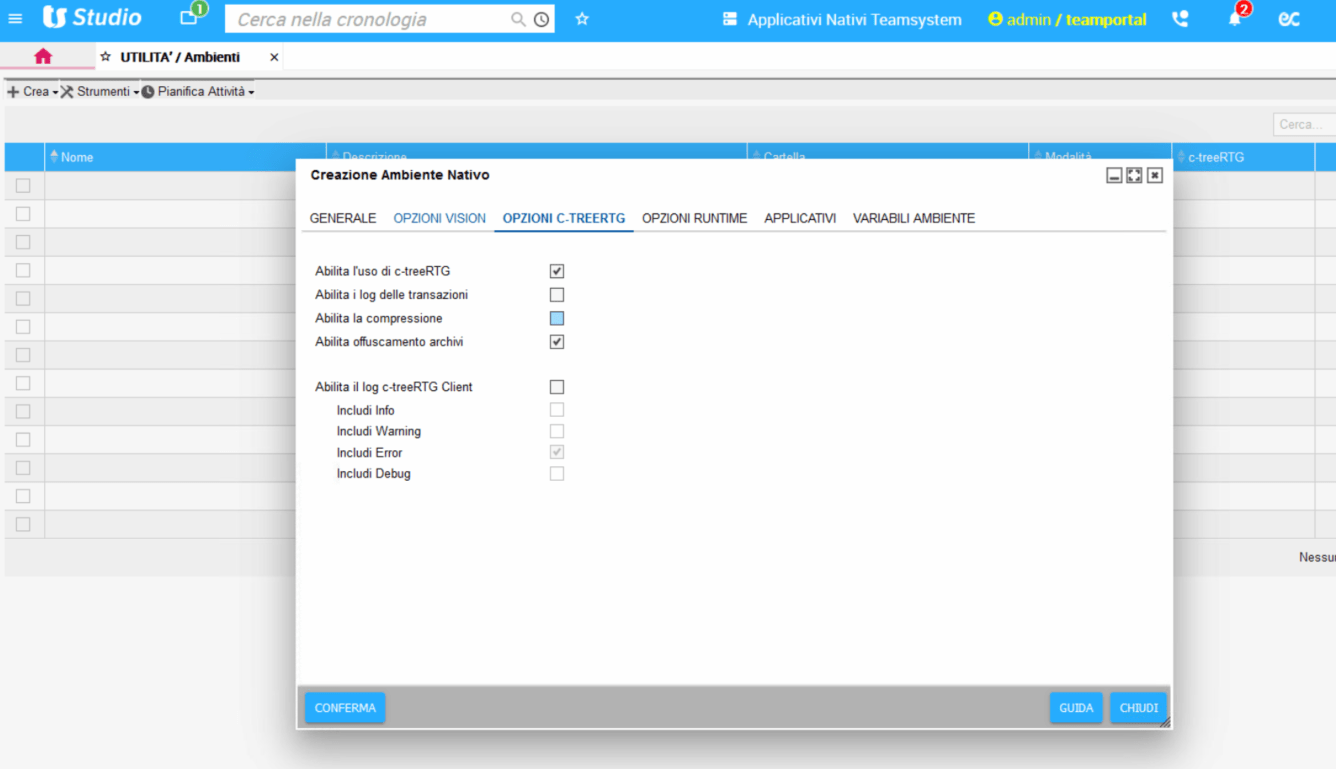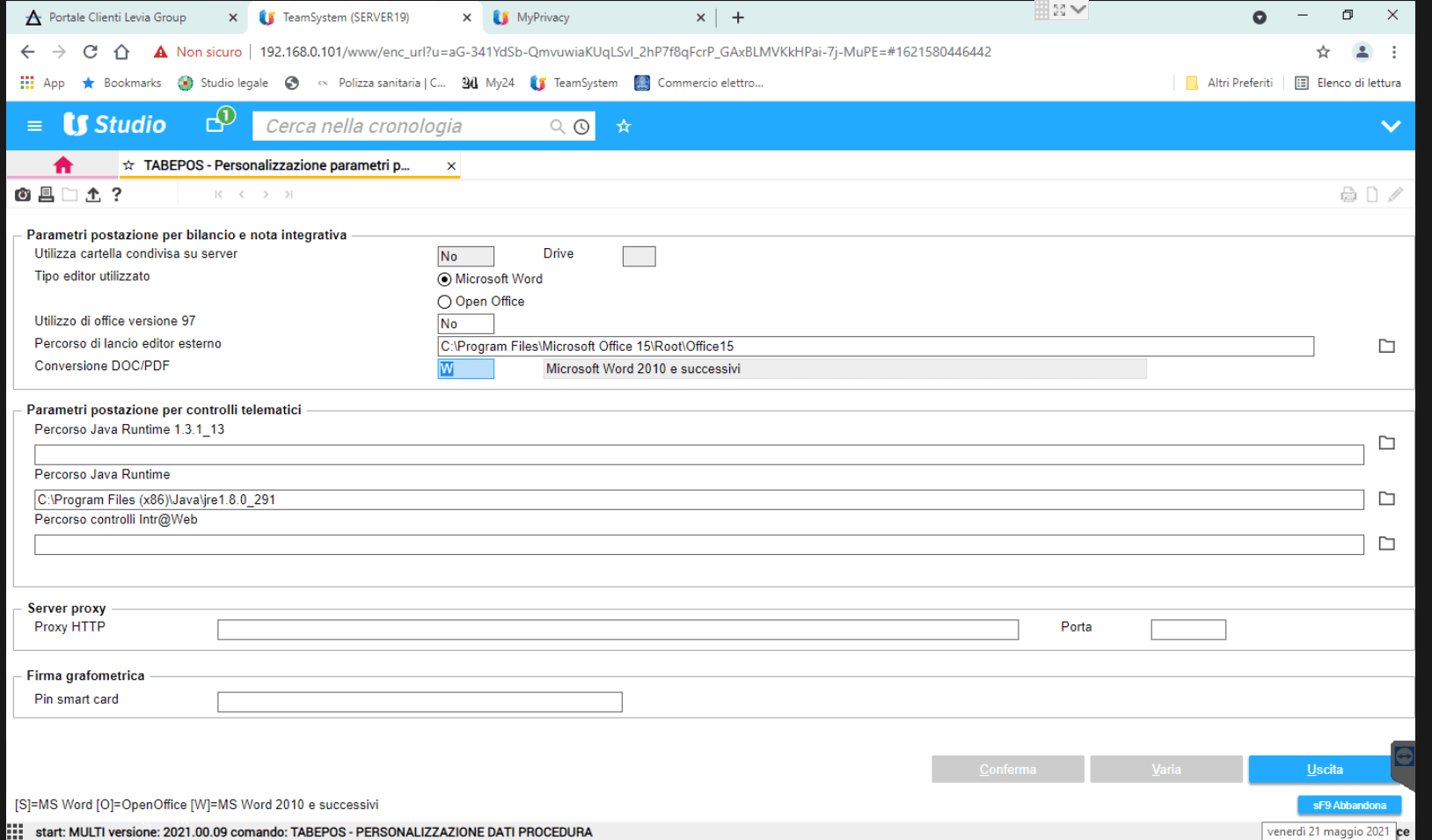
Per memorizzare password su chrome
chrome://flags/
ed attivare Password import in ENABLED
Riavviare il browser,tornare in gestione password, esportare il file csv ed editare a mano le password e poi ricaricarlo
Procedure gestionali –> TS Studio –> Amministrazione –> Configurazione
\\srvifs\SOFTWARE\EXPEL
REQUISITI TS ENTERPRISE NECESSARI PER INSTALLARE ALYANTE
Procedure gestionali –> Amministrazione –> Impostazioni –> Nuovo
PASSO 1
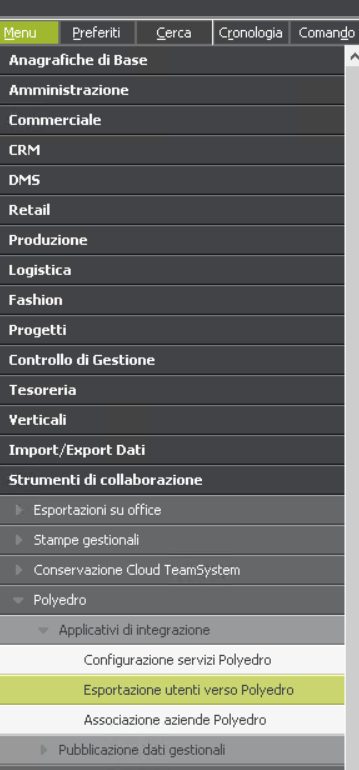
Polyedro Applicativi di integrazione Esportazione utenti verso Polyedro Configurazione Servizi Polyedro
Da dentro settare
Istanza sql Server
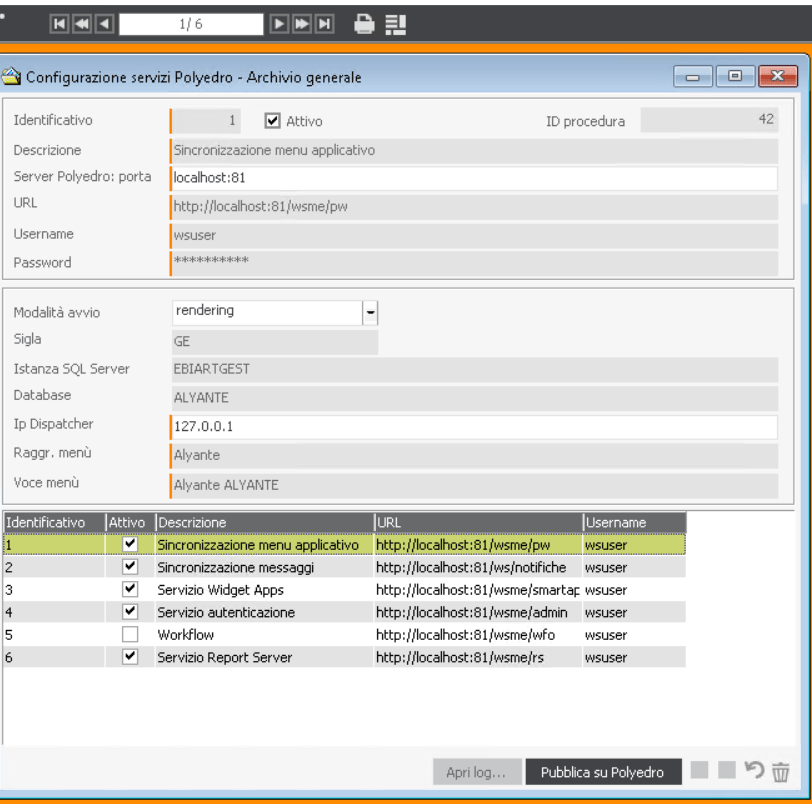
Qualora dovessi cancellare l’istanza presente entro su polyedro e
Amministrazione—Piattaforma-portale—gestione procedure
Procedure gestionali—(alyante—) procedure
Passaggio 2
Associazione aziende Polyedro
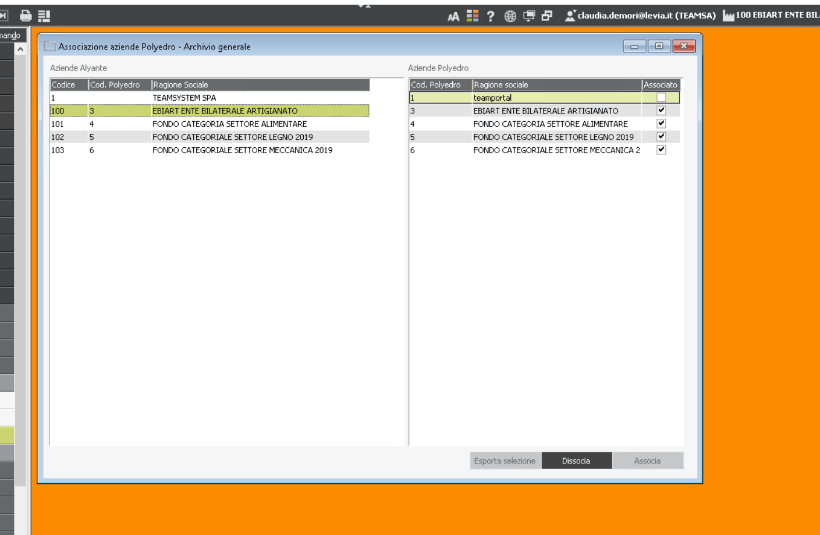
Pass
Passaggio 3
Procedure gestionali –> alyante -> amministrazione -> importazioni
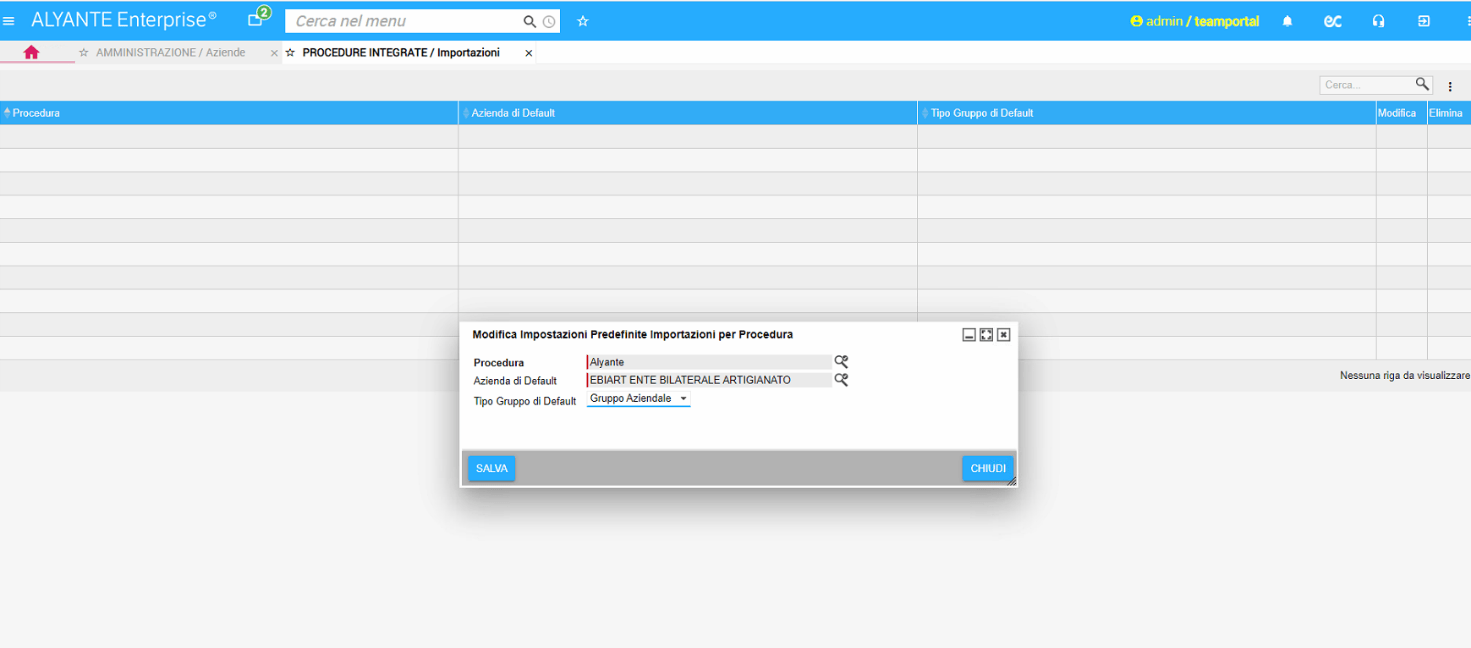
Passaggio 4
Esportazione utenti verso Polyedro
Andare a disabilitare i supervisor (mai cancellarli) in polyedro
IN GAMMA
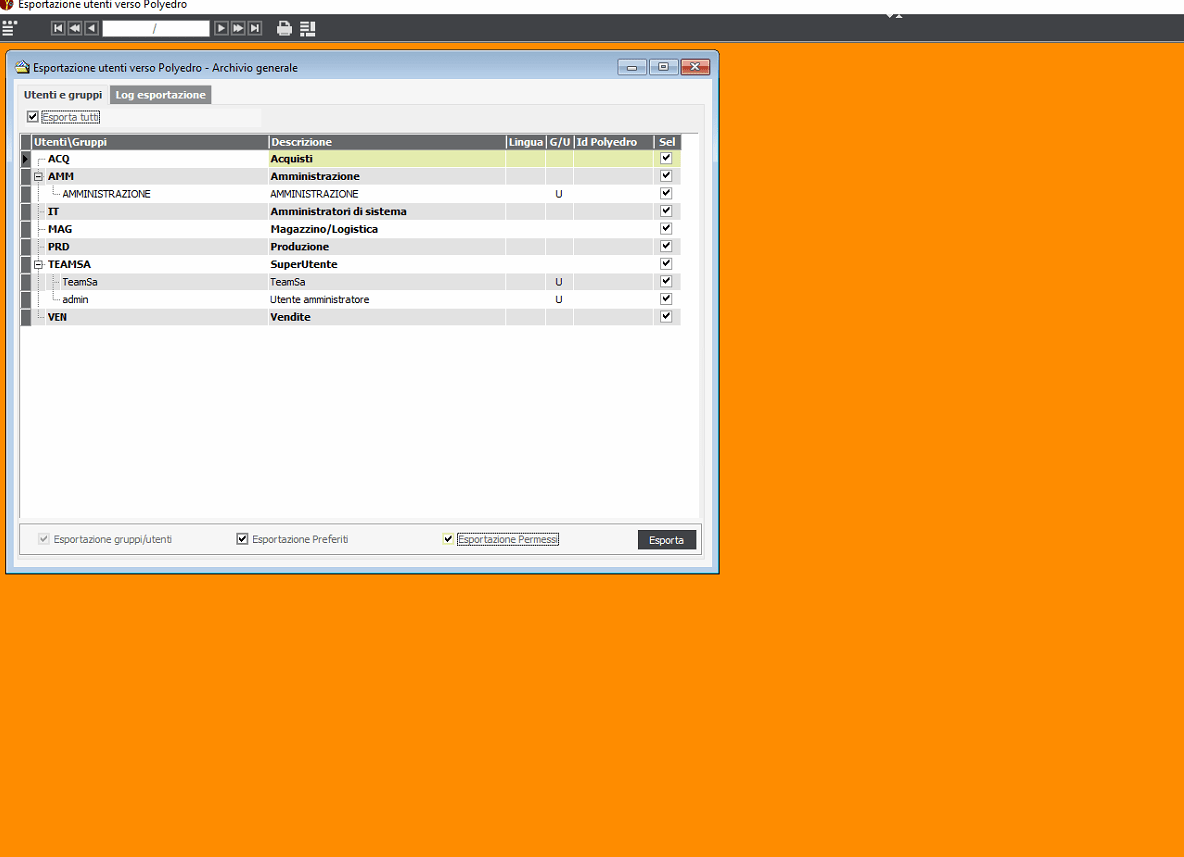
Ricordarsi di rimuovere dalle aziende importate l’utente admin
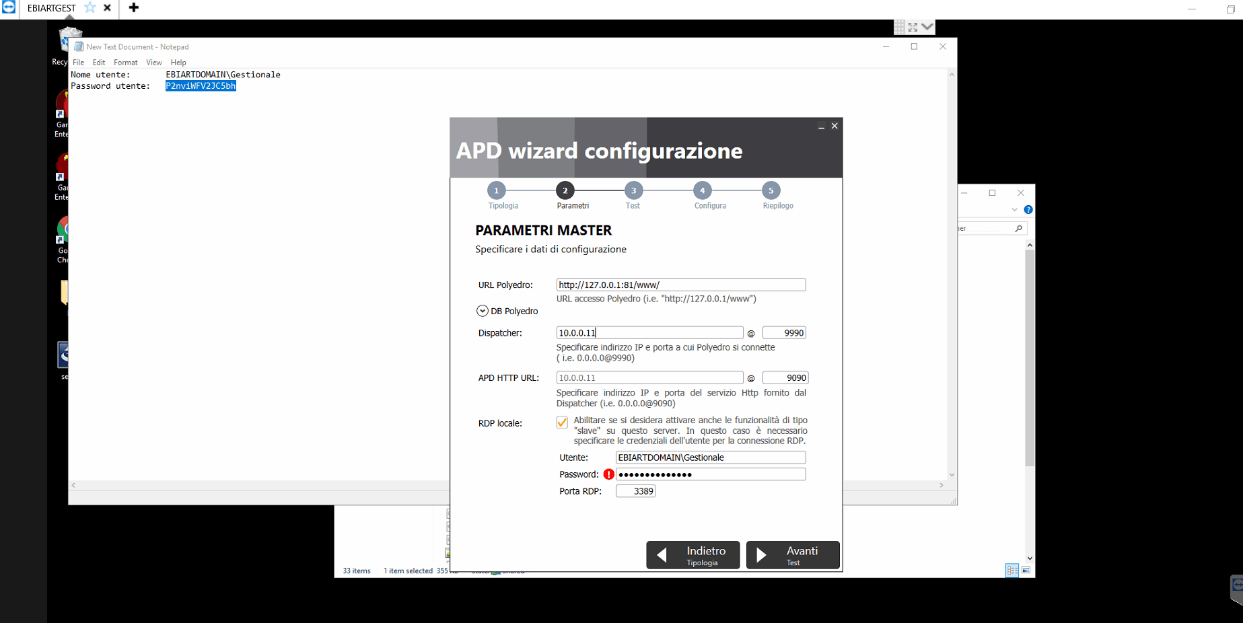
DA QUA DISPATCHER
Installo prima il dotnet (se manca)
ADP WIZARD (administrator)
Master
.. 
PUNTO 5
Se tutto gira bisogna dare in ACLA i permessi ALYANTE admin CONSENTI TUTTO
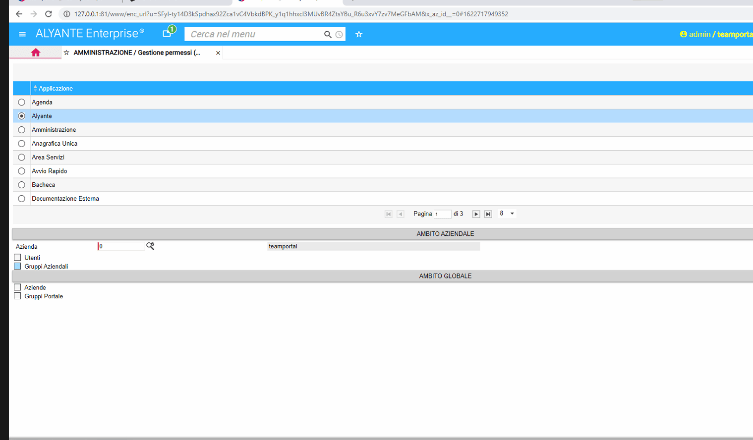
Utenti mi vengono poi creati utenti superuser per azienda devo disabilitarli su polyedro
Se tutta l’esportazione di prima è andata correttamente dobbiamo rimuovere l’utente admin associaciato alle aziende
INSTALLAZIONE ALYANTE (GAMMA CON POLYEDRO EXPERIENCE)
Sommario
PREDISPOSIZIONE SERVER APPLICATIVO 1
INSTALLAZIONE E CONFIGURAZIONE RUOLO RDS 2
INSTALLAZIONE POLYEDRO E DISPATCHER 8
CREAZIONE UTENTE RDP PER IL DISPATCHER 8
Nel caso di gestione di un ordine relativo ad Alyante, cioè Gamma Enterprise gestito con Polyedro experience, sono previste diverse attività a carico di gruppi diversi:
E’ quindi di norma necessaria una call esplorativa al fine di verificare i requisiti sistemistici e organizzare correttamente le attività.
Verifica dei prerequisiti per il server applicativo (dove andrà installato GAMMA, il dispatcher e Polyedro):
N.B.! Installazione GAMMA possibilmente non su Domain controller:
|
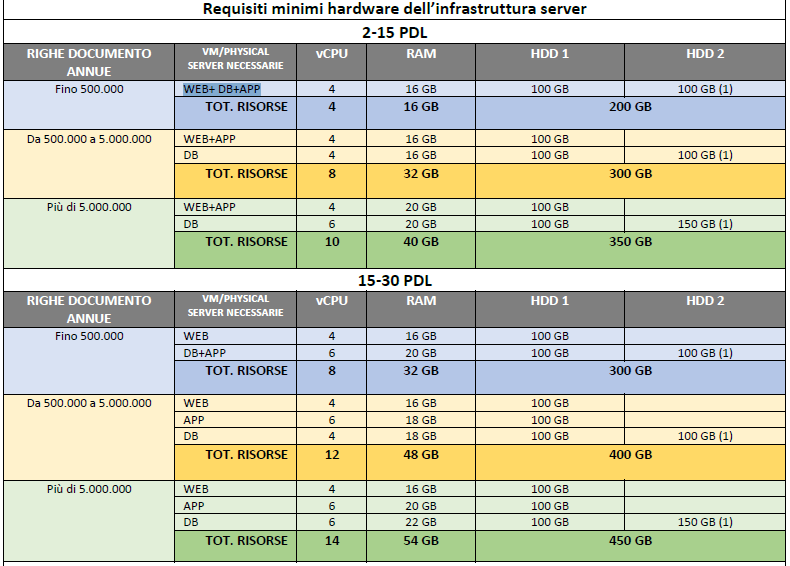
In base al numero utenti/righe documento annue l’architettura potrà essere “scalata” in base a quanto indicato nei seguenti parametri:
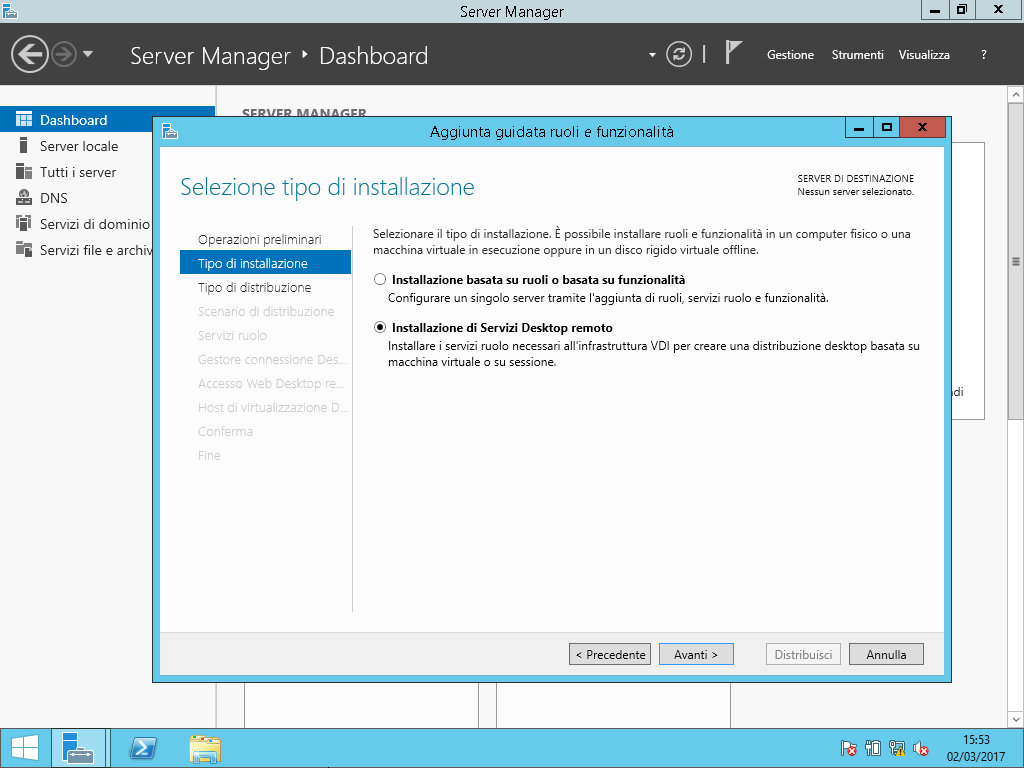
Attivare i servizi desktop remoto tramite i seguenti passaggi:
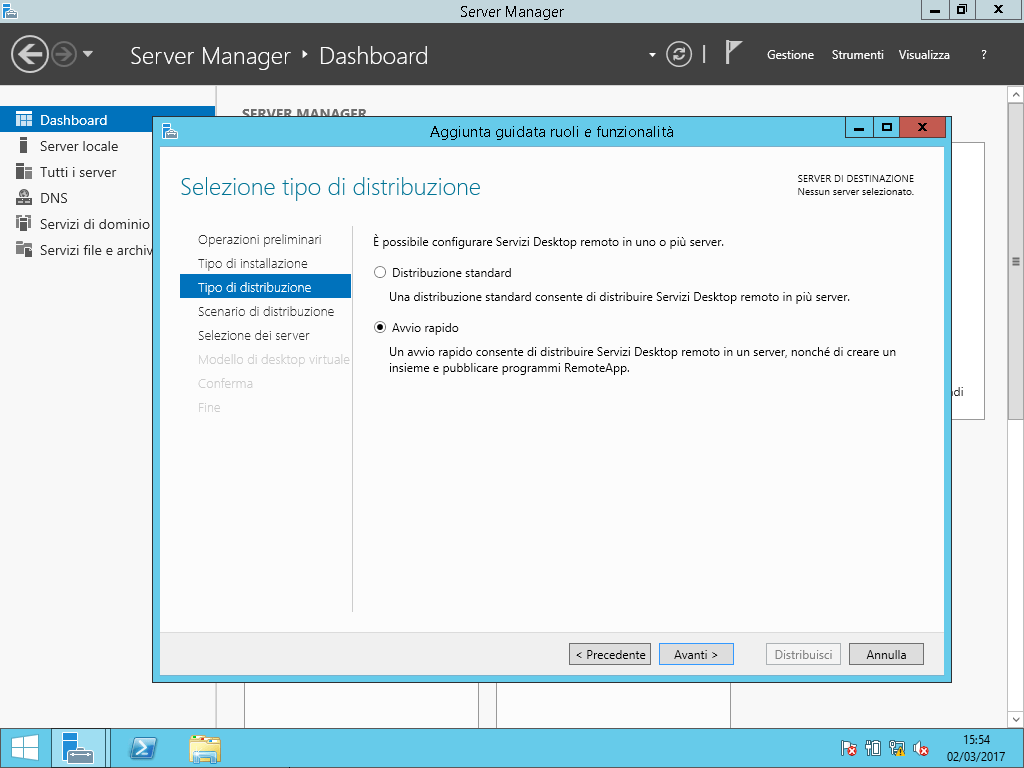
Selezionare “Avvio rapido”:
Selezionare “Distribuzione di desktop basati su sessioni”:
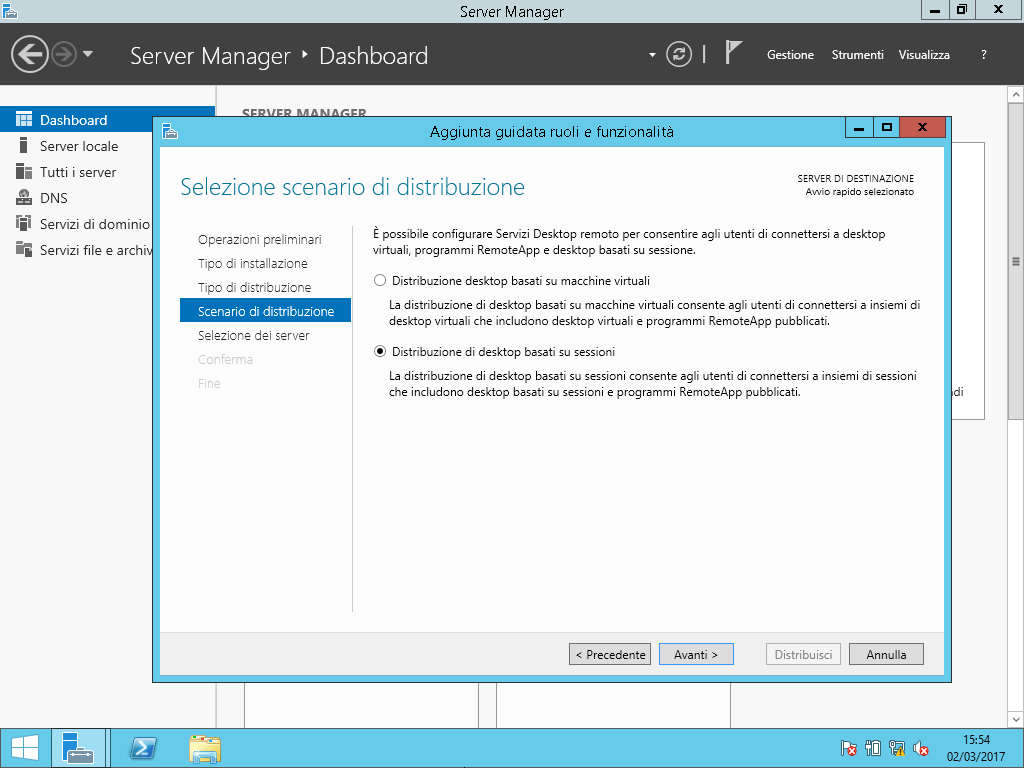
Selezionare “Avanti”:
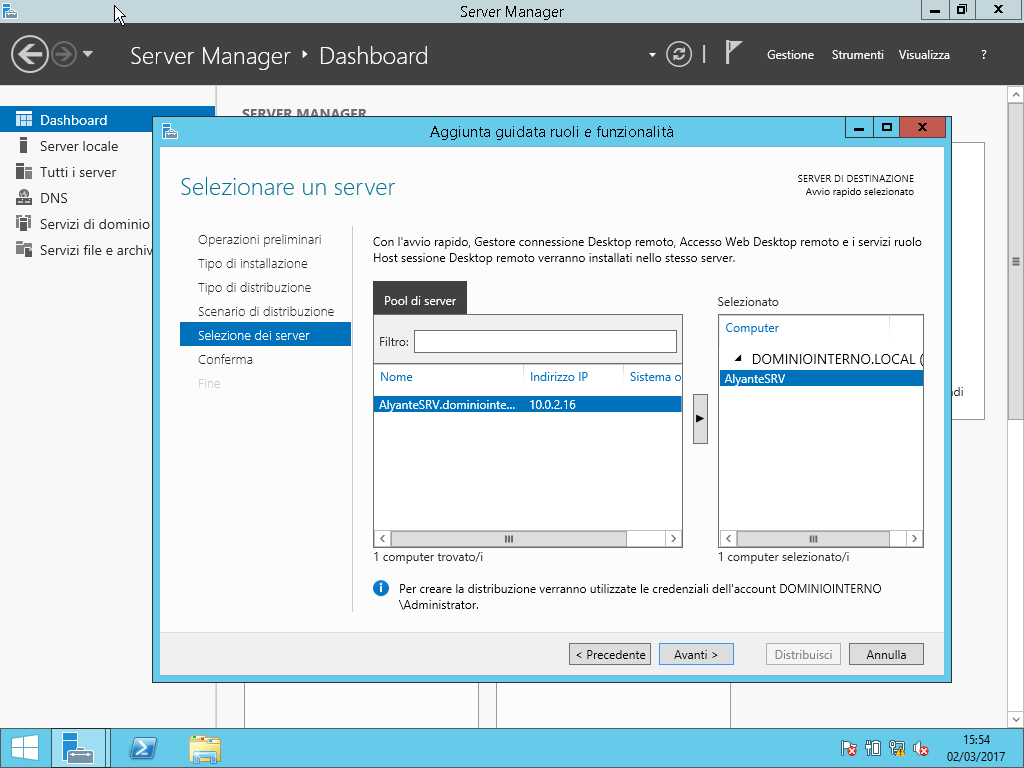
Impostare il flag su “Riavvia automaticamente…” e selezionare “Distribuisci”:
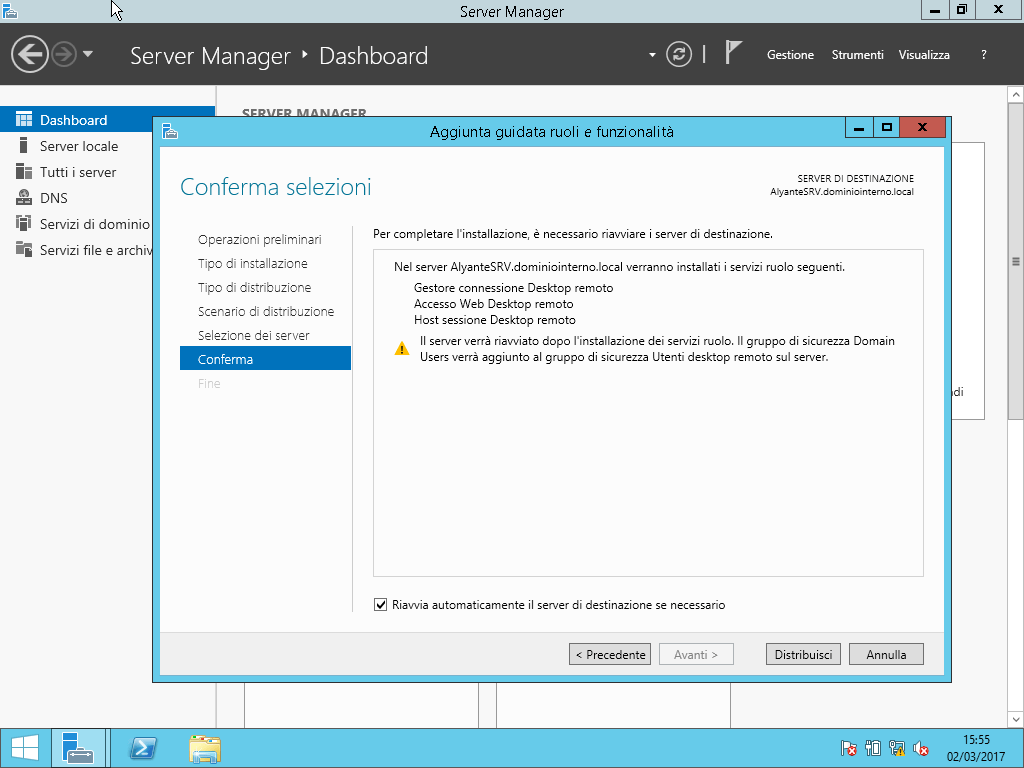
Attendere il completamento dell’installazione, il server verrà riavviato automaticamente:
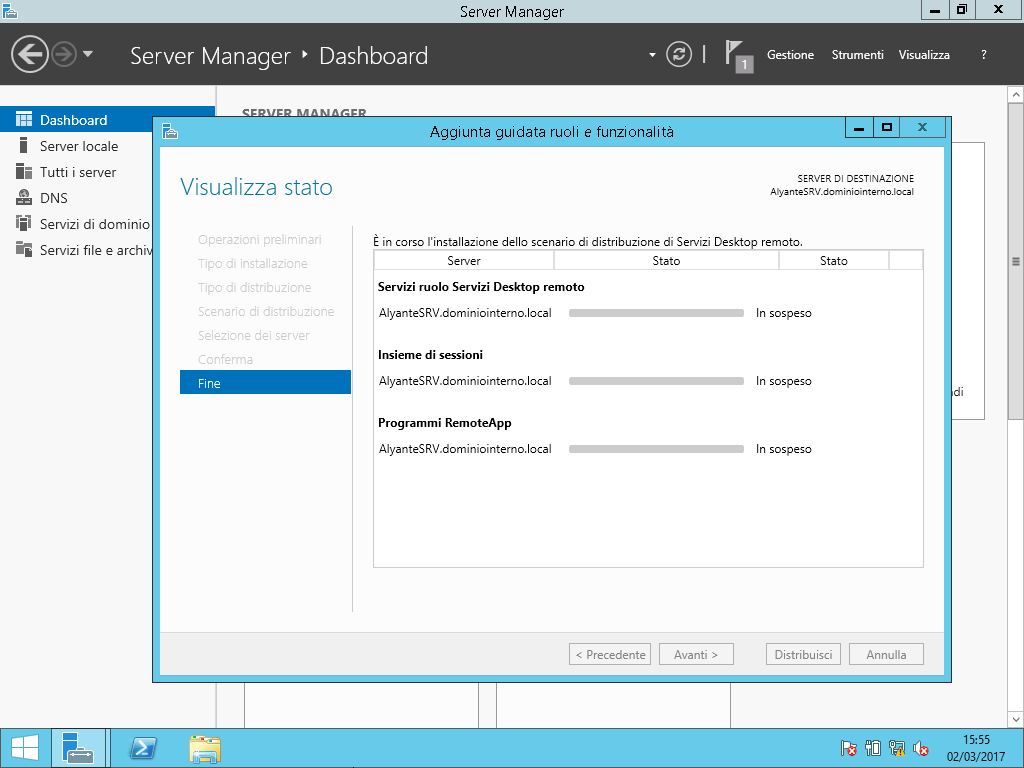
Selezionare “Chiudi” quando completato:
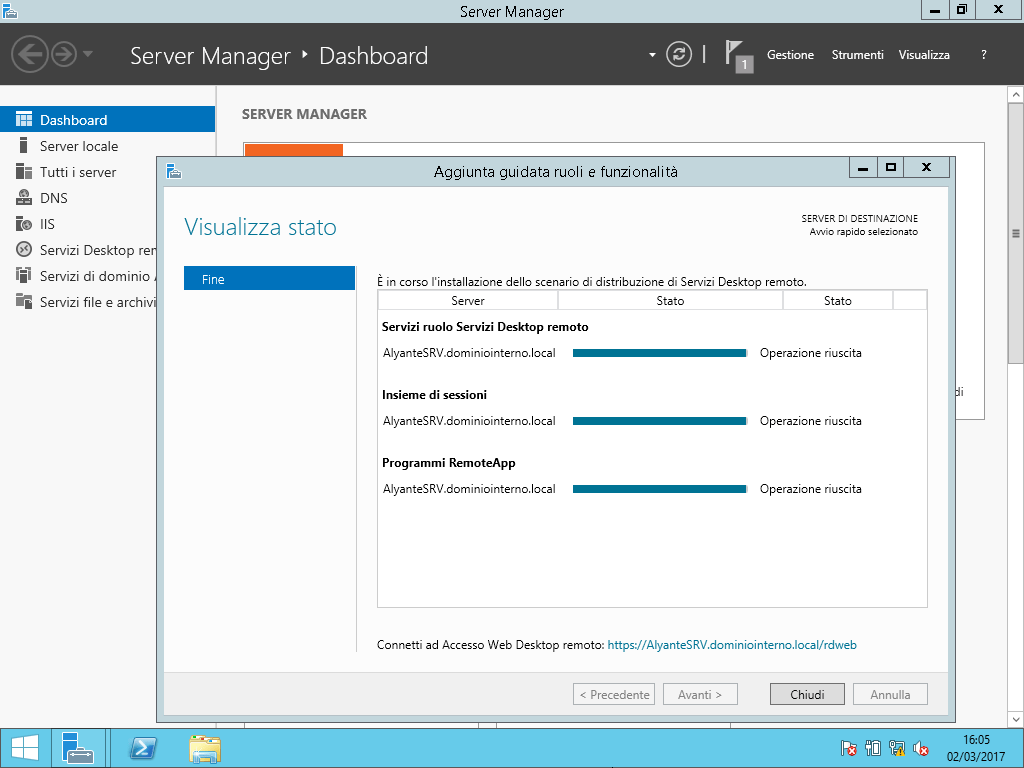
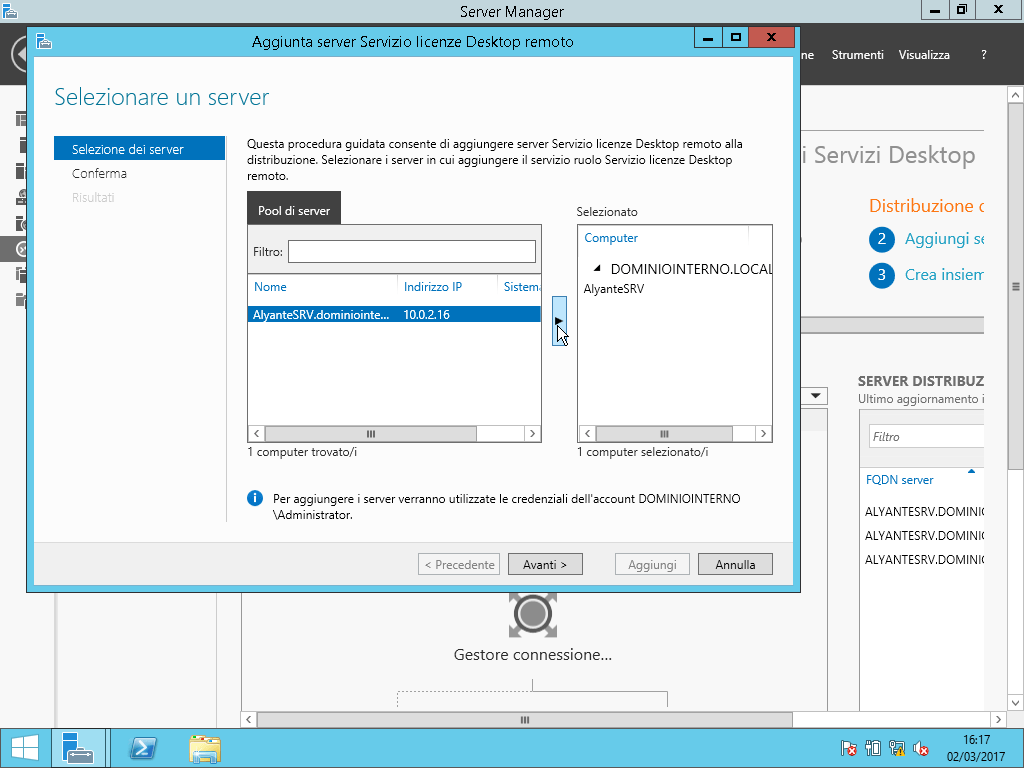
Selezionare “Servizio licenze Desktop remoto” ed aggiungere il server:
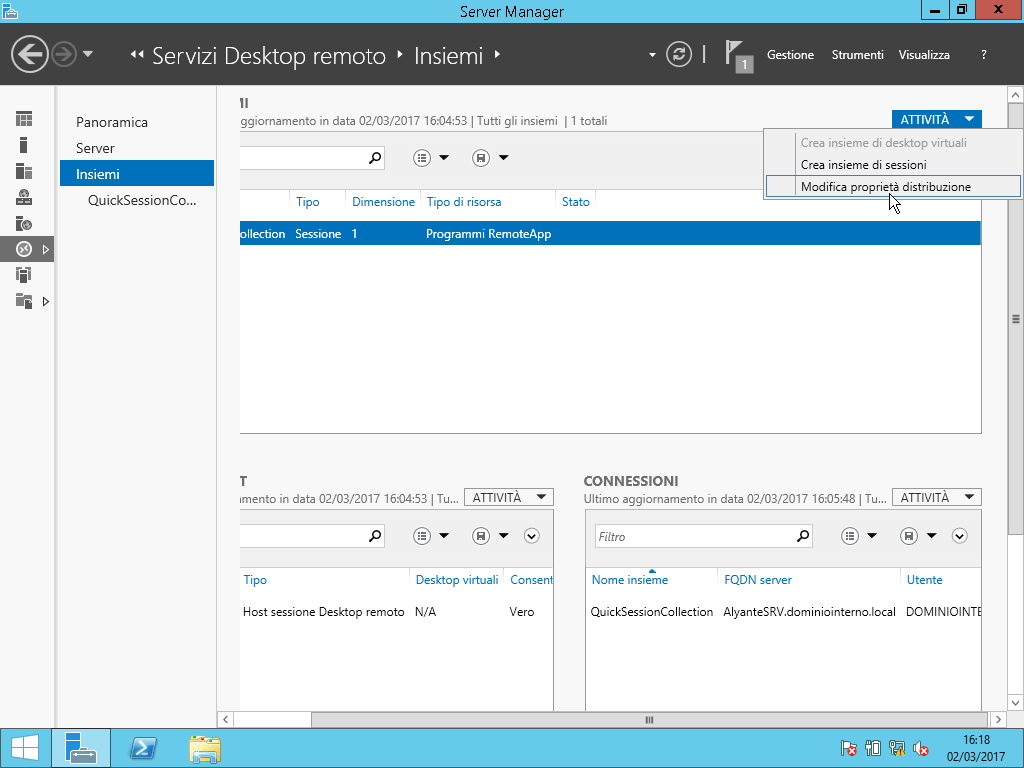
Selezionare il nome di insieme “QuickSessionCollection” e su Attività Modifica proprietà distribuzione:
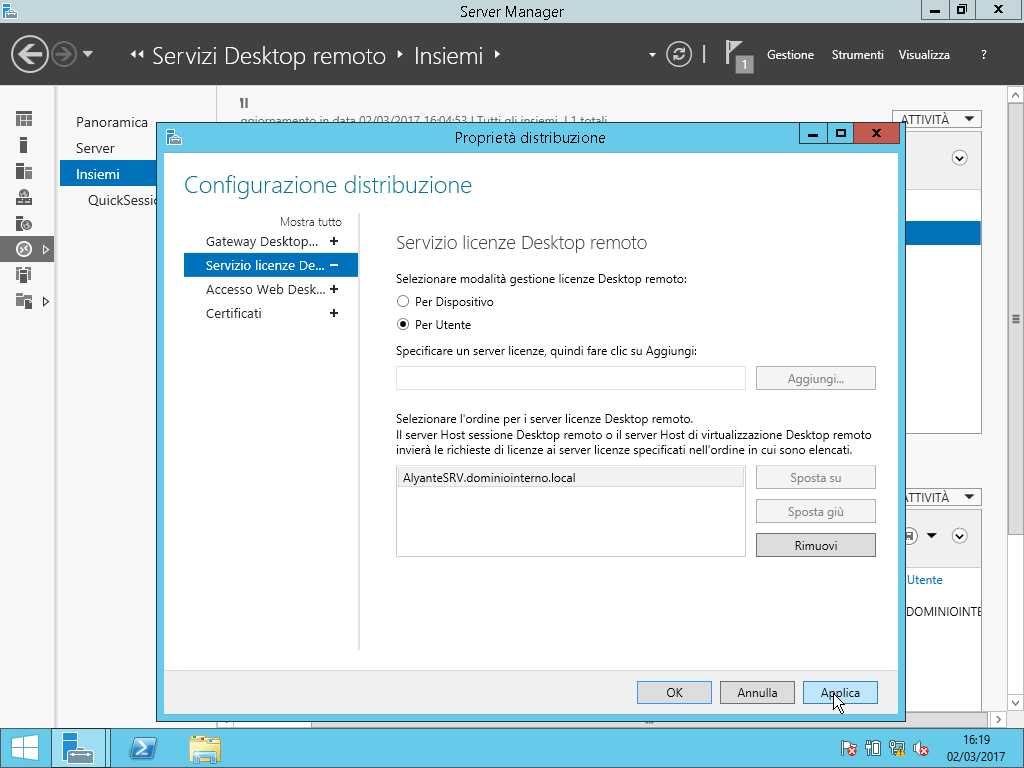
Impostare il Servizio licenze Desktop remoto “Per Utente” ed applicare:
Avviare la “Gestione licenze Desktop remoto” ed abilitare il server ed installate le licenze: 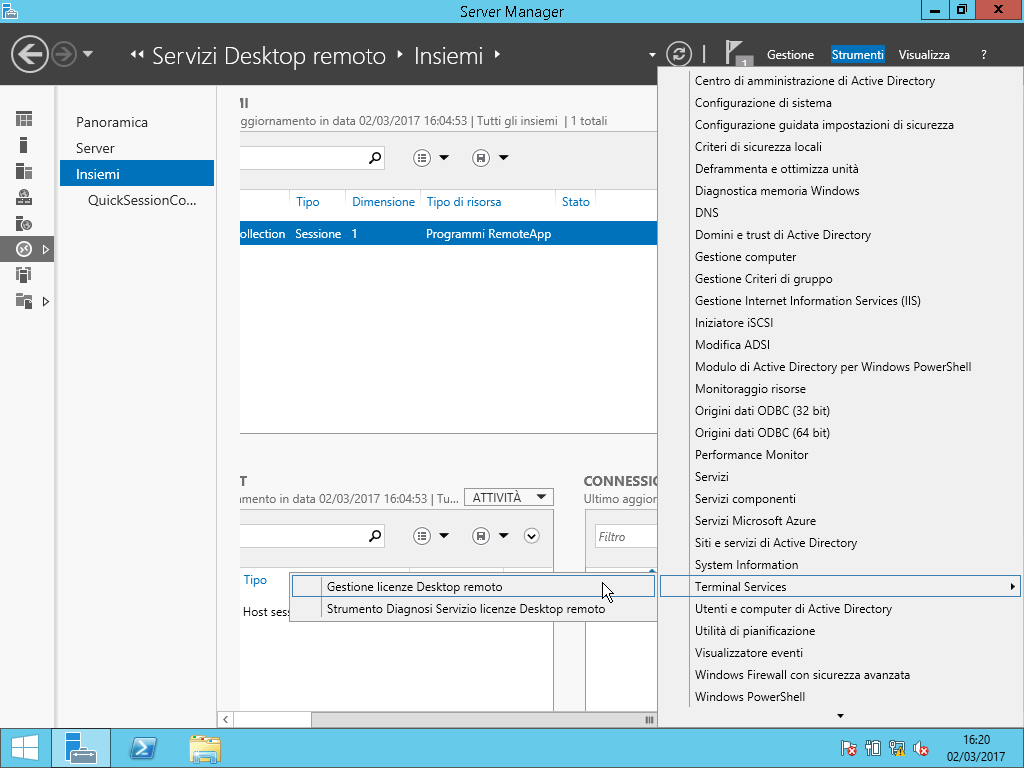
Gamma va installato completo di DATA BASE SQLSERVER sul server applicativo da parte del reparto Aziende Rean.
Installazione Polyedro:
Preparare i seguenti utenti per l’installazione dei servizi:
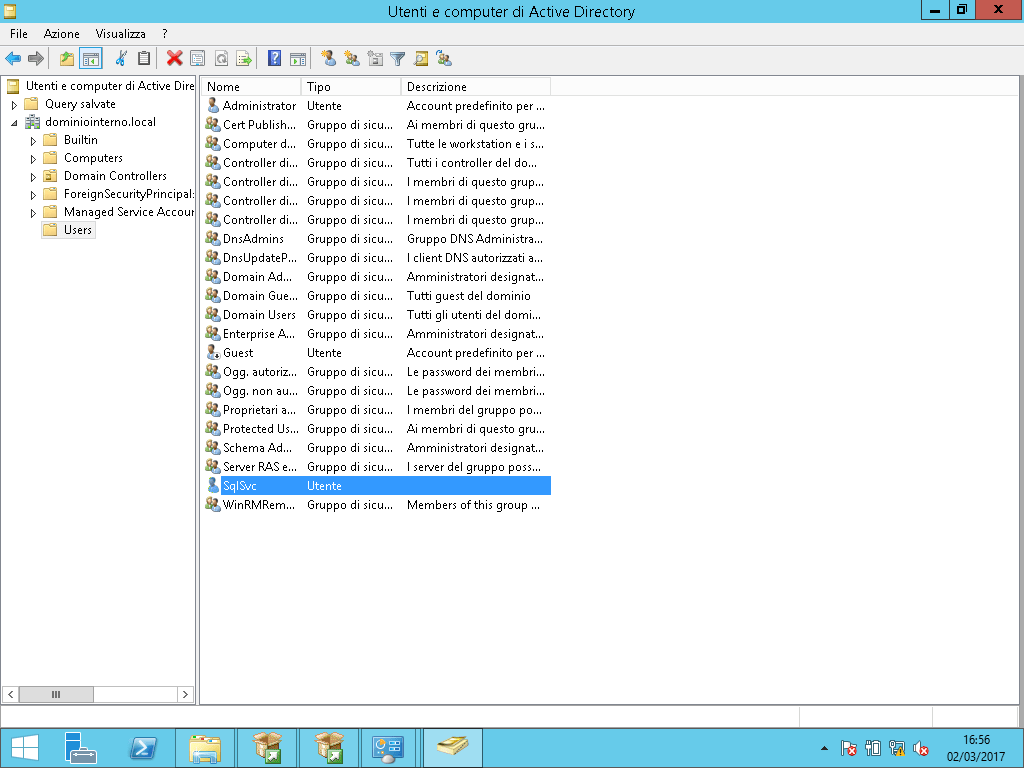
Utente RDP Dispatcher:
DOMINIO\Dispatcher
Password: A scelta*
 Livello: Amministratore (LOCALE)
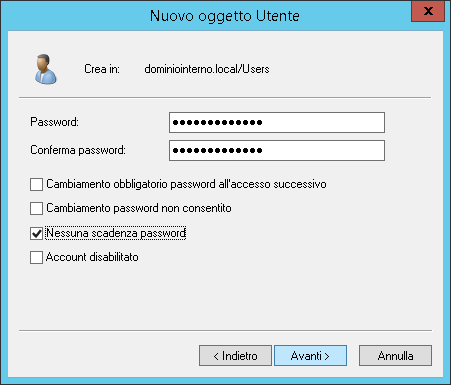
Impostare gli utenti con nessuna scadenza password e rimuovere flag “Cambiamento password all’accesso successivo”.
Quando creo ambiente si aggiungono queste impostazioni