-Controllare le versioni installate :
vedere versione installata in Programs-Core-Bin
vedere ambienti installati
in caso di ambienti con integrazione bisogna fare la conversione in ambito nativo –> TS STUDIO—>Amministrazione–>Converti Ambiente
tutte le versioni fino al 20182 dobbiamo passare per le versioni intermedie
le versioni 201903 in su tutte sulla 202002
-Backup lato nativo:
Dentro polyedro si fa un dump db e poi le cartelle da comprimere sono :
cartelle FILESTORAGE (cartella www nel percorso /dati/teamportal/data/filestorage/www)e HTDOCS (tutte le cartelle che iniziano con _ le posso omettere dal percorso /dati/teamportal/data/htdocs).
Possono farmi anche comodo da portarmi dietro anche le cartelle
teamportal/data/db/restore qui dentro c’è il backup del db
N.B. Quando si effettua questa procedura è preferibile arrestare teamportal e comprimere le cartelle sopracitate con 7zip
-Comprimere l’ambiente Rean
la cartella Dati/Rean da comprimere in 7zip
Spostare tutto il materiale compresso sul cloud nel percorso /dati/aggiornamenti
Sul vecchio server – Comprimere le cartelle dati sottostanti
Queste le cartelle delle procedure ( Prima colonna la cartella procedura, seconda la cartella con archivi ).
Per le procedure 730 / 770 / DIRED la cartella archivi è nella terza colonna.
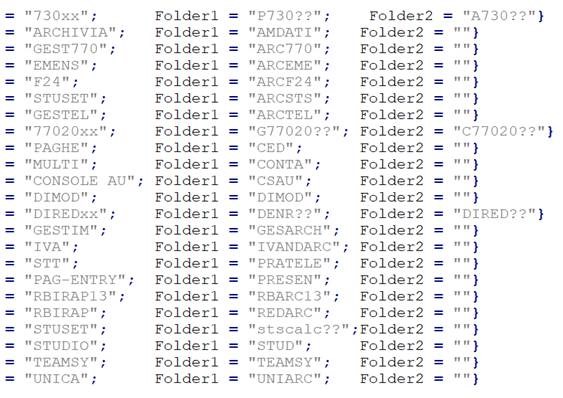
XX = anni di riferimento – Si migrano solo gli ultimi 10 anni di imposta
Quando importiamo la base dati sul nuovo server i check che dobbiamo fare sulle cartelle sono le seguenti
FILE -> file
FILE_EXE -> file_exe
FILESTD -> filestd
IMAGE97 -> image97
IMAGE98 -> image98
IMAGE99 -> image99
IMAGE00 -> image00
IMAGE01 -> image01
IMAGE02 -> image02
IMAGE03 -> image03
LASER -> laser
LASERPER -> laserper
PAR -> par
PROC -> proc
RPT -> rpt
SETUP -> setup
WORD ->word
IMAGExx -> imagexx
o -> obj
EDITxx -> editxx
STA -> sta
TEAM_TAR -> team_tar
in TEAMSY
FILE -> file
O/o -> obj
MSK -> msk
CSTELE -> DEVE RESTARE IN GRANDE
entratel -> ENTRATEL
rbk -> RBK
in SYSINT
FILE rimane FILE
In CONTA
gadeco –> GADECO
SaaS
INDIRIZZARI
Ricordarsi di fare anche questi due comandi
G770
DIRED
DIMOD (Non c’è più)
INDSTU
TELEMATICI CONTEINT
ARCCEET in contabilità X
GESIND
TAB indirizzari
-Lato Cloud Linux
se passiamo alla versione 202001 e poi successivamente alla 202002 usiamo lo script di Giuseppe
sudo POLYINSTALL /dati/aggiornamenti/teamportal-linux-202001**.exe UPDATE
INSTALL = installazione da zero
UPDATE = aggiornamento ( da teamportal -> teamportal oppure polyedro -> polyedro)
UPGRADE = upgrade ( teamportal -> polyedro )
se invece andiamo direttamente con la 202002
sudo chmod +x teamportal-linux-202002**.exe
e poi sudo ./teamportal-linux-202002**.exe
per le versioni vecchie la procedura è la seguente
unrar x polyedro-linux-201x0x00-x64.exe
tar xf floppy1.img
sh install.sh
–Estrazione dei backup fatti in ambito Windows
Dentro la cartella /dati/aggiornamenti eseguiamo i seguenti comandi
1)restore della cartella htdocs.7z
sudo 7z x htdocs.7z -o/dati/teamportal/data
2)restore della cartella www.7z
sudo 7z x www.7z -o/dati/teamportal/data/filestorage/www
3)restore db
7z x 2021**-db_backup.zip
sudo cp *.backup /dati/teamportal/data/db/restore
se vogliamo controllare che abbiamo eseguito la copia esattamente
sudo ls -l /dati/teamportal/data/db/restore
sudo cp *.info *.sql /dati/teamportal/data/filestorage/www/db_utils/script
-Restore permessi TS Experience
sudo TEAMPORTAL e diamo 10 e Restore DB
-Decompressione Cartella Rean
7za x Rean
7za x Rean.7z -o/dati
-Su nuovo Ambiente
-Amministrazione –> Piattaforma–> Portale–> Configurazione
I certificati https vanno messi in /dati/teamportal/data/etc e sono sslcert.key e sslcert.crt
N.B Per motore di calcolo
Se si hanno problemi col motore di calcolo su Rean
chmod -R 777 /dati/usr_tmp
In generale settare :
Scadenza sessione 3 ore
Visualizza applicativi all’utente admin
in Default impostazioni utente:
Disabilitare in PERFORMANCE sia ABILITARE GLI EFFETTI ANIMATI e ABILITA ANTEPRIMA NEL TASKMANAGER
In Altro selezionare Connessione al login in Modalità di connessione webSGD e flaggare Abilita connessione a WEBSGD alla login
-LICUSO
Rimuovere vecchie licenze e rimettere le nuove … le licenze sono sul planner
-Modificare ACLA
andare in gestione
Selezionare lo studio in questione e flggare tutti i gruppi (utenti,gruppi aziendali,aziende,portale)
selezionare HomePage e Smart App dare everyone e consenti a tuttto
conteint –agenzia delle entrate –> credenziali > percorso automatico
FONDAMENTALE per far vedere PROCEDURE ai clienti
in Acla selezionare Procedure Gestionali flaggo tutto (Utenti,Gruppi Aziendali, Aziende, Gruppi Portale) e seleziono l’azienda
Vado su gruppi aziendali e scelgo il gruppo dello studio e supervisors
E da lì seleziono Menù –>
Ts Studio Applicativi fiscali
Gestione
Funzioni non a menù
Amministrazione archivi e programmi
Avvio programmi in modalità completa
Mostra gestione cartella SYSINT
Yo, just tried out pr33win. Not gonna lie, pretty slick site. Good selection of games and the payouts seem legit. I’ll be back for sure!
Alright, Wild Bandito demo, let’s see what you got! Heard some buzz about this one. Gonna give it a spin and see if it’s worth my time. Hoping for some sweet wins! Check it out for yourself here: wild bandito demo
Heard some buzz about salambetgame. Anyone made any cash on it? Thinking of giving it a spin: salambetgame
Go789info, it’s my go-to spot for a quick game and a thrill. Seriously, I’ve been having a blast! Checking it out go789info. You won’t regret it!
Alright, alright, slotspk18 has got some serious potential. The slots are pretty dope. Give it a whirl slotspk18
Downloaded the hz88app the other day. It’s smooth and easy to use. Worth a look if you’re into mobile gaming hz88app