ssh Creazione chiave

Genero chiave

ssh-keygen -t rsa -b 4096 -C "tua_email@dominio.it"

Leggo dentro la home/.ssh se si son generati

ls ~/.ssh/id_*

copio le chiavi

ssh-copy-id remote_username@server_ip_address

se non riesco a passare le chiavi

cat ~/.ssh/id_rsa.pub | ssh remote_username@server_ip_address "mkdir -p ~/.ssh && chmod 700 ~/.ssh && cat >> ~/.ssh/authorized_keys && chmod 600 ~/.ssh/authorized_keys"


Disabilitazione dell’autenticazione password SSH

/etc/ssh/sshd_config

PasswordAuthentication no
ChallengeResponseAuthentication no
UsePAM no
sudo systemctl restart ssh
sudo systemctl restart sshd

Starter Polyedro

Dove si trova la cartella START  di Windows 10

Per GEMMO

COPIA LA CARTELLA TEAMPORTAL O TS EXPERIENCE SU ALTRO UTENTE

C:\Users\[utente-con-cui-si-è-installatoTP]\AppData\Roaming\Microsoft\Windows\Start Menu\Programs

A

C:\Users\Administrator\AppData\Roaming\Microsoft\Windows\Start Menu\Programs

Se non si trova nella cartella sopra creare il collegamento con la cartella sottostante:

C:\ProgramData\Microsoft\Windows\Start Menu\Programs\TS Experience


Settaggi Email cu — Personalizzazione procedura CU Archivi Pdf

PERSPRO – Personalizzazione procedura CU Archivi Pdf

https://docs.teamsystem.com/www/_static/deadmin/2f547503-79e9-4231-a750-56f797fdd3e7/noteagg/CU/UNICA_Manuale_2021/images/image16.png In tale scheda sono raggruppati i parametri di personalizzazione relativi all’invio per e-mail, archiviazione ed esportazione delle comunicazioni.

Esegue l’invio e-mail PDF senza password: indicare “Si” per consentire, in fase di invio per e-mail

(EMAILCER Invio E-mail CU”), la generazione dei file .pdf senza apporre la password.

PARPDF – Parametri PDF CU

La tabella “Parametri PDF CU” (PARPDF) è obbligatoria per la predisposizione della comunicazione in formato

.pdf, da inviare tramite posta elettronica (funzione “Gestione invio archivi PDF > Invio E-mail CUEMAILCER), nonché, nel caso di attivazione della firma grafometrica, per l’archiviazione dei file firmati.

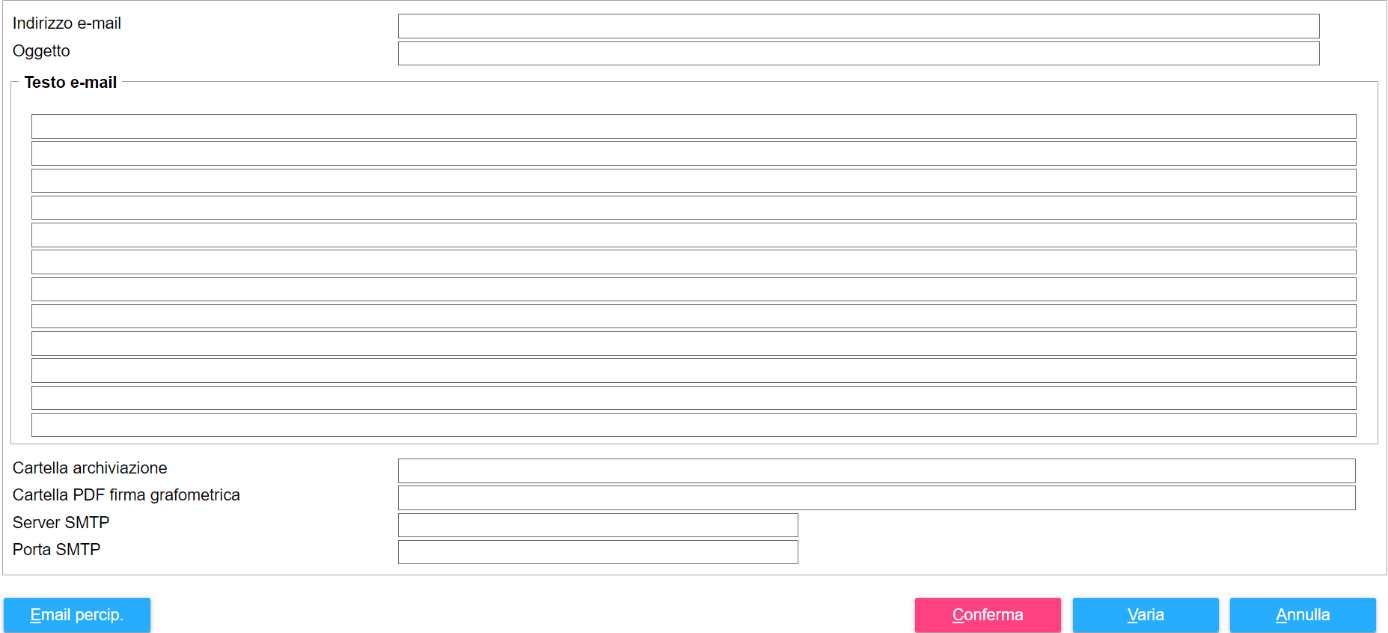
https://docs.teamsystem.com/www/_static/deadmin/2f547503-79e9-4231-a750-56f797fdd3e7/noteagg/CU/UNICA_Manuale_2021/images/image27.png

Sono presenti, tra gli altri, i campi di seguito descritti.

Indirizzo e-mail: indicare l’indirizzo e-mail del mittente.

È possibile specificare anche l’oggetto ed il testo da inserire nelle e-mail contenenti i file in formato pdf.

L’indirizzo e-mail del destinatario verrà prelevato dall’apposito campo presente nella sezione “Invio e-mail PDF” di QUACER; in tale sezione occorre impostare anche la password che verrà richiesta all’apertura del file da parte del

destinatario.

Cartella archiviazione: indicare la posizione nella quale si desidera effettuare l’archiviazione degli stessi file (funzione “Gestione invio archivi PDF > Archiviazione CUARCHCER).
Cartella PDF firma grafometrica: indicare la posizione nella quale si desidera archiviare i documenti firmati utilizzando la funzionalità di firma grafometrica.

Nel caso di utilizzo della firma grafometrica Namirial il campo è obbligatorio per attivarne gestione.

Nel caso di utilizzo della Firma Digitale se non specificata l’archiviazione viene eseguita nella directory \UNIARC\sta.

È presente il pulsante “Email percipienti”, utile nel caso d’invio delle certificazioni ai percipienti tramite e-mail, al fine d’indicare un oggetto e un testo diversi da quelli proposti in automatico dal comando EMAILPER.

ANAPERC – Anagrafica percipienti

La tabella “Anagrafica percipienti CU” (ANAPERC) consente di gestire l’archivio contenente i dati anagrafici dei percipienti (dipendenti e professionisti).

Il campo “Indirizzo e-mail” è utile per inviare la relativa certificazione mediante l’apposita funzione

EMAILPER

EMAILCER – Invio E-mail CU

Questa scelta (comando EMAILCER) consente di effettuare l’invio per e-mail delle comunicazioni in formato

.pdf.

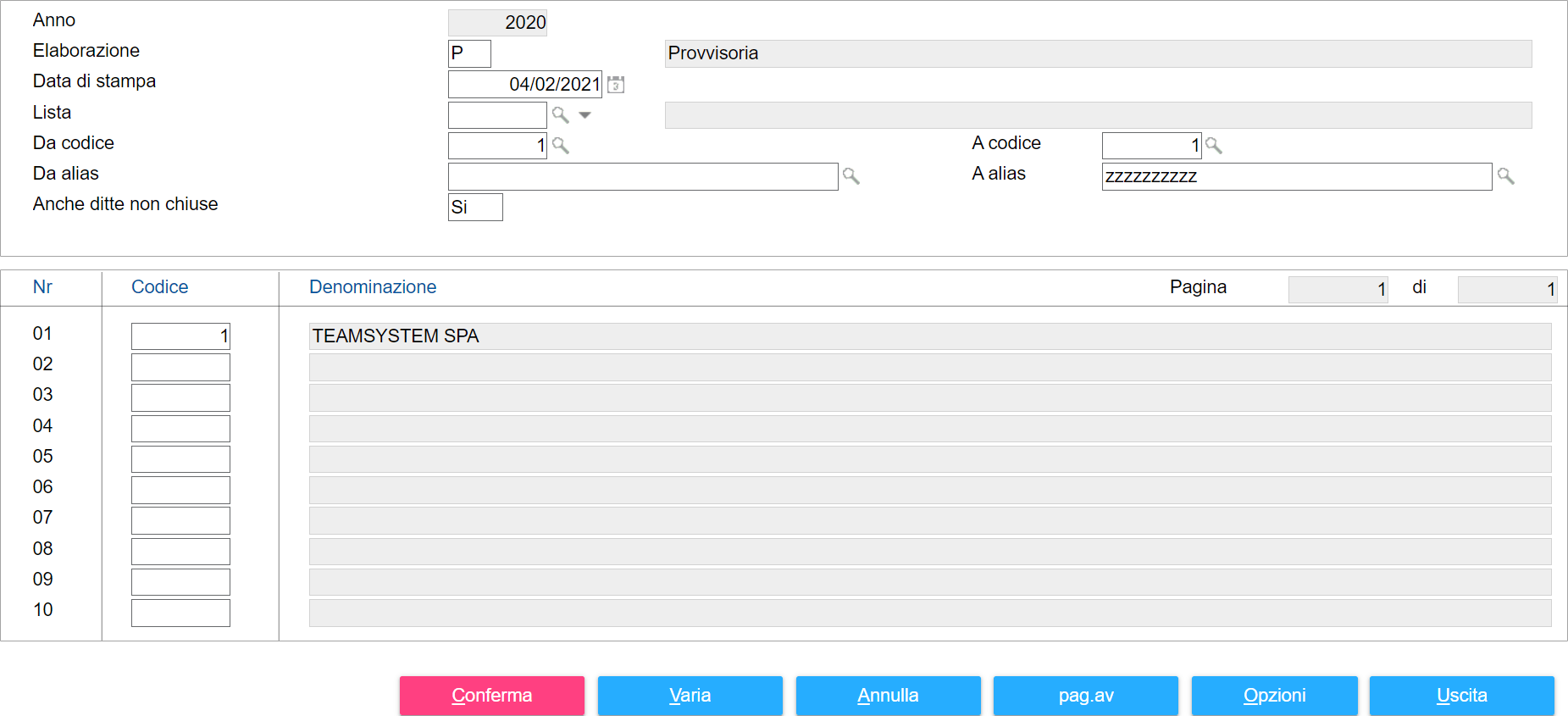
https://docs.teamsystem.com/www/_static/deadmin/2f547503-79e9-4231-a750-56f797fdd3e7/noteagg/CU/UNICA_Manuale_2021/images/image89.png

Elaborazione: specificare se si tratta di elaborazione
P Provvisoria;

viene aggiornato il campo “Provvisorio” in QUACER > “Invio e-mail PDF

> Invio e-mail”.

D Definitiva;

viene aggiornato il campo “Definitivo” in QUACER > “Invio e-mail PDF > Invio e-mail”.

Data di stampa: viene proposta la data del giorno in cui viene effettuata la spedizione.
Lista /

Da codice – A codice / Da alias – A alias:

indicare le ditte per le quali si vuole effettuare l’invio delle comunicazioni.
Anche ditte non chiuse: indicando “Si” verranno elaborate anche le ditte con comunicazioni aperte.

Nel caso in cui fosse necessario ripetere l’invio occorre rimuovere la data memorizzata in QUACER > “Invio e-mail PDF > Invio e-mail” oppure forzare l’invio in fase di selezione delle ditte.

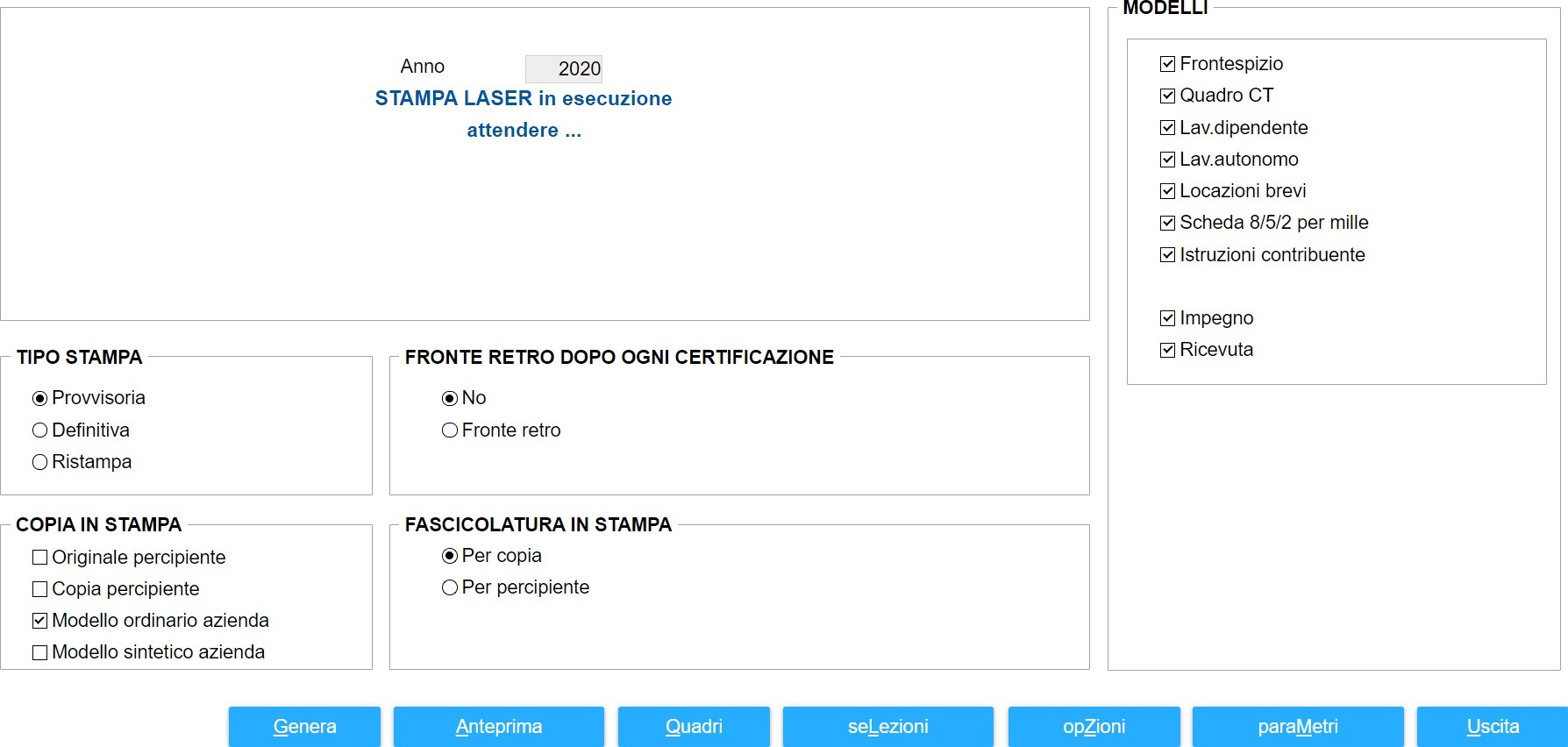
All’interno del pulsante “Opzioni” è possibile impostare le stesse preferenze selezionabili in fase di stampa. Per il dettaglio delle stesse si rinvia al relativo paragrafo MODCER.

https://docs.teamsystem.com/www/_static/deadmin/2f547503-79e9-4231-a750-56f797fdd3e7/noteagg/CU/UNICA_Manuale_2021/images/image90.png Confermando le impostazioni adottate in questa schermata, è possibile accedere ad una seconda pagina nella quale l’utente potrà selezionare ulteriori limiti di elaborazione, analoghi a quelli illustrati relativamente alla stampa.

Mediante il pulsante “Genera” viene generato il file .pdf ed effettuato l’invio.

Il pulsante “Anteprima” consente di visualizzare la stampa della comunicazione; il programma richiede se si desidera procedere con l’invio dell’elaborazione.

Il pulsante “paraMetri” permette all’utente di accedere alla “Parametri PDF CU” (PARPDF). Si precisa che:

indicando “Si” al campo “Anche ditte non chiuse”, nel caso d’invio di una comunicazione aperta non verrà

inserito il frontespizio anche se selezionato mediante il pulsante “Quadri”.

Gli eventuali modelli firmati in modalità digitale, mediante Firma Digitale o firma grafometrica Namirial, non saranno considerati, ma verrà prodotto un .pdf secondo le impostazioni indicate;

indicando “No” per le ditte inserite nell’elaborazione per le quali è presente la comunicazione firmata, il

programma invierà tale modello, senza prendere in considerazione eventuali selezioni diverse effettuate mediante il pulsante “Opzioni”, “Quadri” o “seLezioni”.

In tal caso verrà esposto un messaggio di avviso.

EMAILPER – Invio E-mail ai percipienti CU

Questa scelta (comando EMAILPER) consente di effettuare l’invio per e-mail delle certificazioni di lavoro dipendente e autonomo, in formato .pdf, ai percipienti per i quali risulta compilato il campo “Indirizzo e-mail” dell’“Anagrafica percipienti CU” (ANAPERC).

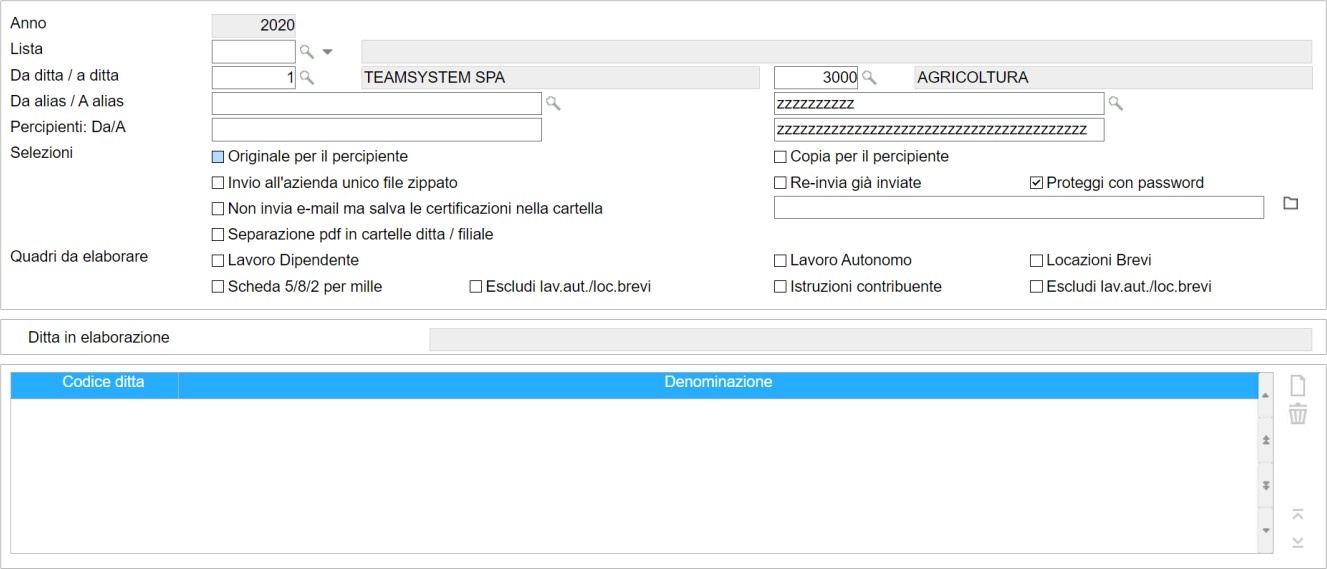
https://docs.teamsystem.com/www/_static/deadmin/2f547503-79e9-4231-a750-56f797fdd3e7/noteagg/CU/UNICA_Manuale_2021/images/image91.png

Lista /

Da ditta – a ditta / Da alias – A alias / Percipienti: Da/A:

indicare le ditte/percipienti per le quali si vuole effettuare l’invio delle certificazioni ai dipendenti.

In tale sede l’utente può definire diversi gruppi di dipendenti, indicando (con carattere maiuscolo) la prima lettera o parte del cognome dei dipendenti interessati.

Si precisa che, per la compilazione della seconda casella del campo in oggetto, è necessario inserire la lettera “z” dopo le lettere interessate.

Ad esempio, al fine di considerare i dipendenti dalla lettera “A” alla lettera “L” è necessario indicare rispettivamente “A” e “Lz” nel campo in oggetto.

Selezioni consente di scegliere le copie da inviare, se originale per il percipiente o copia percipiente.

Inoltre, sono presenti le seguenti opzioni.

Invio all’azienda unico file zippato: valorizzando tale campo tutte le certificazioni verranno inviate solo all’azienda.
Re-invia già inviate: consente di inviare le certificazioni anche ai percipienti per i quali è già stato fatto l’invio.
Proteggi con password: l’apertura delle certificazioni inviate per e-mail richiede l’inserimento di una password (codice fiscale del percipiente).

Nel caso in cui si ritenga non necessaria tale protezione è possibile rimuovere la compilazione di tale campo.

Non invia e-mail ma salva le certificazioni

nella cartella:

valorizzando tale campo le certificazioni non verranno inviate, ma salvate nella cartella indicata dall’utente al campo successivo.

A tal fine in quest’ultimo campo è attivo il pulsante funzione “F4=Esplora o Apre cartella” ( https://docs.teamsystem.com/www/_static/deadmin/2f547503-79e9-4231-a750-56f797fdd3e7/noteagg/CU/UNICA_Manuale_2021/images/image92.png ), utile per indicare il percorso di memorizzazione.

Separazione pdf in cartelle ditta/filiale: nel caso di collegamento con la procedura PAGHE e valorizzazione del precedente campo, compilando tale campo il programma effettua la memorizzazione suddividendo i percipienti in base all’azienda/filiale di appartenenza.

In tal modo, all’interno della cartella indicata dall’utente per il salvataggio, per ogni azienda inserita nei limiti dell’elaborazione verranno create delle sottocartelle ditta e filiale, con denominazione pari al codice ditta e filiale nella procedura PAGHE, nelle quali verranno memorizzate le certificazioni dei

relativi percipienti.

Quadri da elaborare consente di selezionare i quadri che si desidera includere nell’invio (Lavoro dipendente, Lavoro autonomo, Locazioni brevi, Scheda 8, 5 e 2 per mille, Istruzioni contribuente).

Nel caso di selezione sia del quadro lavoro dipendente che di lavoro autonomo, è possibile allegare la Scheda 8, 5 e 2 per mille e le Istruzioni contribuente solo con riferimento alle certificazioni lavoro dipendente.

A tal fine occorre valorizzare i rispettivi campi “Escludi lav.aut./loc.brevi”.

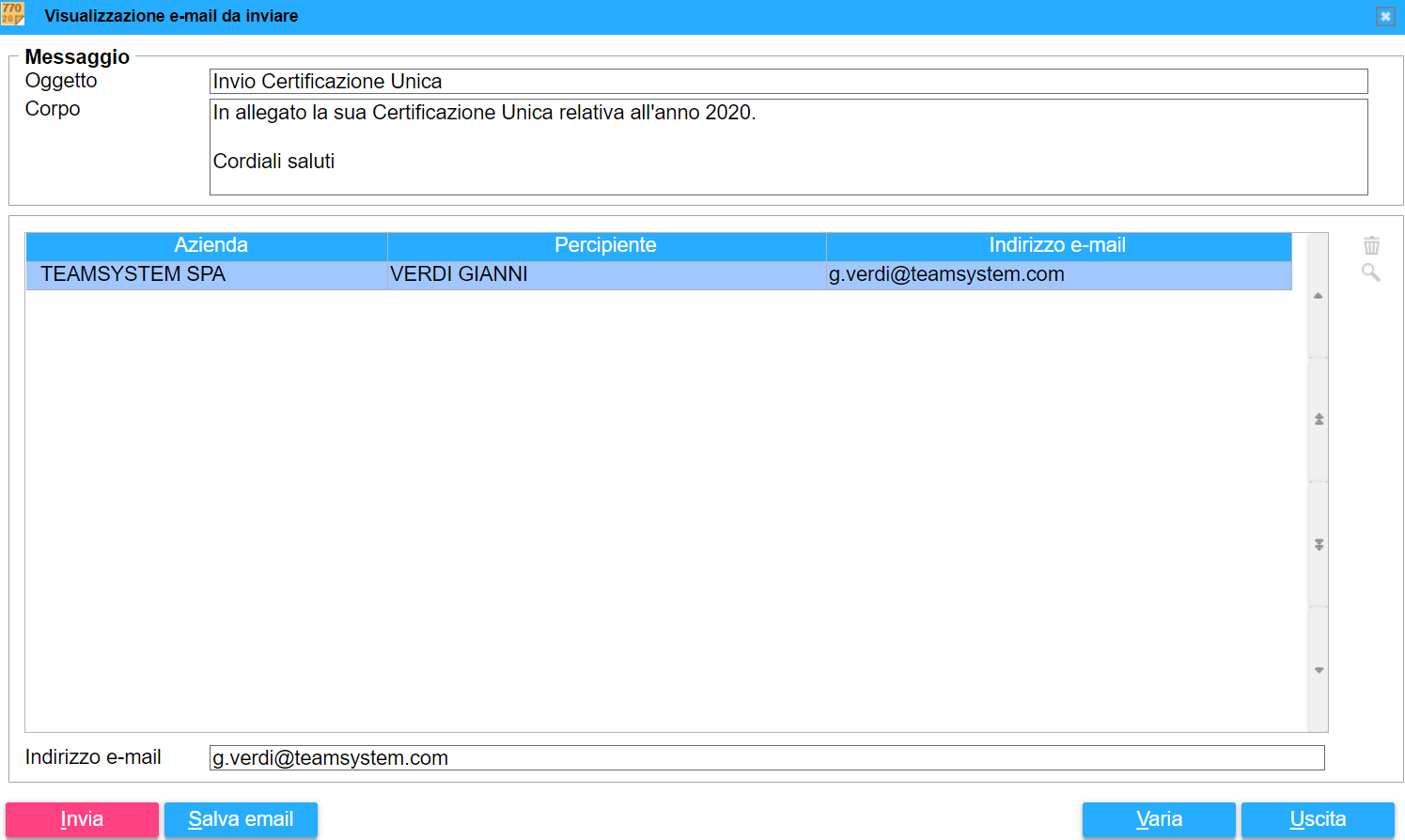
Confermando l’elaborazione verrà proposta la seguente maschera, nella quale per le ditte selezionate, vengono evidenziati i percipienti ai quali verrà inviata la certificazione:

https://docs.teamsystem.com/www/_static/deadmin/2f547503-79e9-4231-a750-56f797fdd3e7/noteagg/CU/UNICA_Manuale_2021/images/image93.png

Nel caso in cui non si intenda includere nell’invio tutti i percipienti elaborati dal programma, in corrispondenza di ciascun percipiente è attivo il pulsante “Elimina”.

In testa alla maschera vengono visualizzati l’oggetto ed il testo che verranno inseriti in tutte le e-mail.

È possibile inserire un oggetto ed un testo diversi da quelli generici proposti in automatico dal programma, utilizzando l’apposita funzione “Email percipienti”, presente all’interno della tabella PARPDF.

Mediante il pulsante “Salva email” è possibile riportare gli indirizzi e-mail inseriti/variati in tale sede, nel corrispondente campo dell’anagrafica percipiente (ANAPERC); a tal fine, il programma propone un apposito messaggio di conferma:

Viene inoltre segnalato che, nel caso in cui si riesegua il prelievo dei dati dalle procedure collegate, l’indirizzo e-mail prelevato dalle rispettive anagrafiche sovrascriverà l’indirizzo riportato mediante la suddetta funzione “Salva email”.

Expand LVM

sudo pvresize /dev/sda2
sudo lvextend -r -l +100%FREE /dev/filesystem

Backup Linux Polyedro

sudo TEAMPORTAL backup
sudo TEAMPORTAL stop quiet
sudo mkdir /dati/backup-tp-preupgrade-$(date +%F)
cd /dati/teamportal/data
sudo tar cvzf /dati/backup-tp-preupgrade-$(date +%F)/polyedro-exp-backup-htdocs-$(date +%F).tar.gz htdocs/
sudo tar cvzf /dati/backup-tp-preupgrade-$(date +%F)/polyedro-exp-backup-www-$(date +%F).tar.gz –-exclude=filestorage/www/_* filestorage/www/
sudo TEAMPORTAL start quiet
chmod +x tsx-linux-20200200-x64.exe
sudo ./tsx-linux-20200200-x64.exe


Samba

sudo chown -R teamsy:tsx_group /dati/aggiornamenti/

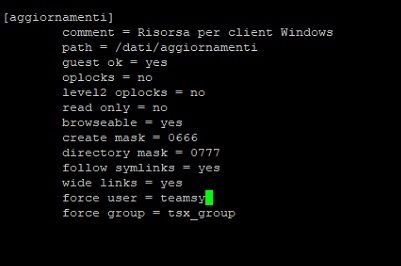
procedere con la modifica della configurazione di samba

sudo nano /etc/samba/smb.conf

 Alla fine del file aggiungere

force user = teamsy

force group = tsx_group

Salvare il file appena modificato premendo i tasti ctrl + x   e premere Y per confermare le modifiche

Affichè le modifiche siano valide lanciare il comando

sudo /etc/smbd restart

Esclusioni antivirus e firewall

Replica ts con esclusioni per trendmicro:
–> Impostare per Antivirus\Firewall le esclusioni per i seguenti siti\parametri :
• Polyedro Experience:
https://indirzzo del server Polyedro (esempio https://nomeserver)
– escludere porte 443,5432,5632
– escludere porte 8081,8444 6060,7070 ( websgd)(ma può verificarle utilizzando mostra websgd poi su server vede le porte)
– escudere porte 8080,8443,8011,8012 (Applicatione server widjetapp)
– escludere porte 9444,9443 (Servizi Matrix)
• News:
https://www.ecnews.it/*
• Scadenzario:
https://portale.ecevolution.it/*
• Console:
https://telematici.agenziaentrate.gov.it
http://jws.agenziaentrate.it
http://92.222.167.28
• Polyedro Experience:
https://indirzzo del server Polyedro (esempio https://nomeserver)
– escludere porte 443,5432,5632
– escludere porte 8081,8444 6060,7070 ( websgd)(ma può verificarle utilizzando mostra websgd poi su server vede le porte)
– escudere porte 8080,8443,8011,8012 (Applicatione server widjetapp)
– escludere porte 9444,9443 (Servizi Matrix)
• News:
https://www.ecnews.it/*
• Scadenzario:
https://portale.ecevolution.it/*
• Console:
https://telematici.agenziaentrate.gov.it
http://jws.agenziaentrate.it
http://92.222.167.28
http://99.80.231.176
• GivaXX
https://fiscaliweb2020c.incloudts.com/
Mysupport:
• https:\\webrecall.teamsystem.com

–> imposti inoltre nelle esclusioni dell’Antivirus dei singoli client le seguenti cartelle:
• c:\SGD
• C:\conteTS
• c:\TCE ( se presente per vecchie versioni )

–> verificare la presenza del plugin dell’antivirus sul browser ed eventualmente eliminarlo o impostare esclusioni

ESCLUSIONI WEB

http://api.cerved.com/*

https://telematici.agenziaentrate.gov.it/*

https://www.1.agenziaentrate.gov.it/*

http://ec.europa.eu/*https://www.ecnews.it/*

https://portale.ecevolution.it/*

https://mysupport.teamsystem.com/*

https://myprofile.teamsystem.com/*

https://app.teamsystemdigital.com/*

https://agyolog-storage.agyo.io/*

https://connector.teamsystem.com/*

https://teamupdate.teamsystem.com/*

https://docs.teamsystem.com/*

https://*.dinamicait.it/*

https://*.levia.it/*

http://*.levia.it/*

Tra le eccezioni globali c’era un http://*.agenziaentrate.gov.it

Ho aggiunto:
https://jws.agenziaentrate.it
http://jws.agenziaentrate.it

HUBCLIENT:

https://registry-write.agyo.io/thrift/v2/binary

https://registry-read.agyo.io/thrift/v2/binary

https://user-write.agyo.io/thrift/v2/binary

https://user-read.agyo.io/thrift/v2/binary

https://b2b-services-subscription.agyo.io/thrift/v2/binary

https://service-subscription-api.agyo.io/thrift/v1/binary

https://soap-b2b-auth-service.agyo.io/AuthApi_v1/AuthApi.ws?wsdl

https://connection-write.agyo.io/api/v1/rest/link/manager

https://connection-read.agyo.io/api/v2/rest/connections/

https://user-read.agyo.io/api/v2/users

https://user-write.agyo.io/api/v2/users

https://b2b-auth-service.agyo.io/api/v1/auth

https://agyo-subscription-api.agyo.io/api/v1/subscriptions

https://agyo-certification-api.agyo.io/api/v1/certifications

https://user-write.agyo.io/api/v2/users

https://user-write.agyo.io/api/v2/roles

https://webhook-api.agyo.io/api/v1/webhook

https://connection-write.agyo.io/api/v1/rest/link/

https://webhook-api.agyo.io/api/v1/webhook

https://user-write.agyo.io/api/v2/roles

https://user-read.agyo.io/api/v2/users/

https://registry-write.agyo.io/api/v2/items

https://registry-read.agyo.io/api/v2/items?packageType=BASE

https://b2b-services-subscription.agyo.io/api/v2/items?

B2BCLIENTAGYOV7

https://soap-b2b-auth-service.agyo.io/AuthApi_v1/AuthApi.ws

https://soap-b2b-anagrafica.agyo.io/AnagraficaB2BApi_v2/AnagraficaB2BApi.ws

https://soap-b2bapi-b2bhub.agyo.io/B2BWriteApi_v7/B2BWriteApi.ws

https://soap-b2bapi-b2bhub.agyo.io/B2BReadApi_v7/B2BReadApi.ws

https://soap-efattura-api.agyo.io/EFatturaApi_v1/EFatturaApi.ws

https://soap-messageapi-b2bhub.agyo.io/MessageApi_v4/MessageApi.ws

https://b2bwrite-api.agyo.io/api/v1/invoices

https://b2bread-api.agyo.io/api/v1/invoices

https://b2bread-api.agyo.io/api/v1/company/overview

https://sendiva.agyo.io/v2/time

https://agyoes.teamsystem.com/agyoes/VFSM10toVFPR12

https://agyoes.teamsystem.com/agyoes/VFSM10toVFPR12Test

https://b2bread-api.agyo.io/api/v1/csv

https://b2b-auth-service.agyo.io/api/v1/auth/getNonce

https://b2b-auth-service.agyo.io/api/v1/auth/verifyDigest

https://metering-lynfa-import-pn.agyo.io/api/v1

APP EMPLOYEE

https://b2b-auth-service.agyo.io:443/api/v1/auth/getNonce

https://b2b-auth-service.agyo.io:443/api/v1/auth/verifyDigest

https://b2b-auth-service.agyo.io:443/api/v1/auth/verifyToken

https://employee-backend-write-master-pilot.azurewebsites.net/storage/upload

https://employee-backend-write-master-pilot.azurewebsites.net

https://polyagyo-backend-test.azurewebsites.net/federation

https://employee-backend-write-master-pilot.azurewebsites.net/dipendenti/ratei

https://metering.agyo.io/v1/packages/other

FIRMA

https://signature-read-api.agyo.io/api/v1/documents

https://signature-write-api.agyo.io/api/v1/rpc/upload

https://signature-write-api.agyo.io/api/v1/jobs

https://b2b-services-subscription.agyo.io/api/v1/services

QRCODE_ADE_SERVER

https://digitalinvoiceqr.incloudts.com/digitalinvoiceqrserver/QRCodeADE__getLastQRCode

ENTRATEL

https://telematici.agenziaentrate.gov.it

DIGITAL BOX

https://b2b-auth-service.agyo.io/api/v1/auth/

https://pdc-server-api.agyo.io/documents/

https://dbox-deadlines.teamsystemdigital.com/api/v2/deadlines/subjectives

EUROCONFERENCE

https://portale.ecevolution.it/ssoViaLibera

ERECEIPTS (corrispettivi)

https://b2b-auth-service.agyo.io/api/v1/auth/

https://b2bwrite-api.agyo.io/api/v1/eReceipts/

FATTURE IN CLOUD

https://api.fattureincloud.it/ts/

https://licenze.teamsystem.com/WebApi_Licenze/api/StatoClienti

ORDERS

https://b2b-auth-service.agyo.io/api/v1/auth/

https://b2bread-api.agyo.io/api/v1/orders

PRIVACY

https://privacy.agyo.io/PrivacyAPI.svc?wsdl

TESSERA SANITARIA

https://invioSS730p.sanita.finanze.it/Ricevute730ServiceWeb/ricevutePdf

https://invioSS730p.sanita.finanze.it/InvioTelematicoSS730pMtomWeb/InvioTelematicoSS730pMtomPort

https://invioSS730p.sanita.finanze.it/EsitoStatoInviiWEB/EsitoInvioDatiSpesa730Service

https://invioSS730p.sanita.finanze.it/entrate/EsitoStatoInviiWEB/EsitoInvioDatiSpesa730Service

https://invioSS730p.sanita.finanze.it/EsitoStatoInviiWEB/DettaglioErrori730Service

https://invioSS730p.sanita.finanze.it/entrate/EsitoStatoInviiWEB/DettaglioErrori730Service


PORTE DA APRIRE

80 443 e Tcp 5632 e 5633: servizi acurcl e acurcl32

ACLA Appunti

seleziono ACLA
Gestione
Scelgo il gruppo aziendale
e vado alla terza pagina di PROCEDURE GESTIONALI

selezioni in gruppi portale gli utenti (everyone)
in gruppi aziendali UT STUDIO (SE MANCANO BUTTO DENTRO UTENTI)
E SELEZIONI APPLICATIVI FISCALI
GESTIONE
-Rileggi menù applicativi
-Aggiornamenti
-Stopro

FUNZIONI NON A MENù
mostra avvio applicativo in web htl5

Procedure per migrazioni Polyedro Ambito Windows in Linux e best practice da seguire

-Controllare le versioni installate :

vedere versione installata in Programs-Core-Bin

vedere ambienti installati

in caso di ambienti con integrazione bisogna fare la conversione in ambito nativo –> TS STUDIO—>Amministrazione–>Converti Ambiente

tutte le versioni fino al 20182 dobbiamo passare per le versioni intermedie

le versioni 201903 in su tutte sulla 202002

-Backup lato nativo:

Dentro polyedro si fa un dump db e poi le cartelle da comprimere sono :

cartelle FILESTORAGE (cartella www nel percorso /dati/teamportal/data/filestorage/www)e HTDOCS (tutte le cartelle che iniziano con _ le posso omettere dal percorso /dati/teamportal/data/htdocs).

Possono farmi anche comodo da portarmi dietro anche le cartelle

teamportal/data/db/restore  qui dentro c’è il backup del db

N.B. Quando si effettua questa procedura è preferibile arrestare teamportal e comprimere le cartelle sopracitate con 7zip

-Comprimere l’ambiente Rean

la cartella Dati/Rean da comprimere in 7zip

Spostare tutto il materiale compresso sul cloud nel percorso /dati/aggiornamenti

Sul vecchio server – Comprimere le cartelle dati sottostanti

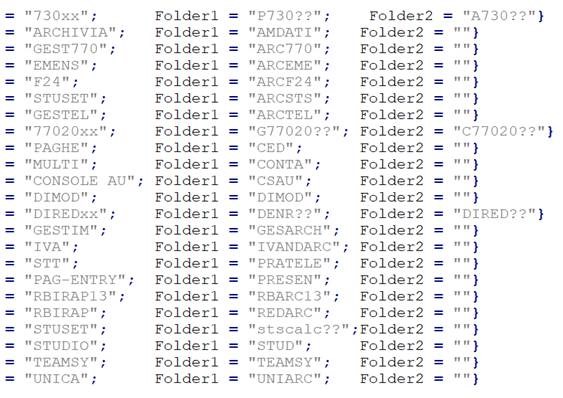
Queste le cartelle delle procedure ( Prima colonna la cartella procedura, seconda la cartella con archivi ).

Per le procedure 730 / 770 / DIRED la cartella archivi è nella terza colonna.

XX  = anni di riferimento – Si migrano solo gli ultimi 10 anni di imposta

Quando importiamo la base dati sul nuovo server i check che dobbiamo fare sulle cartelle sono le seguenti

FILE -> file

FILE_EXE -> file_exe

FILESTD -> filestd

IMAGE97 -> image97

IMAGE98 -> image98

IMAGE99 -> image99

IMAGE00 -> image00

IMAGE01 -> image01

IMAGE02 -> image02

IMAGE03 -> image03

LASER -> laser

LASERPER -> laserper

PAR -> par

PROC -> proc

RPT -> rpt

SETUP  -> setup

WORD ->word

IMAGExx -> imagexx

o -> obj

EDITxx -> editxx

STA -> sta

TEAM_TAR -> team_tar

in TEAMSY

FILE -> file

O/o -> obj

MSK -> msk

CSTELE -> DEVE RESTARE IN GRANDE

entratel  -> ENTRATEL

rbk  -> RBK

in SYSINT

FILE rimane FILE

In CONTA

gadeco –> GADECO

SaaS

INDIRIZZARI

Ricordarsi di fare anche questi due comandi

G770
DIRED

DIMOD (Non c’è più)
INDSTU
TELEMATICI CONTEINT
ARCCEET in contabilità X
GESIND
TAB indirizzari

-Lato Cloud Linux

se passiamo alla versione 202001 e poi successivamente alla 202002 usiamo lo script di Giuseppe

sudo POLYINSTALL /dati/aggiornamenti/teamportal-linux-202001**.exe  UPDATE

INSTALL = installazione da zero

UPDATE = aggiornamento ( da teamportal -> teamportal oppure polyedro -> polyedro)

UPGRADE = upgrade ( teamportal -> polyedro )

se invece andiamo direttamente con la 202002

sudo chmod +x teamportal-linux-202002**.exe

e poi sudo ./teamportal-linux-202002**.exe

per le versioni vecchie la procedura è la seguente

unrar x polyedro-linux-201x0x00-x64.exe

tar xf floppy1.img

sh install.sh


Estrazione dei backup fatti in ambito Windows

Dentro la cartella /dati/aggiornamenti eseguiamo i seguenti comandi

1)restore della cartella htdocs.7z

sudo 7z x htdocs.7z -o/dati/teamportal/data

2)restore della cartella www.7z

sudo 7z x www.7z -o/dati/teamportal/data/filestorage/www

3)restore db

7z x 2021**-db_backup.zip

sudo cp *.backup /dati/teamportal/data/db/restore

se vogliamo controllare che abbiamo eseguito la copia esattamente

sudo ls -l /dati/teamportal/data/db/restore

sudo cp *.info *.sql /dati/teamportal/data/filestorage/www/db_utils/script

-Restore permessi TS Experience

sudo TEAMPORTAL e diamo 10 e Restore DB

-Decompressione Cartella Rean

7za x Rean

7za x Rean.7z -o/dati

-Su nuovo Ambiente

-Amministrazione –> Piattaforma–> Portale–>  Configurazione

I certificati https vanno messi in /dati/teamportal/data/etc e sono sslcert.key e sslcert.crt

N.B Per motore di calcolo
Se si hanno problemi col motore di calcolo su Rean
chmod -R 777 /dati/usr_tmp

In generale settare :

Scadenza sessione 3 ore

Visualizza applicativi all’utente admin

in Default impostazioni utente:

Disabilitare in PERFORMANCE  sia ABILITARE GLI EFFETTI ANIMATI e ABILITA ANTEPRIMA NEL TASKMANAGER

In Altro selezionare Connessione al login in Modalità di connessione webSGD e flaggare Abilita connessione a WEBSGD alla login

-LICUSO

Rimuovere vecchie licenze e rimettere le nuove … le licenze sono sul planner

-Modificare ACLA

andare in gestione

Selezionare lo studio in questione e flggare tutti i gruppi (utenti,gruppi aziendali,aziende,portale)

selezionare HomePage e Smart App dare everyone e consenti a tuttto


conteint –agenzia delle entrate –> credenziali > percorso automatico

FONDAMENTALE per far vedere PROCEDURE ai clienti

in Acla selezionare Procedure Gestionali flaggo tutto (Utenti,Gruppi Aziendali, Aziende, Gruppi Portale) e seleziono l’azienda

Vado su gruppi aziendali e scelgo il gruppo dello studio e supervisors

E da lì seleziono Menù –>

Ts Studio Applicativi fiscali

Gestione

Funzioni non a menù

Amministrazione archivi e programmi

Avvio programmi in modalità completa

 Mostra gestione cartella SYSINT