Chiavi da rimuovere
HKEY_LOCAL_MACHINE\SOFTWARE\WOW6432Node\TeamSystem
HKEY_LOCAL_MACHINE\SOFTWARE\WOW6432Node\TeamSystem\Teamportal
Chiavi da rimuovere
HKEY_LOCAL_MACHINE\SOFTWARE\WOW6432Node\TeamSystem
HKEY_LOCAL_MACHINE\SOFTWARE\WOW6432Node\TeamSystem\Teamportal
Tenere premuto SHIFT+F5 poi F6, rilasciare SHIFT ed infine F9
netstat -tnlp --> Connessioni attivedu -sh nomecartella --> Vedere lo spazio directory occupato
du -sh * / --> Vedere lo spazio per cartella
ls -al /dir/ | less --> vedere per pagina con permessi
ls -b / --> per colonna ma senza permessiEstrarre solo determinate cartelle
tar -zxf nomefile.tar.gz --directory /cartella/ --exclude="_*"

Comprimere Cartelle
7z a teamportal.7z /dati/teamportal/
Decomprimere Cartelle con Destinazione
7z x nomfile.7z -o/dati/teamportal/destinazionecartella
cd /dati/aggiornamenti
sudo umask 0002
sudo chgrp tsx_group .     ( notare il punto finale )
sudo chmod g+s .           ( notare il punto finale )
sudo chown -R teamsy:tsx_group /dati/webdisk
sudo chmod -R 770 /dati/webdisk
Aggiornamenti con samba
Guardare sambaguest nel tsx_group
Ho creato uno script per la creazione del backup di Teamportal/Polyedro. Basta eseguirlo con in comando
sudo TPBACKUP
Questo comando esegue il dump del DB, arresta il gestionale e crea il backup in una sottocartella di /dati/backup/.
Alla fine riavvia il gestionale.
Ho creato un altro script che vi permette di installare / aggiornare / upgradare Teamportal/Polyedro ( fino alla versione 20200100 ) in automatico.
Il supporto per TSX ( Polyedro Exp 20200200 e superiore verrà aggiunto in seguito )
Occorre copiare l’eseguibile in /dati/aggiornamenti ed eseguire il comando
sudo POLYINSTALL /dati/aggiornamenti/<nome-installer.exe> INSTALL|UPDATE|UPGRADE
INSTALL = installazione da zero
UPDATE = aggiornamento ( da teamportal -> teamportal oppure polyedro -> polyedro)
UPGRADE = upgrade ( teamportal -> polyedro )
Al termine rimuovere manualmente il file in /dati/aggiornamenti
Se aveste dei problemi a scaricare o modificare un file, accertatevi di lanciare prima
sudo chmod 777 nomefile
Prendere file PolyedroCA.cer, copiarlo sul client in una cartella.
Eseguire CMD con diritti amministrativi, posizionarsi sulla cartella ed eseguire il comando:
certutil -addstore root PolyedroCA.cer
1) Amministrazione –> Piattaforma–>Utenti e Aziende ->Utenti
Nel campo login utente scrivo nome utente che voglio creare e clicco su nuovo. Poi selezionare sulla riga di Cod. int. anagrafica il simbolo + e procedere a seconda se è una persona fisica o giuridica per la creazione utente e confermare. Tornando sulla schermata di creazione utente ricordarsi di selezionare Forza cambio password NO e Validità password gg 0. Confermiamo e ci uscirà una finestra dove inseriremo la password per l’account in questione e diamo salva
2) Amministrazione –> Piattaforma–>Utenti e Aziende ->Aziende
in codice azienda selezionare azienda a cui vogliamo associare l’utente in questione e poi andiamo sulla scheda UTENTI . Clicchiamo su inserisci e nella finestra che ci compare con scritto Associazione utente all’azienda: clicchiamo sulla lente e selezionamo l’utente.Fatto ciò nella schermata seguente in Selezione Gruppi Aziendali andrò a selezionare l’utente nel gruppo desiderato e darò Salva
Qualora ci fossero problemi con il caricamento delle licenze si può procedere rinominando la cartella delle licenze e ricaricandole a mano poi dal portale
1) Andare in /dati/Rean/TEAMSY
2) Creare una cartella di backup denominata _OLD dove sposteremo i seguenti file :
ANALIC
ANALIC.VIX
ARCLIC
ARCLIC.VIX
ATTLIC
ATTLIC.VIX
DESLIC
DESLIC.VIX
3) Tornare in polyedro e ricaricare licenze
Da Sistemare (IN PROGRESS)
-vedere versione installata in Programs-Core-Bin
– vedere ambienti installati
-Backup Databe -> Amministrazione->Piattaforma->Utilità -> Manutenzione db-> Bk
-Fare una cartella dove metterò il backup del database con dentro le seguenti cartelle FILESTORAGE (cartella www nel percorso /dati/teamportal/data/filestorage/www)e HTDOCS (tutte le cartelle che iniziano con _ le posso omettere dal percorso /dati/teamportal/data/htdocs). Fare un dump del database Amministrazione–>Piattaforma–>Utilità–>Manutenzione Db
N.B. Se le versioni arrivano alla 201802 passi per le versioni intermedie. Se invece è dalla versione 201903 in poi si può passare diretto alla 202002
P.S in caso di ambienti con integrazione bisogna fare la conversione in ambito nativo –> TS STUDIO—>Amministrazione–>Converti Ambiente
Sganciare l’ambiente e disabilitare il teamportal sul vecchio server
Su nuovo Ambiente
-Amministrazione –> Piattaforma–> Portale–> Configurazione
I certificati https vanno messi in /dati/teamportal/data/etc e sono sslcert.key e sslcert.crt
In generale settare :
Scadenza sessione 3 ore
Visualizza applicativi all’utente admin
in Default impostazioni utente:
Disabilitare in PERFORMANCE sia ABILITARE GLI EFFETTI ANIMATI e ABILITA ANTEPRIMA NEL TASKMANAGER
In Altro selezionare Connessione al login in Modalità di connessione webSGD e flaggare Abilita connessione a WEBSGD alla login
LICUSO
Rimuovere vecchie licenze e rimettere le nuove … le licenze sono sul planner
Modificare ACLA
andare in gestione
Selezionare lo studio in questione e flggare tutti i gruppi (utenti,gruppi aziendali,aziende,portale)
selezionare HomePage e Smart App dare everyone e consenti a tuttto
conteint –agenzia delle entrate –> credenziali > percorso automatico
Porte da aprire sul server 5632 5633 tcp
Quando creo gli utenti gruppo aziendale do:
WidgetApp (everyone)
Procedure gestionali
TeamUpdate
Home Page e Smart App
Polyedro 2020.2.0. imposta ad ogni aggiornamento delle permissioni di accesso ristrette sulle cartelle degli ambienti di Polyedro.
In pratica non è consentito modificare o salvare direttamente dei files nella stessa cartella o creare cartelle se non attraverso dei complicati passaggi di “autorizzazioni” come amministratore.
Per consentire all’utente amministratore di macchina di accedere liberamente a queste cartelle e relativi files è necessario inserire l’utente amministratore nel nuovo gruppo tsx_group appositamente creato dall’installazione di Polyedro 2020.2.0.
Di seguito viene illustrato come effettuare tale operazione
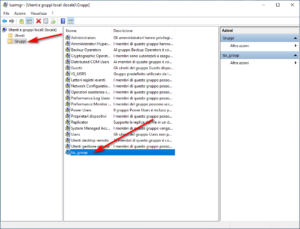
1)Dal prompt dei comandi o dalla barra di ricerca di windows digitare il comando LUSRMGR
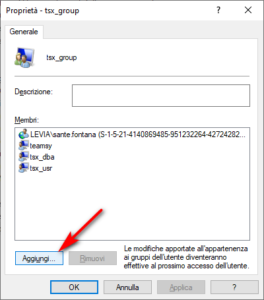
2) Selezionare la voce Gruppi ed all’interno di questa la voce tsx_group : Nel selezionare la voce tsx_group con il tasto Destro del mouse andate sulla voce che consente di aggiungere utenti. Da qui cliccare sul tasto aggiungi.
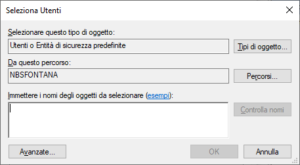
Nella maschera sotto riportata indicate nelle spazio evidenziato il nome del vostro utente di macchina e cliccate su OK
3) Aggiunto il nostro utente locale possiamo uscire e procedere con l’installazione
Domanda
Buongiorno,
ho la necessità di azzerare completamente le aclapg dello studio per iniziare da una situazione pulita.
Esiste questa possibilità? eventualemnte agendo anche a livello di file system.
Risposta
a livello di filesystem in ogni cartella archivio degli applicativi c’è una cartella aclapg in cui sono memorizzate tutte le impostazioni fatte.
Queste cartelle le puoi rinominare o cancellare e poi vengono ricreate all’accesso dell’applicativo ma credo che sia necessario in ogni caso andarle a rimuovere dalle impostazioni.
Queste le cartelle delle procedure ( Prima colonna la cartella procedura, seconda la cartella con archivi ).
Per le procedure 730 / 770 / DIRED la cartella archivi è nella terza colonna.
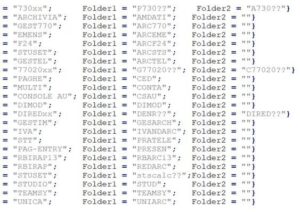
Il LYSER e GAMMA EVOLUTION hanno solo la cartella procedura visto che gli archivi stanno in MULTI.
TEAMSY è la cartella archivi comuni ( a contiene anche eseguibili e codici oggetto condivisi ).
Per quanto riguarda i manuali Polyedro/Teamportal e le relative FAQ li puoi trovare su
https://mysupport.teamsystem.com
Non li allego perché sono circa 85 MB.
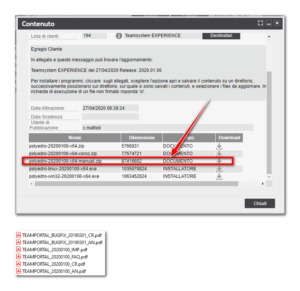
Tra i download di ogni release di Polyedro/Teamportal trovi il file Polyedro-xxxxxxxx-xxx-manuali.zip.
Dentro questo trovi le FAQ. Inoltre l’altra fonte di info è il file note.pdf contenuto nell’installatore stesso.
Ovviamente le info cambiano da versione a versione.
Ad esempio, come ti ho detto, la procedura di restore del DB è cambiata tra le varie versioni; e così anche le cartelle da salvare e
Poi ripristinare.